
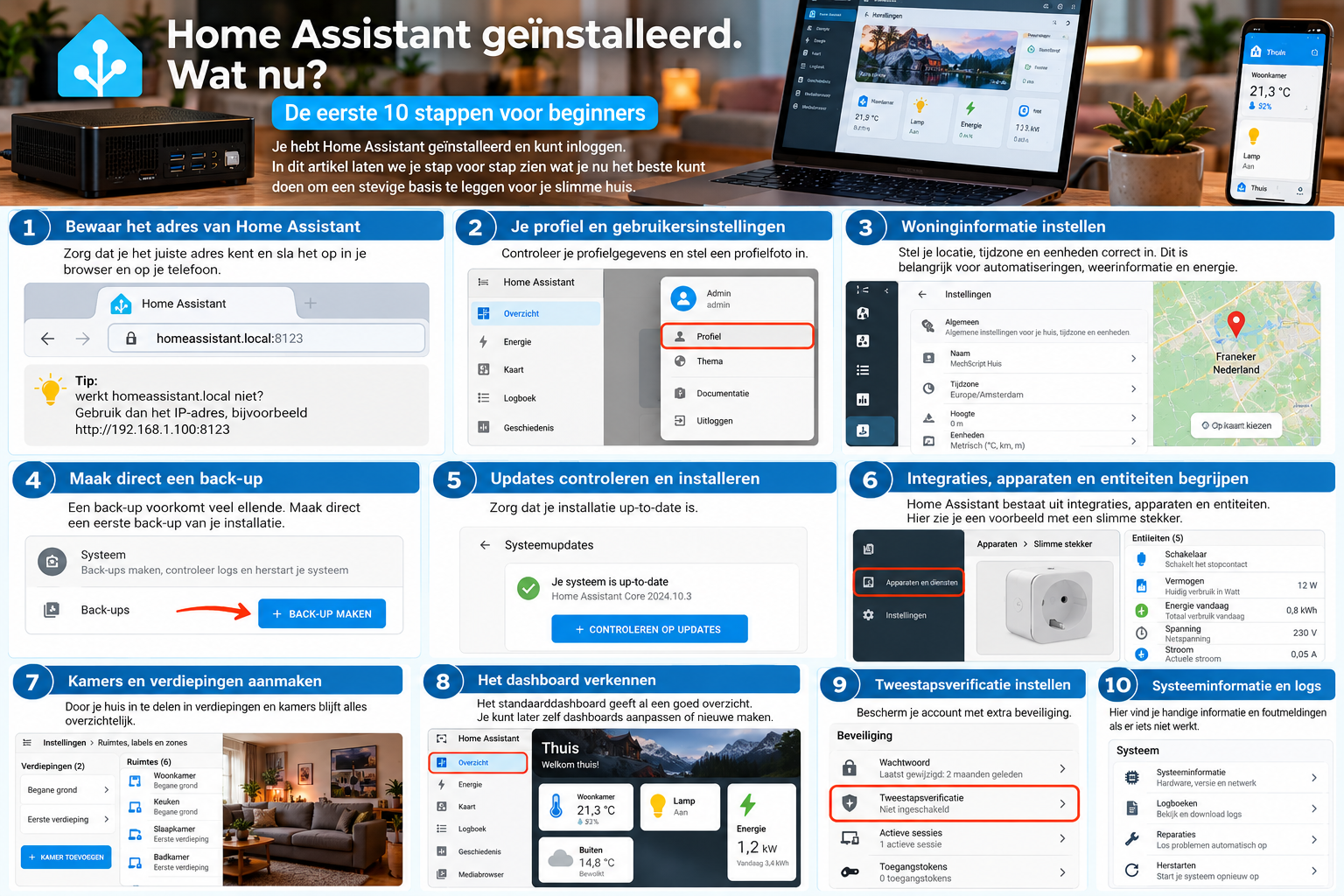
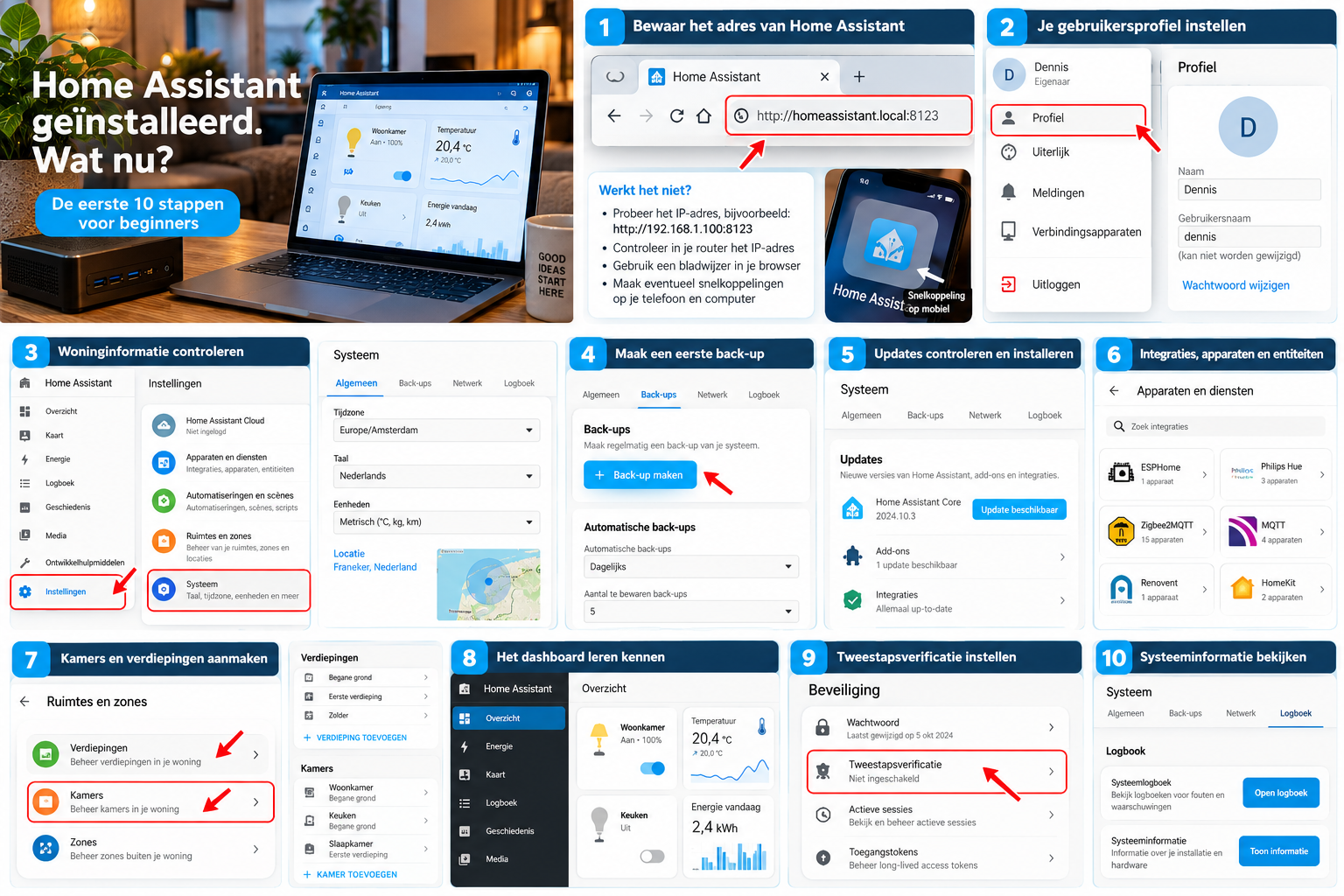
De eerste 10 stappen voor beginners – van een leeg dashboard naar een overzichtelijke, veilige basis.
De installatie is gelukt. Je hebt je eigen gebruikersnaam aangemaakt, kunt inloggen en ziet het beginscherm van Home Assistant. En dan? Misschien staan er al een paar apparaten. Misschien zie je bijna niets. Beide situaties zijn normaal.
Je hoeft nu nog geen programmeercode te schrijven, lampen te kopen of een ingewikkeld dashboard te bouwen. Het verstandigste is eerst je installatie leren kennen en een paar basisinstellingen nalopen. Met deze handleiding doe je dat rustig, in de juiste volgorde.
Na dit artikel: weet je hoe je Home Assistant thuis opent, heb je de woning en een paar kamers ingericht, begrijp je het verschil tussen integraties en apparaten, is er een back-up geregeld en weet je waar updates, beveiliging en foutmeldingen staan. Je kunt daarna met vertrouwen je eerste slimme apparaat toevoegen.
Voor wie? Voor iemand die zojuist Home Assistant OS op Home Assistant Green, een Raspberry Pi of een mini-pc heeft geïnstalleerd. Gebruik je Home Assistant Container, dan zijn de meeste menu's hetzelfde, maar functies voor het beheer van het besturingssysteem en apps kunnen ontbreken.
Niet nodig: extra apparatuur, YAML, Docker, Zigbee, HACS of abonnementen. Een laptop of computer op hetzelfde thuisnetwerk is genoeg.
Eerst even: wat zie je eigenlijk?
Home Assistant is niet hetzelfde als een apparaat dat je aan de televisie hangt en vervolgens met een afstandsbediening instelt. Het draait op een computer die in huis aan blijft staan. Je bedient het vanaf een andere computer, tablet of telefoon via een browser. Zie Home Assistant als het controlecentrum van je toekomstige slimme huis.
De exacte vorm van knoppen en de taal kunnen per versie verschillen. De Engelstalige menunamen staan waar nuttig tussen haakjes.
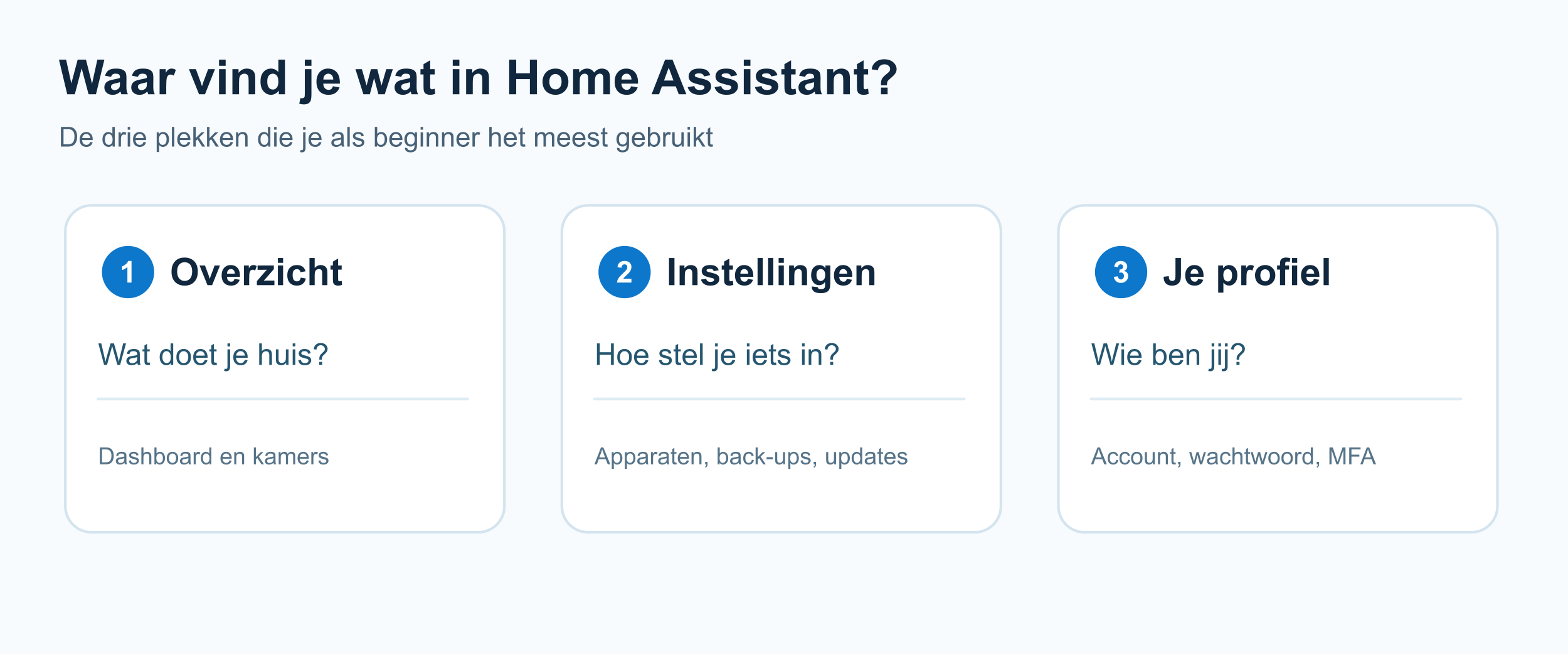
Drie dingen om te onthouden:
- Overzicht (Overview) is het standaard beginscherm. Vanaf Home Assistant 2026.2 is dit een vernieuwde, ingebouwde startomgeving. Welke onderdelen je ziet, hangt af van je installatie en gevonden apparaten.
- Instellingen (Settings) is waar je je woning, gebruikers, apparaten, back-ups en updates beheert.
- Je profiel hoort bij jouw persoonlijke account, dus bijvoorbeeld je weergavenaam en beveiligingsinstellingen.
Stap 1 – Bewaar het adres waarmee je Home Assistant opent
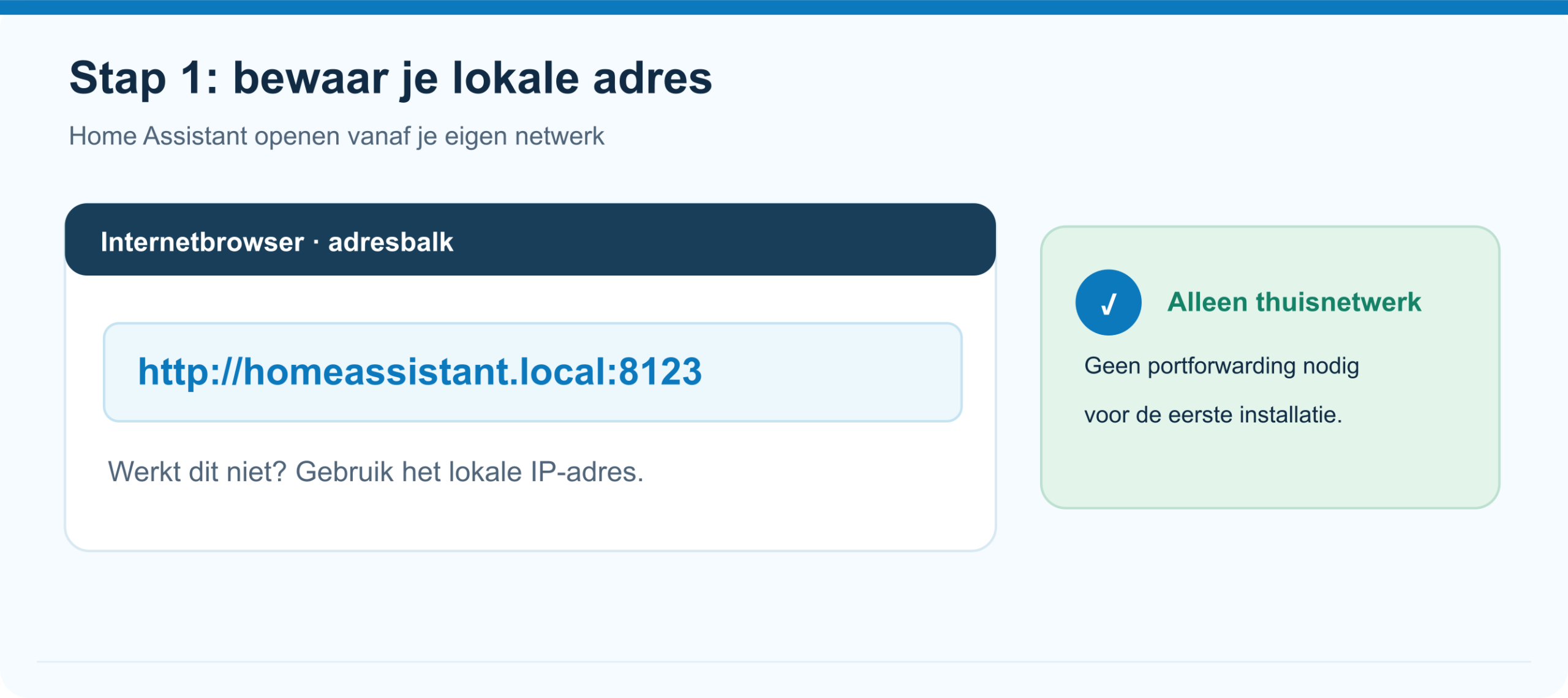
Begin met iets heel eenvoudigs: zorg dat je morgen weer weet hoe je Home Assistant moet openen. Open Home Assistant op hetzelfde thuisnetwerk via http://homeassistant.local/ of http://<IP-adres>/.
Zo doe je dat:
- Open Home Assistant in je browser en controleer of je eigen dashboard verschijnt.
- Sla de pagina op als favoriet of bladwijzer. Noem de favoriet Home Assistant.
- Open die favoriet eens in een nieuw tabblad. Je hoeft niet iedere keer opnieuw het adres in te typen.
- Noteer ook het lokale adres op een veilige plek. Het voorbeeld-IP-adres in dit artikel is niet jouw adres.
Welke poort gebruikt Home Assistant? Bij een nieuwe Home Assistant OS-installatie vanaf versie 2026.8 is poort 80 de standaard en hoef je geen :8123 toe te voegen. Bestaande installaties van vóór 2026.8 behouden meestal poort 8123; Home Assistant Container gebruikt standaard ook poort 8123.
Werkt homeassistant.local niet? Probeer dan het IP-adres en eventueel :8123. Je kunt het IP-adres vaak opzoeken bij de aangesloten apparaten in je router. Controleer dat je laptop en Home Assistant op hetzelfde thuisnetwerk zitten. De actuele luisterpoort staat in Instellingen → Systeem → Netwerk → HTTP-server. Open hiervoor geen routerpoort.
Controle: de favoriet opent het beginscherm. Klaar? Dan gaan we verder.
Extra tip — adres werkt niet? Controleer of je telefoon of laptop op hetzelfde thuisnetwerk zit. Probeer daarna het lokale IP-adres van je Home Assistant-computer. Zet geen routerpoorten open.
Stap 2 – Bekijk je eigen profiel
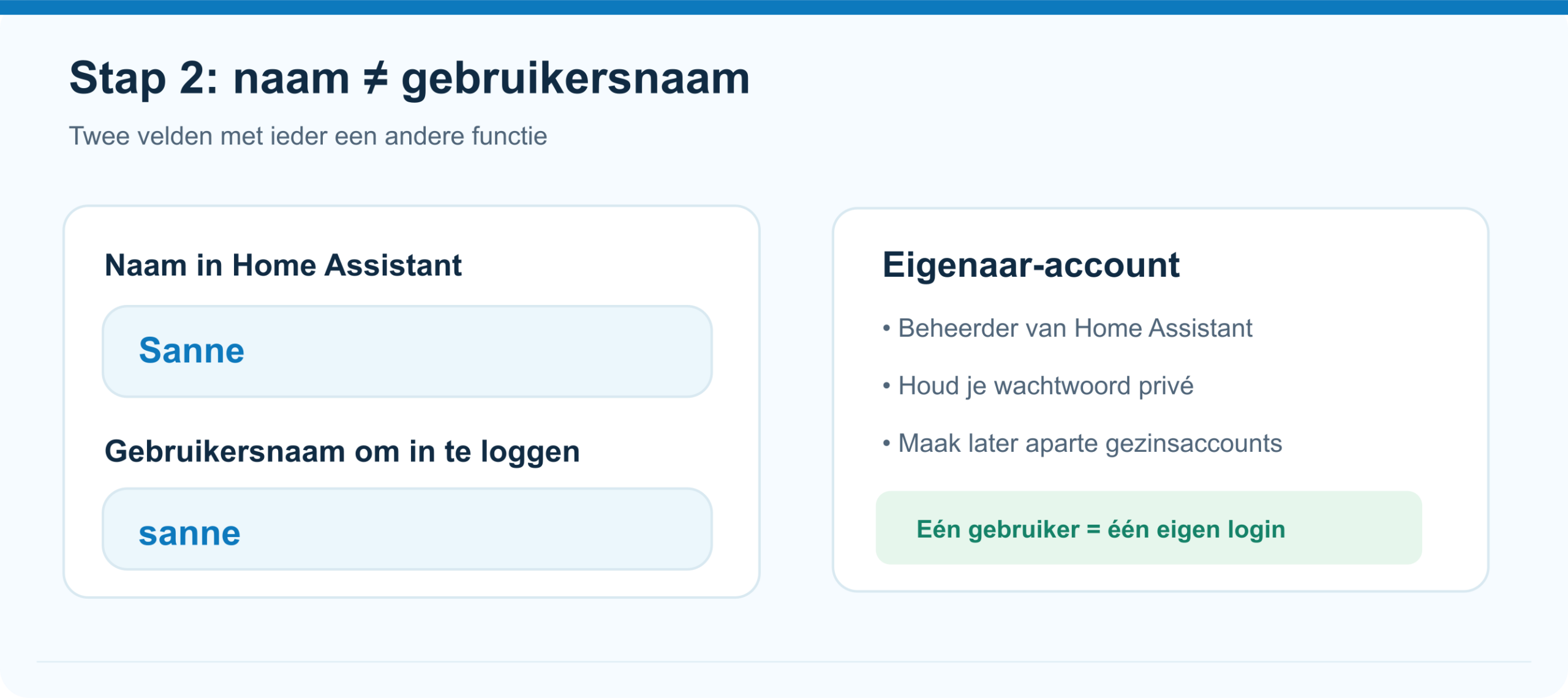
Tijdens de installatie heb je een eigenaar-account gemaakt. Dat is het eerste account en heeft volledige beheerdersrechten. Je gebruikt het om belangrijke instellingen aan te passen. Het is dus geen account om met iedereen in huis te delen.
Zo doe je dat:
- Klik op je gebruikersafbeelding of naam in de zijbalk, meestal onderaan.
- Bekijk de persoonlijke profielinstellingen. Hier kun je onder andere controleren hoe je naam wordt weergegeven en waar de accountbeveiliging staat.
- Controleer of je zelf nog weet welke gebruikersnaam je bij het installeren gekozen hebt. Dat hoeft niet gelijk te zijn aan je zichtbare naam.
- Laat onbekende, geavanceerde profielopties voorlopig zoals ze zijn.
Voorbeeld: op het scherm staat 'Sanne', maar je gebruikersnaam om in te loggen is sanne. De zichtbare naam kan anders zijn dan de inlognaam.
Waarom nog niet alle gezinsleden toevoegen? Eerst wil je één werkende basis hebben. Later kun je iedereen een eigen account geven. Je wachtwoord delen is niet nodig.
Controle: je kunt je eigen profiel terugvinden en herkent je account.
Extra tip — naam of gebruikersnaam? De zichtbare naam staat op je profiel. De gebruikersnaam heb je nodig bij het inloggen. Houd je inloggegevens privé.
Stap 3 – Controleer de gegevens van je woning
Home Assistant vraagt bij de eerste installatie om je land en locatie. Die informatie is nuttig voor bijvoorbeeld de tijdzone en zonsopkomst. Je hoeft geen adres te publiceren: dit is een instelling in je eigen Home Assistant-installatie.
Zo doe je dat:
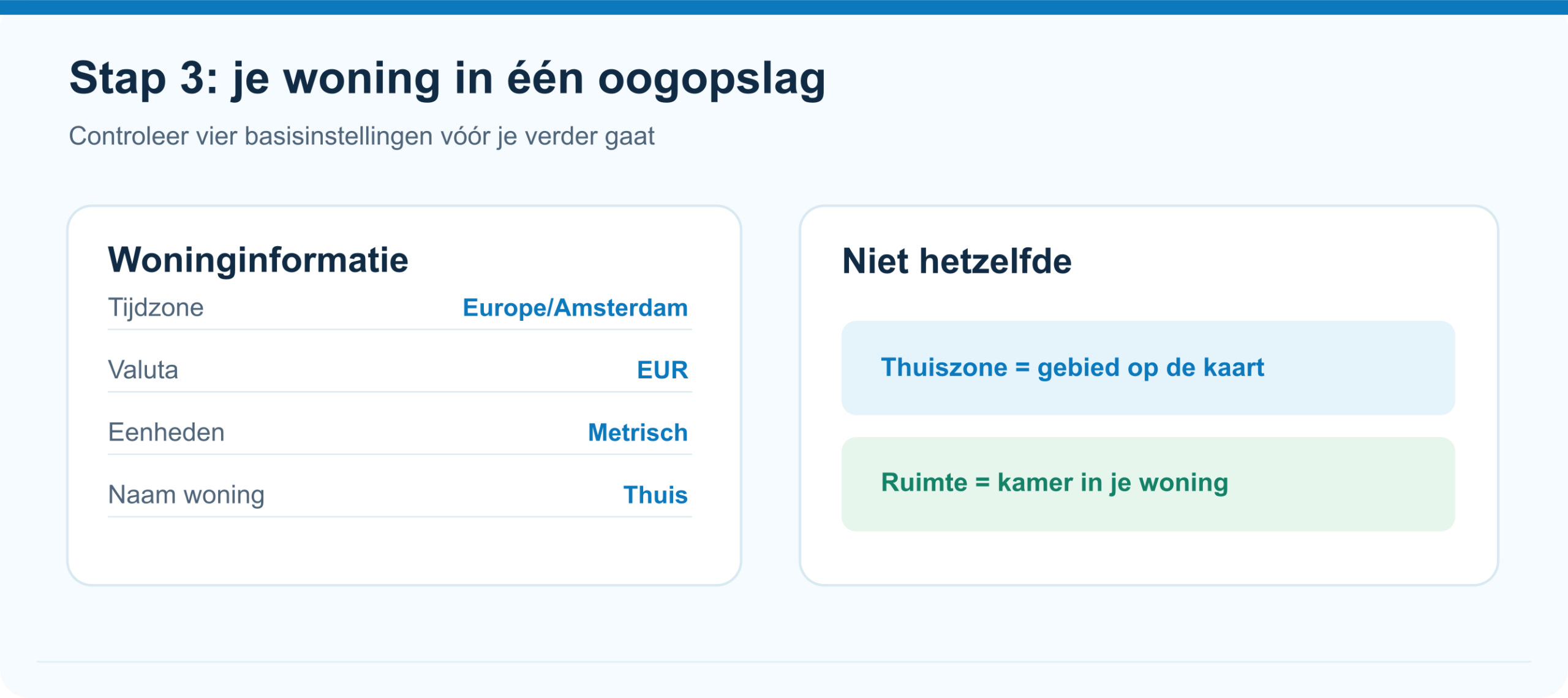
- Ga naar Instellingen → Systeem → Woninginformatie (Settings → System → Home information).
- Kijk of de naam van je woning herkenbaar is, bijvoorbeeld 'Thuis'.
- Controleer de tijdzone; voor Nederland is dat
Europe/Amsterdam. - Controleer land, valuta (
EUR) en eenheden (metrisch). - Bekijk de thuislocatie op de kaart. Staat die duidelijk verkeerd, dan kun je de locatie corrigeren.
- Sla eventuele aanpassingen op.
Waarom doet de locatie ertoe? Een automatisering die later de lampen bij zonsondergang inschakelt, heeft de juiste locatie en tijdzone nodig. Ook weersinformatie en de thuiszone maken hier gebruik van.
Let op: de thuiszone is niet hetzelfde als een kamer. De thuiszone is een gebied op een kaart. Een kamer, zoals 'Woonkamer', heet in Home Assistant een ruimte (area).
Controle: de naam en regionale instellingen kloppen.
Extra tip — thuiszone of kamer? De thuiszone is een gebied op de kaart. Een ruimte is bijvoorbeeld je woonkamer of keuken.
Stap 4 – Regel direct je eerste back-up
Dit is een van de belangrijkste stappen. Als er later iets misgaat met een update, een geheugenkaart of een instelling, kun je met een back-up veel werk besparen. Maak je back-up voordat je veel apparaten en automatiseringen toevoegt.
Zo doe je dat in Home Assistant OS:
- Open Instellingen → Systeem → Back-ups (Settings → System → Backups).
- Is er nog geen back-up ingesteld? Kies Back-ups instellen (Set up backups).
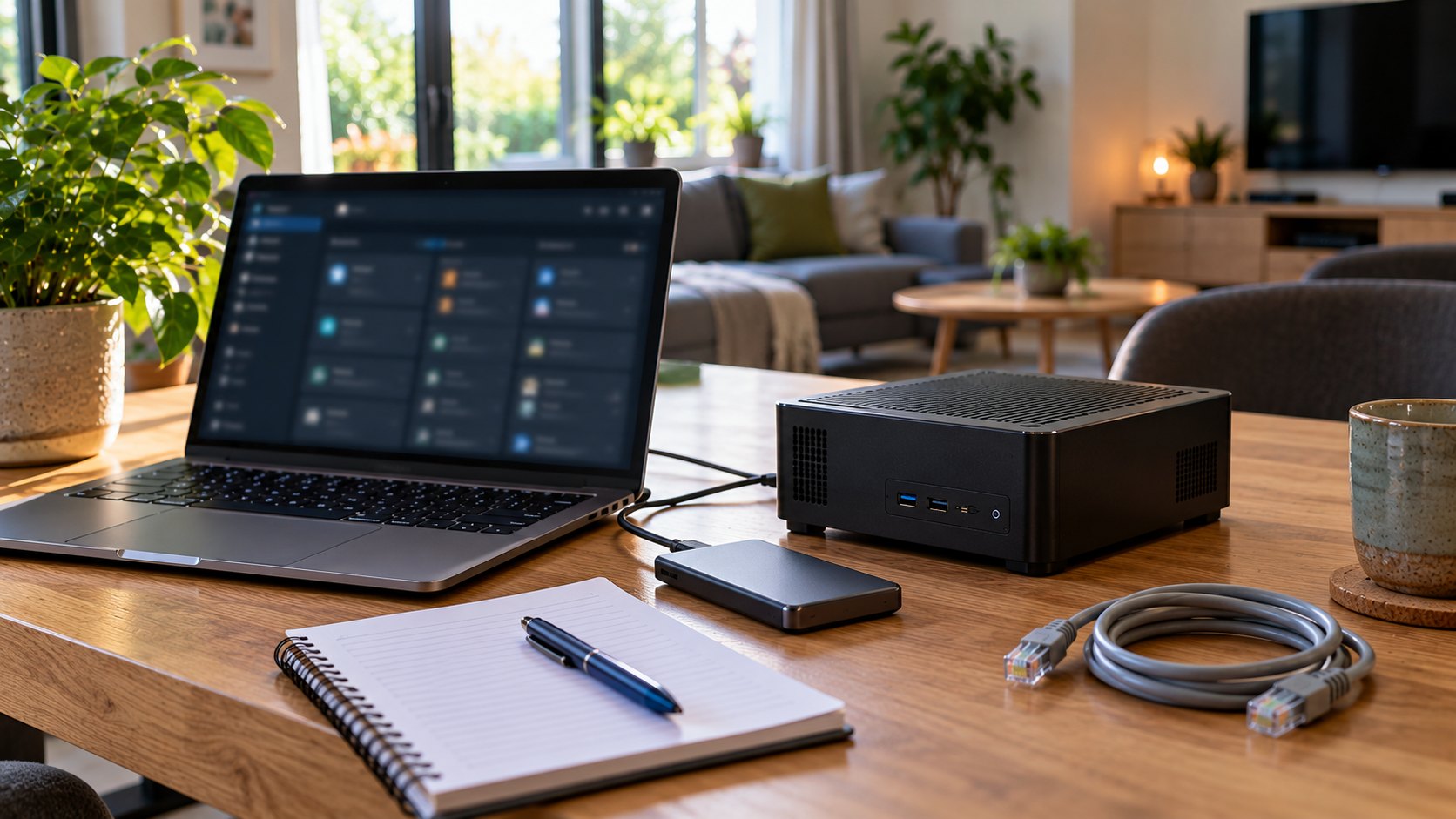
- Download de emergency kit wanneer Home Assistant daarom vraagt. Bewaar dit bestand zorgvuldig, buiten de Home Assistant-computer.
- Kies voor een eenvoudige start de aanbevolen automatische back-upinstellingen. Je kunt de opslaglocatie later aanpassen.
- Maak of controleer de eerste back-up. Kijk of je een voltooide back-up ziet.
- Zorg dat er ook een kopie buiten het apparaat beschikbaar is, bijvoorbeeld op je eigen computer of een andere ondersteunde opslaglocatie.
Belangrijk: moderne Home Assistant-back-ups kunnen versleuteld zijn. Zonder de juiste sleutel uit de emergency kit kun je een back-up mogelijk niet herstellen. Bewaar die kit daarom niet alleen op dezelfde computer waarop Home Assistant draait.
Wat beschermt een back-up? Denk aan instellingen, apparaten, dashboards en een groot deel van je Home Assistant-configuratie. De precieze inhoud is afhankelijk van de installatie en de gekozen back-upopties. Een externe database op een andere computer wordt niet automatisch volledig meegenomen.
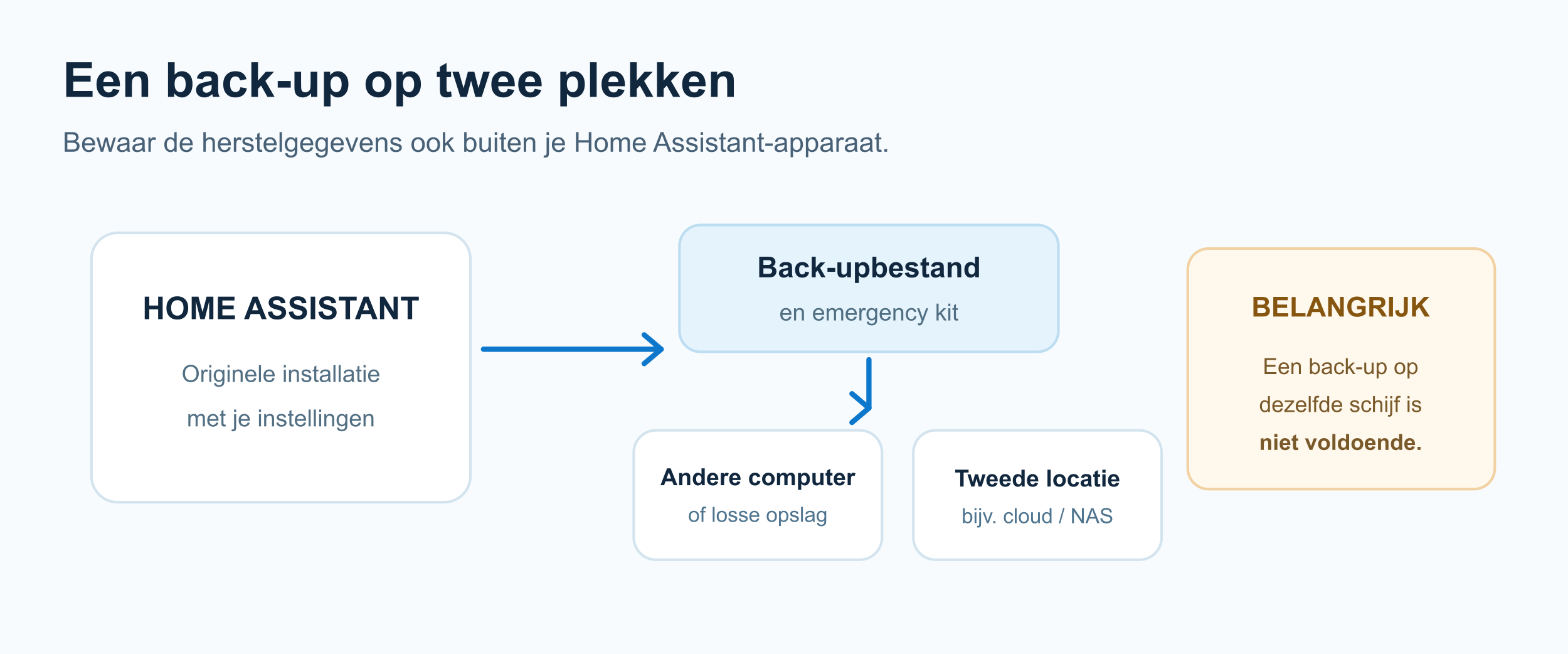
Controle: je ziet een geslaagde back-up én hebt de emergency kit veilig opgeslagen. Lees later gerust een uitgebreide back-upgids; voor vandaag is dit voldoende.
Extra tip — waar bewaar je de emergency kit? Bewaar deze buiten je Home Assistant-computer, bijvoorbeeld in een beveiligde wachtwoordkluis. Zet je sleutel nooit op een openbare website.
Stap 5 – Kijk welke updates beschikbaar zijn
Net als je telefoon krijgt Home Assistant regelmatig verbeteringen en beveiligingsupdates. Bij Home Assistant OS kunnen verschillende onderdelen afzonderlijk worden bijgewerkt: Home Assistant zelf, het besturingssysteem en eventuele apps.
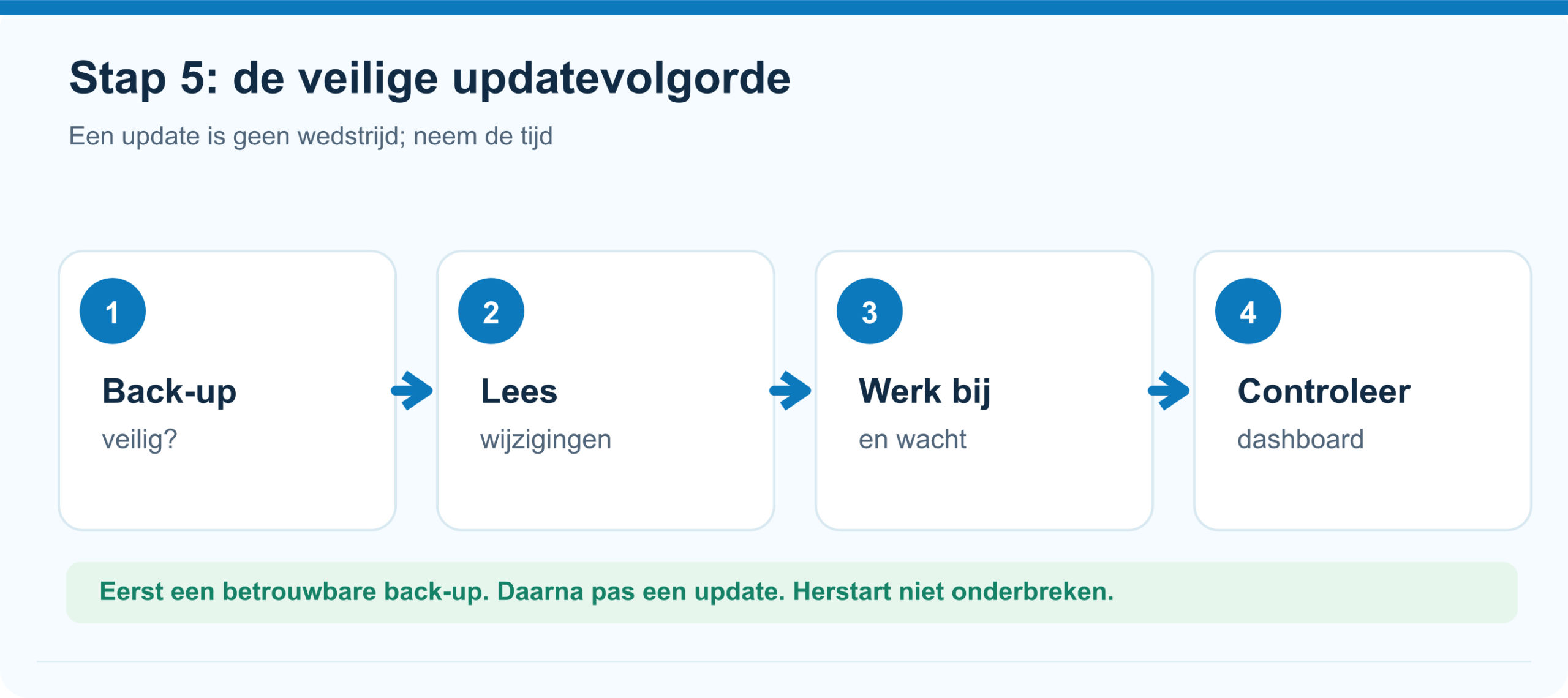
Zo doe je dat:
- Open Instellingen → Systeem → Updates (Settings → System → Updates) of kijk bovenaan het instellingenmenu of updates worden gemeld.
- Bekijk welke onderdelen een update aanbieden. Schrik niet wanneer er meerdere regels staan; dat is normaal.
- Controleer dat je net een back-up hebt gemaakt en dat die buiten het apparaat beschikbaar is.
- Lees zo nodig kort de opmerkingen bij de update. Volg de knop Update wanneer je de update wilt installeren.
- Geef Home Assistant de tijd om opnieuw te starten wanneer dat nodig is. Tijdens de herstart kan de website even onbereikbaar zijn.
- Open na afloop je favoriet opnieuw en controleer het dashboard.
Niet doen: de stekker eruit trekken terwijl Home Assistant nog bezig is met installeren of herstarten. Installeer ook niet zomaar experimentele of testversies. Stabiel en betrouwbaar is voor een beginner belangrijker dan nieuwe functies als eerste hebben.
Controle: Home Assistant opent na de update zoals daarvoor. Verschijnt er geen update? Dan hoef je niets te doen.
Extra tip — is een update verplicht? Controleer eerst de back-up en lees belangrijke release-opmerkingen. Installeer liever een stabiele update op een moment dat je thuis bent.
Stap 6 – Leer het verschil tussen integratie, apparaat en entiteit
Misschien zie je na de eerste installatie al een printer, televisie of ander netwerkapparaat. Misschien zie je niets. Een leeg overzicht betekent niet dat je Home Assistant verkeerd hebt geïnstalleerd.
Drie begrippen:
- Een integratie is de verbinding tussen Home Assistant en een merk, techniek of dienst. Bijvoorbeeld een integratie die met een slimme stekker kan praten.
- Een apparaat is het daadwerkelijke ding: één slimme stekker, lamp of thermostaat.
- Een entiteit is één eigenschap of bediening van dat ding, zoals 'aan/uit' of 'huidig stroomverbruik'. Eén apparaat kan dus meerdere entiteiten hebben.
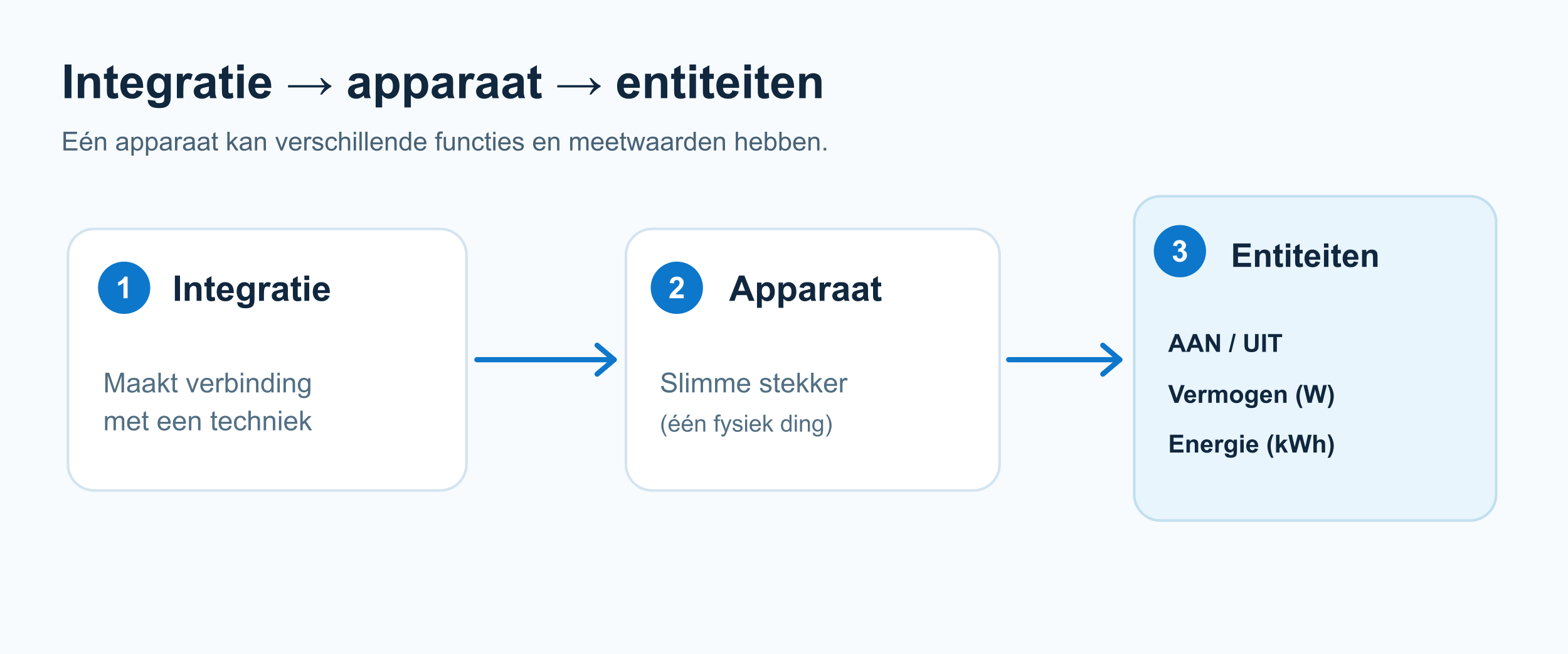
Zo bekijk je wat Home Assistant heeft gevonden:
- Ga naar Instellingen → Apparaten en diensten (Settings → Devices & services).
- Open het tabblad Integraties (Integrations).
- Kijk of Home Assistant al een apparaat of dienst heeft ontdekt. Soms staat er een knop om de ontdekking verder in te stellen.
- Ben je niet zeker wat een gevonden apparaat doet? Laat het voorlopig staan. Je hoeft vandaag niets toe te voegen.
- Kijk ook eens naar Apparaten (Devices) en Entiteiten (Entities) om de verschillen te herkennen.
Een voorbeeld: een stekker met energiemeting kan een aan/uit-schakelaar én een sensor voor het actuele vermogen in watt hebben. Ze horen bij hetzelfde fysieke apparaat, maar zijn aparte entiteiten.
Controle: je weet waar de drie overzichten staan. Het is niet nodig om al iets te koppelen.
Extra tip — wat als er niets gevonden wordt? Dan is er meestal niets mis. Een nieuwe installatie zonder slimme apparaten kan helemaal leeg zijn.
Stap 7 – Maak de kamers in je huis aan
Met kamers wordt Home Assistant later veel overzichtelijker. Je kunt apparaten dan aan de woonkamer, keuken of slaapkamer koppelen, in plaats van alles in één lange lijst te zetten. Home Assistant noemt een kamer een ruimte (area).
Zo doe je dat:
- Open Instellingen → Ruimtes, labels en zones (Settings → Areas, labels & zones).
- Kies Toevoegen → Ruimte maken (Add → Create area).
- Begin met drie of vier kamers die je echt gebruikt, bijvoorbeeld Woonkamer, Keuken, Slaapkamer en Hal.
- Kies eventueel een pictogram. Je kunt later een afbeelding bij de kamer instellen.
- Sla de ruimte op en herhaal dit voor de andere kamers.
En de verdiepingen? Je kunt ook Beneden en Boven als verdiepingen maken. Dat hoeft nu nog niet. De kamers zijn de belangrijkste basis; verdiepingen worden pas handig wanneer je meer kamers of apparaten hebt.
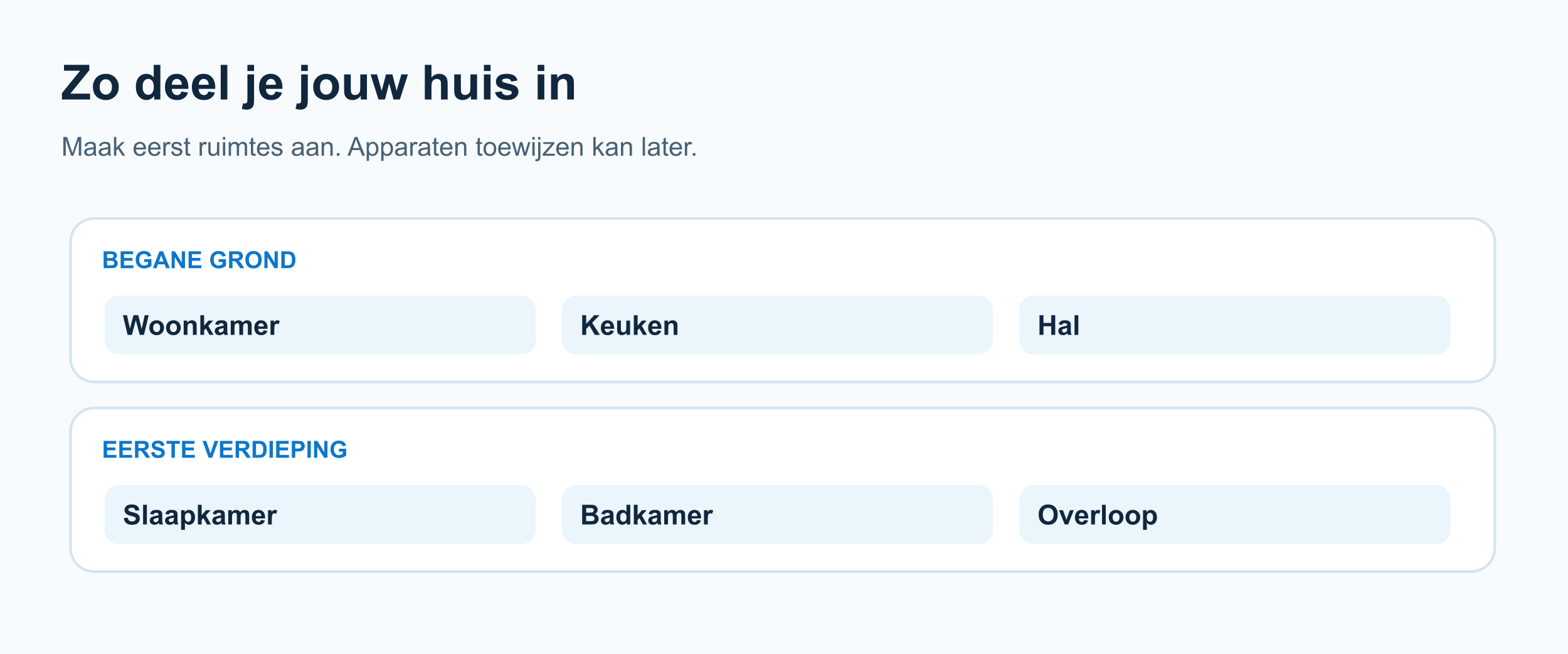
Nog een handige regel: geef een kamer een naam die iedereen in huis begrijpt. Gebruik dus 'Woonkamer' in plaats van 'Area 1' of 'Beneden links'.
Controle: je ziet een paar kamers terug in de lijst. Dat kan ook als er nog geen apparaat in staat.
Extra tip — hoeveel ruimtes? Begin klein: woonkamer, keuken, slaapkamer en hal zijn genoeg. Je kunt later uitbreiden.
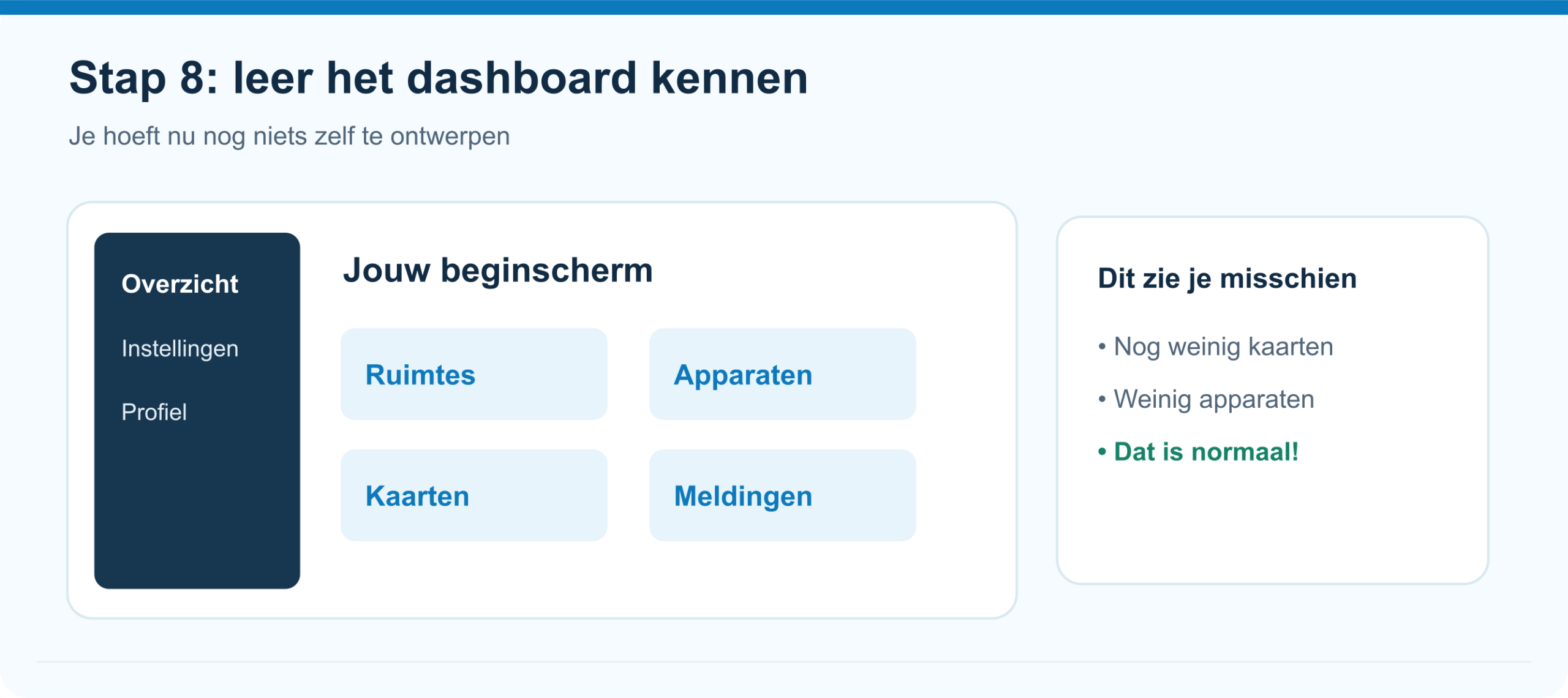
Stap 8 – Verken het beginscherm, maar verander nog niets
Home Assistant laat standaard een dashboard zien. Dat heet in recente versies meestal Overzicht (Overview). Een nieuw geïnstalleerde Home Assistant ziet er vaak eenvoudiger uit dan een dashboard dat je op YouTube of een forum ziet. Dat is logisch: op internet zie je meestal systemen die al maanden of jaren zijn ingericht.
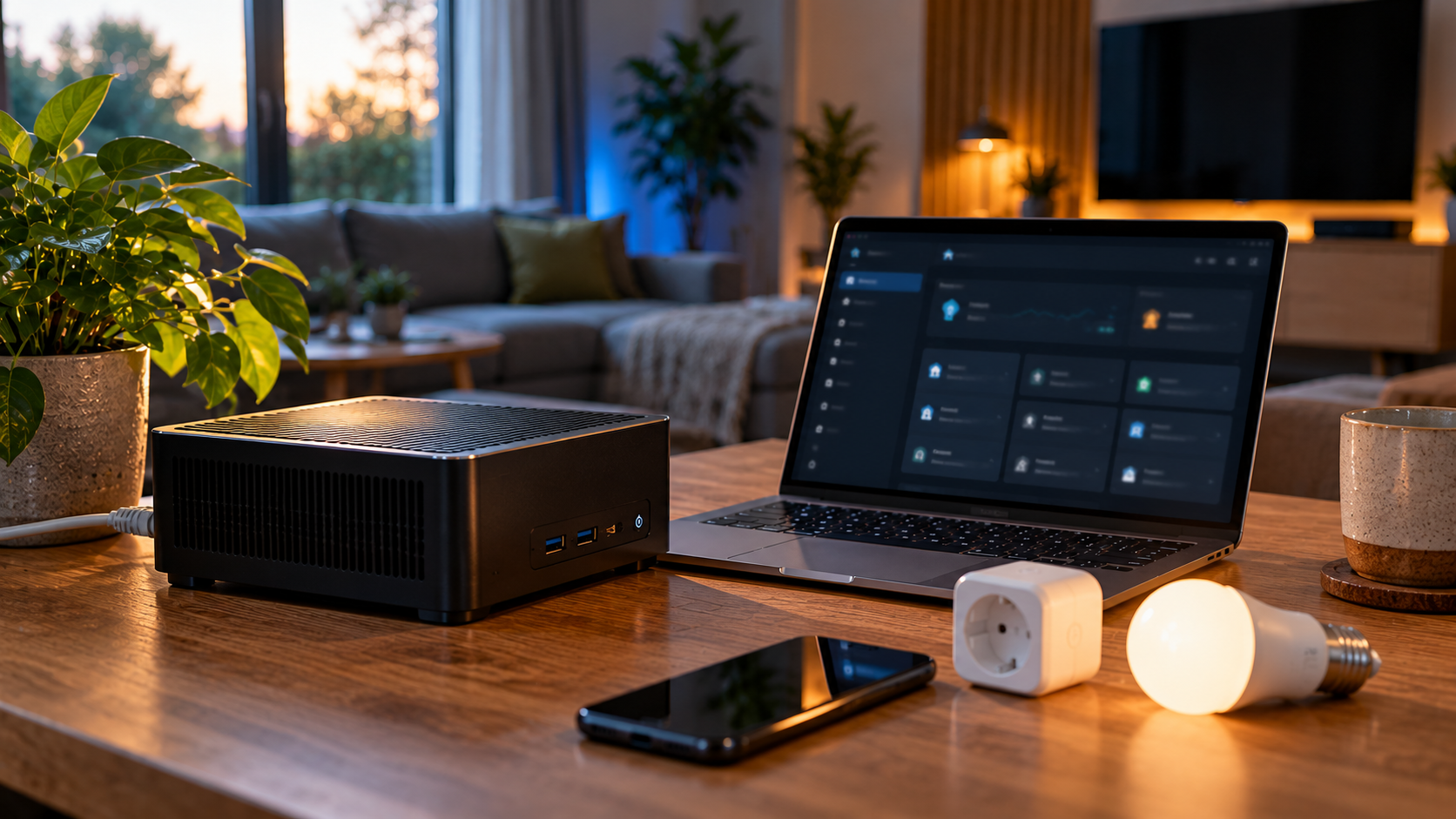
Zo doe je dat:
- Klik op Overzicht in de zijbalk.
- Bekijk welke kaarten of onderdelen er zijn. De weergave kan onder meer een overzicht van kamers, gevonden apparaten en andere standaardonderdelen bevatten.
- Klik, indien aanwezig, op een kamer of een gevonden apparaat om te zien wat Home Assistant toont.
- Keer terug naar het overzicht.
- Bouw vandaag nog geen volledig eigen dashboard. Eerst apparaten toevoegen; daarna pas de bediening mooi maken.
Waarom niet direct een dashboard ontwerpen? Zonder apparaten weet je nog niet wat je wilt bedienen of meten. Het is veel makkelijker om straks een dashboard te maken op basis van dingen die echt werken.
Een volledige handleiding over Sections, kaarten en dashboards staat al op MechScript: Home Assistant-dashboards voor beginners.
Controle: je kunt tussen Overzicht en Instellingen heen en weer schakelen.
Extra tip — nu een dashboard bouwen? Nee. Het ingebouwde dashboard is voor je eerste dagen genoeg. Richt eerst je apparaten en kamers in.
Stap 9 – Beveilig je account met een extra controle
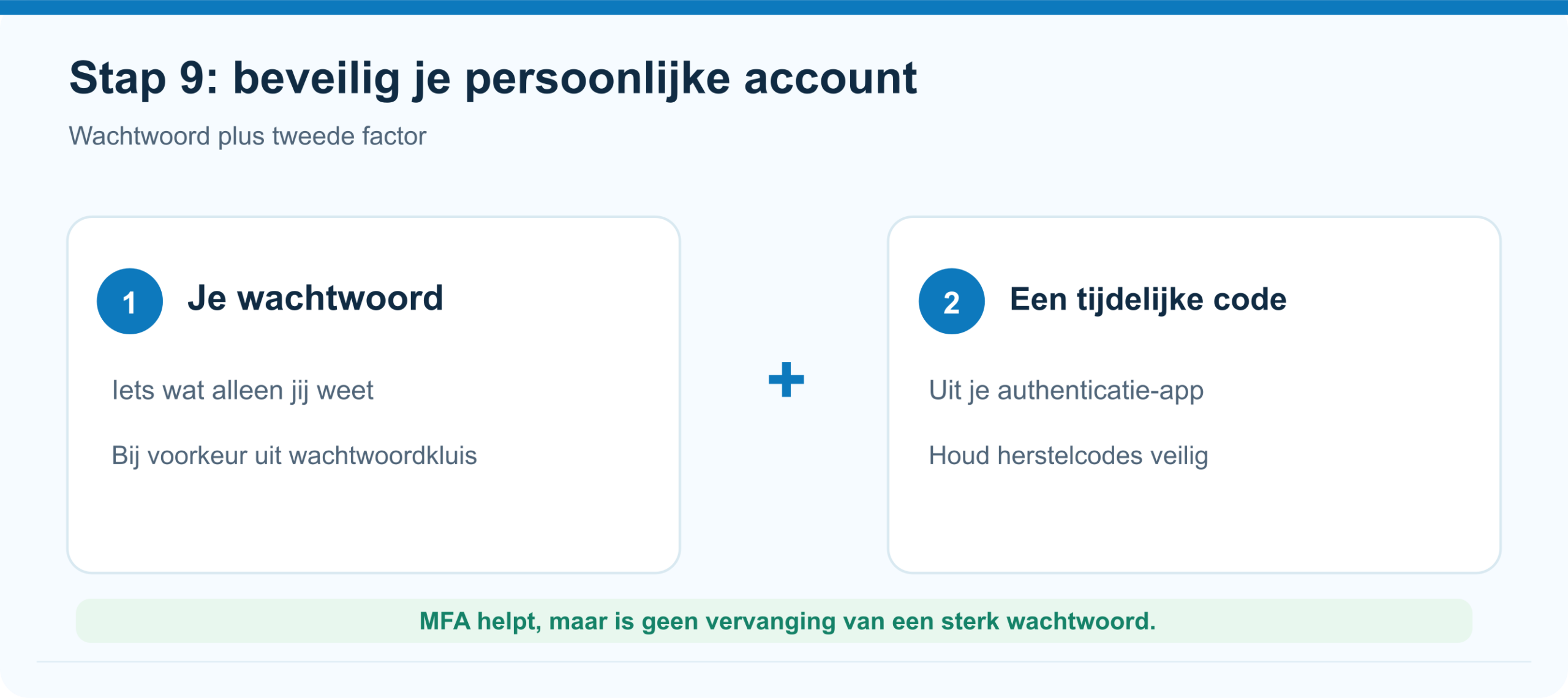
Je gebruikersnaam en wachtwoord beschermen je Home Assistant-installatie. Maar wachtwoorden kunnen ooit uitlekken of geraden worden. Met tweestapsverificatie (MFA, ook wel 2FA) voeg je een extra stap toe: naast je wachtwoord heb je bijvoorbeeld een code uit een authenticator-app op je telefoon nodig.
Zo doe je dat:
- Open je gebruikersprofiel en ga naar Beveiliging (Security).
- Zoek het onderdeel Multi-factor authentication.
- Kies de authenticator-methode wanneer die beschikbaar is.
- Open op je telefoon een vertrouwde authenticator-app en scan de QR-code of voer de geheime sleutel in.
- Neem de getoonde tijdelijke code over in Home Assistant om de koppeling te testen.
- Bewaar herstelgegevens of beveiligingssleutels zorgvuldig en controleer dat je na een nieuwe aanmelding kunt inloggen.
Belangrijk: fotografeer of publiceer de QR-code of geheime sleutel niet. Als je je telefoon kwijtraakt en geen herstelmogelijkheid hebt, kan het moeilijk worden om weer toegang te krijgen. Richt daarom eerst een betrouwbare back-up en veilige opslag voor je inloggegevens in.
Externe toegang is iets anders. Je hoeft voor deze beginnersroute geen poort in je router te openen. Home Assistant via internet bereikbaar maken is een apart onderwerp; doe dat later via een geschikte, beveiligde methode.
Controle: je begrijpt waar de accountbeveiliging zit; als je MFA hebt ingesteld, is een nieuwe aanmelding met de extra code gelukt.
Extra tip — heb je een tweede apparaat nodig? Meestal gebruik je een authenticatie-app op je telefoon voor de extra code. Bewaar herstelmethoden veilig.
Stap 10 – Kijk waar je problemen en systeeminformatie vindt
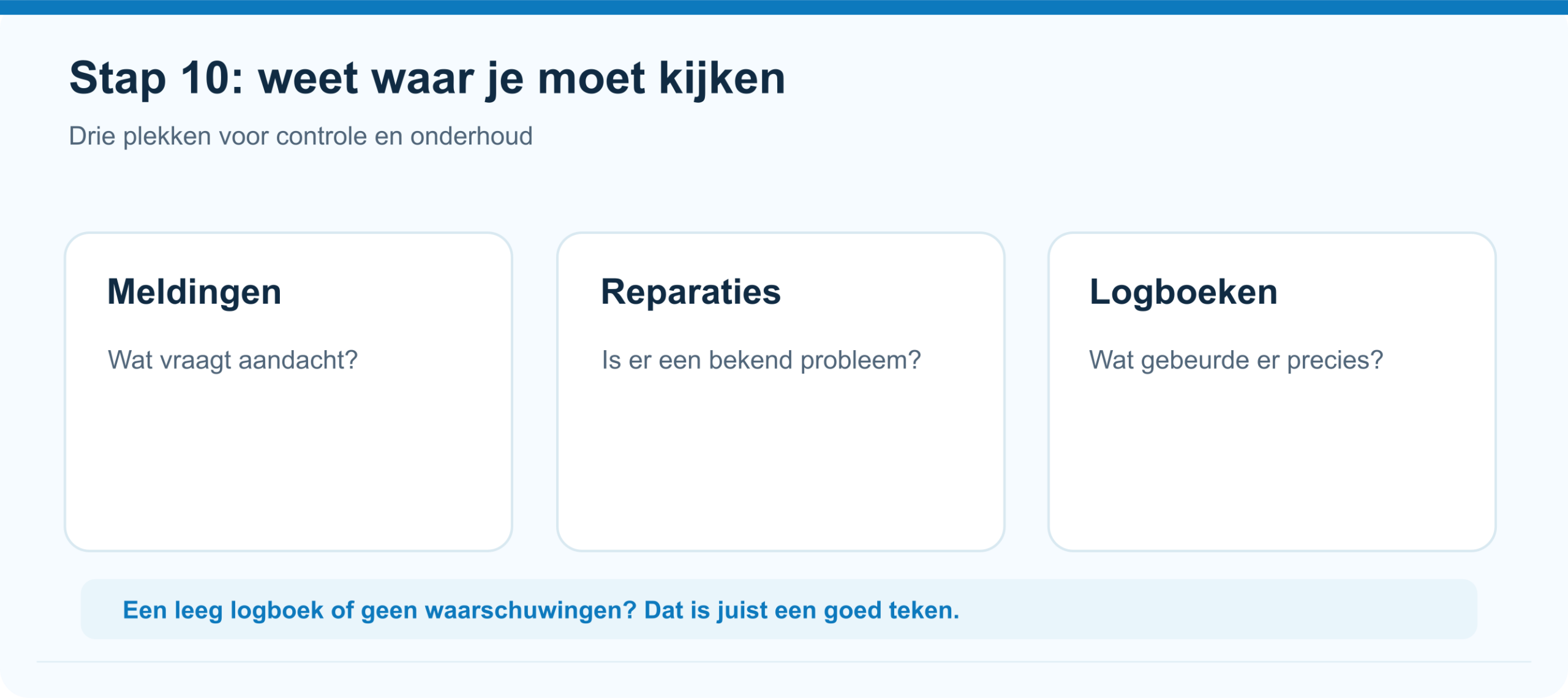
Bij een vers geïnstalleerd systeem kun je meestal nog weinig fout doen. Maar het is fijn om alvast te weten waar je moet kijken als iets niet werkt.
Zo doe je dat:
- Ga naar Instellingen → Systeem → Reparaties (Settings → System → Repairs).
- Controleer of Home Assistant aandachtspunten meldt. Een melding betekent niet automatisch dat alles kapot is; lees eerst wat er precies staat.
- Kijk vervolgens bij Instellingen → Systeem → Logs als je een technisch probleem probeert te begrijpen. Als alles werkt, hoef je de logboeken niet uit te pluizen.
- Zoek bij de systeeminformatie eventueel op welke Home Assistant-versie geïnstalleerd is. Dit is handig als je later hulp vraagt.
- Noteer voor jezelf waar je Back-ups, Updates en Apparaten en diensten vindt. Daarmee ken je de belangrijkste beheerplekken.
Een goede gewoonte: verander steeds maar één ding tegelijk. Werkt iets daarna niet? Dan is veel makkelijker te achterhalen waardoor het komt.
Controle: je weet waar je waarschuwingen, logboeken en updates terugvindt.
Extra tip — wat als je een foutmelding ziet? Lees eerst de tekst. Maak zo nodig een schermafbeelding zonder persoonlijke gegevens en zoek de exacte melding in de officiële documentatie.
Je eerste avond met Home Assistant: de eindcontrole
Loop deze korte controle langs. Je hoeft geen extra apparatuur te hebben gekocht om alles af te kunnen vinken.
| Controle | Klaar wanneer… |
|---|---|
| Lokale toegang | Je favoriet opent Home Assistant op je eigen netwerk. |
| Eigen account | Je herkent je profiel en kunt inloggen. |
| Woninginformatie | Naam, tijdzone en land kloppen. |
| Back-up | De eerste back-up is gelukt; de emergency kit is veilig bewaard. |
| Updates | Je weet waar ze staan; eventuele installatie is afgerond. |
| Integraties | Je kent het verschil tussen integratie, apparaat en entiteit. |
| Kamers | Je hebt een paar herkenbare ruimtes gemaakt. |
| Dashboard | Je vindt de standaardweergave terug. |
| Beveiliging | Je weet waar MFA staat en hebt dit waar passend ingesteld. |
| Onderhoud | Je weet waar meldingen, reparaties en logs staan. |
Mocht niet alles gelukt zijn: geen probleem. Je hoeft de instellingen niet in één avond af te ronden. Het belangrijkste is dat Home Assistant bereikbaar is en je eerste back-up veilig staat.
Vijf beginnersvragen die vaak terugkomen
Waarom is mijn dashboard zo leeg?
Omdat Home Assistant nog weinig apparaten kent. Dat is juist een prima uitgangspunt. Begin later met één slimme stekker of lamp die officieel wordt ondersteund. Voeg niet tien apparaten tegelijk toe.
Waarom zie ik technische namen van entiteiten?
Bijvoorbeeld:
sensor.woonkamer_temperatuur
Dat zijn entiteit-ID's: interne namen waarmee Home Assistant functies en meetwaarden kan herkennen. Je hoeft ze voor deze handleiding niet te veranderen of uit je hoofd te leren. De leesbare naam van een apparaat is voorlopig belangrijker.
Moet ik nu Zigbee, MQTT of HACS installeren?
Nee. Dat zijn uitbreidingen voor specifieke wensen. Je kunt al veel leren en apparaten verbinden zonder deze onderdelen. Gebruik ze pas wanneer je weet waarom je ze nodig hebt.
Kan ik Home Assistant vanaf mijn werk of op vakantie openen?
Niet automatisch. Deze handleiding gaat over gebruik binnen je eigen thuisnetwerk. Open nooit zomaar poort 8123 in je router. Er bestaan veiligere mogelijkheden, zoals een VPN, Home Assistant Cloud of een zorgvuldig ingestelde Cloudflare Tunnel.
Wat als een knop een andere naam heeft dan in dit artikel?
Home Assistant wordt actief ontwikkeld. Bij een nieuwe versie kan een menu verhuizen of anders heten. Zoek dan op de Engelse term tussen haakjes of gebruik de zoekfunctie binnen Home Assistant. Oude video's gebruiken bovendien vaak 'Add-ons' waar de huidige interface 'Apps' noemt.
Wat is de beste volgende stap?
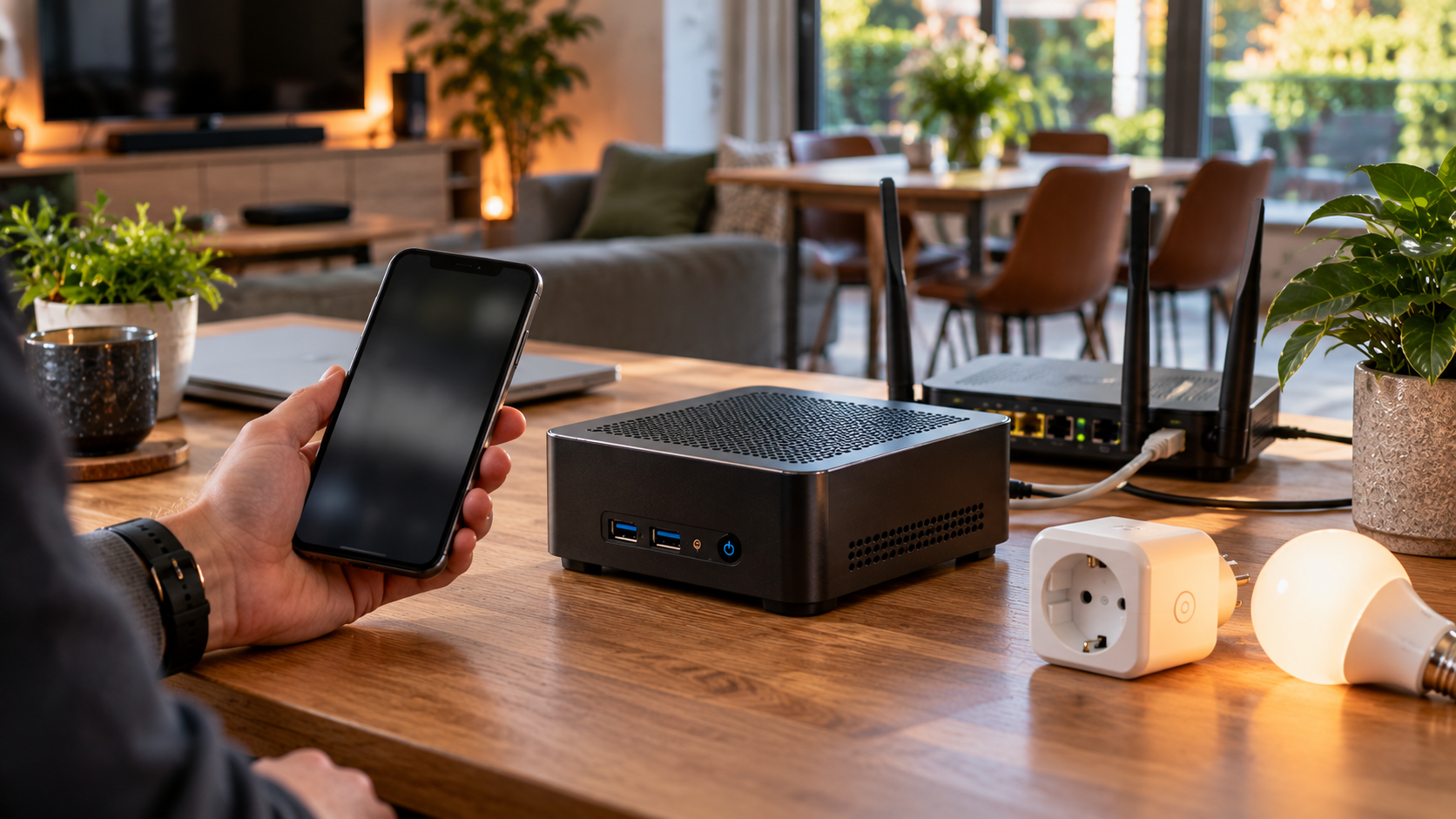
Je hebt nu de basis ingericht. Begin klein: kies één eenvoudig apparaat dat je al hebt, of een compatibele slimme stekker. Voeg dit toe, geef het een duidelijke naam en zet het in de juiste kamer. Als dat goed werkt, is je eerste echte slimme-huistoepassing een feit.
Op MechScript kun je daarna verder lezen:
- Home Assistant-dashboards voor beginners – zodra je apparaten en meetwaarden hebt.
- Scenes, scripts en automations in Home Assistant – als je de eerste bediening wilt automatiseren.
- Home Assistant op een Raspberry Pi installeren – voor specifieke Raspberry Pi-instellingen.
- De MechScript-kennisbank – andere artikelen over sensoren, helpers, beveiliging en slim energiegebruik.
Kort samengevat: het installeren van Home Assistant was de eerste stap. Een goed begin maak je door rustig te begrijpen wat er draait, je kamers logisch in te delen, je account te beveiligen en een back-up te regelen. Vanaf dat punt kun je het systeem stap voor stap uitbreiden, zonder dat het onoverzichtelijk wordt.
Bronnen en versie
Deze handleiding is inhoudelijk gecontroleerd op 28 oktober 2026 tegen de officiële documentatie van Home Assistant en de op MechScript aanwezige artikelen. De documentatie toonde Home Assistant 2026.10.4. Kleine verschillen in knopnamen en schermindeling zijn mogelijk.