
Van Areas en Sections tot Tile cards, visibility, subviews, mobiel, wallpanel en onderhoud: deze uitgebreide beginnersgids gaat dieper in op het waarom, de instellingen en de praktische ontwerpkeuzes achter Home Assistant-dashboards.
Actueel per oktober 2026: deze gids volgt de huidige Home Assistant-dashboardopbouw. Sections is de standaard view voor eigen dashboards. De standaard ingebouwde startomgeving heet inmiddels Overview. De voorbeelden sluiten aan op Home Assistant 2026.10, inclusief de uitgebreidere visibility-voorwaarden. De schermafbeeldingen in de bron zijn realistische voorbeeldmockups in de huidige Home Assistant-stijl; waarden en entitynamen zijn illustratief.
1. Wat is een dashboard – en wat is het níét?
Een dashboard is de presentatielaag van je slimme huis. Het is niet de plek waar al je techniek moet worden uitgestald. Automations, templates, helpers, MQTT-sensors en diagnosegegevens kunnen achter de schermen uitstekend werk doen zonder permanent zichtbaar te zijn.
Een goed dashboard doet drie dingen: het geeft status, het biedt de meest gebruikte bediening en het leidt je naar detail wanneer dat nodig is. Het hoeft dus niet alle informatie te bevatten die Home Assistant kent.
De ingebouwde Overview-omgeving
Sinds 2026.2 is de nieuwe Overview de standaard startomgeving voor nieuwe installaties. Die wordt automatisch opgebouwd uit Areas en apparaten. Dat is nuttig als startpunt en als inspiratie, maar wie echt controle wil over lay-out en informatiehiërarchie maakt meestal daarnaast een eigen dashboard.
Ontwerpvraag: vraag niet: “Welke entities kan ik tonen?” Vraag: “Welke beslissing of handeling moet deze informatie ondersteunen?”
2. De hiërarchie: Dashboard → View → Section → Card
Deze vier niveaus zijn de grammatica van het dashboard. Als je ze door elkaar haalt, wordt het dashboard al snel rommelig.
- Dashboard: de complete omgeving, bijvoorbeeld Huis, Wallpanel of Techniek. Een dashboard kan meerdere views hebben.
- View: een tab of pagina binnen het dashboard, bijvoorbeeld Home, Energie, Klimaat of Beveiliging.
- Section: alleen binnen een Sections-view: een logische groep cards, bijvoorbeeld Woonkamer of Actieve apparaten.
- Card: het concrete element dat informatie toont of bediening biedt.
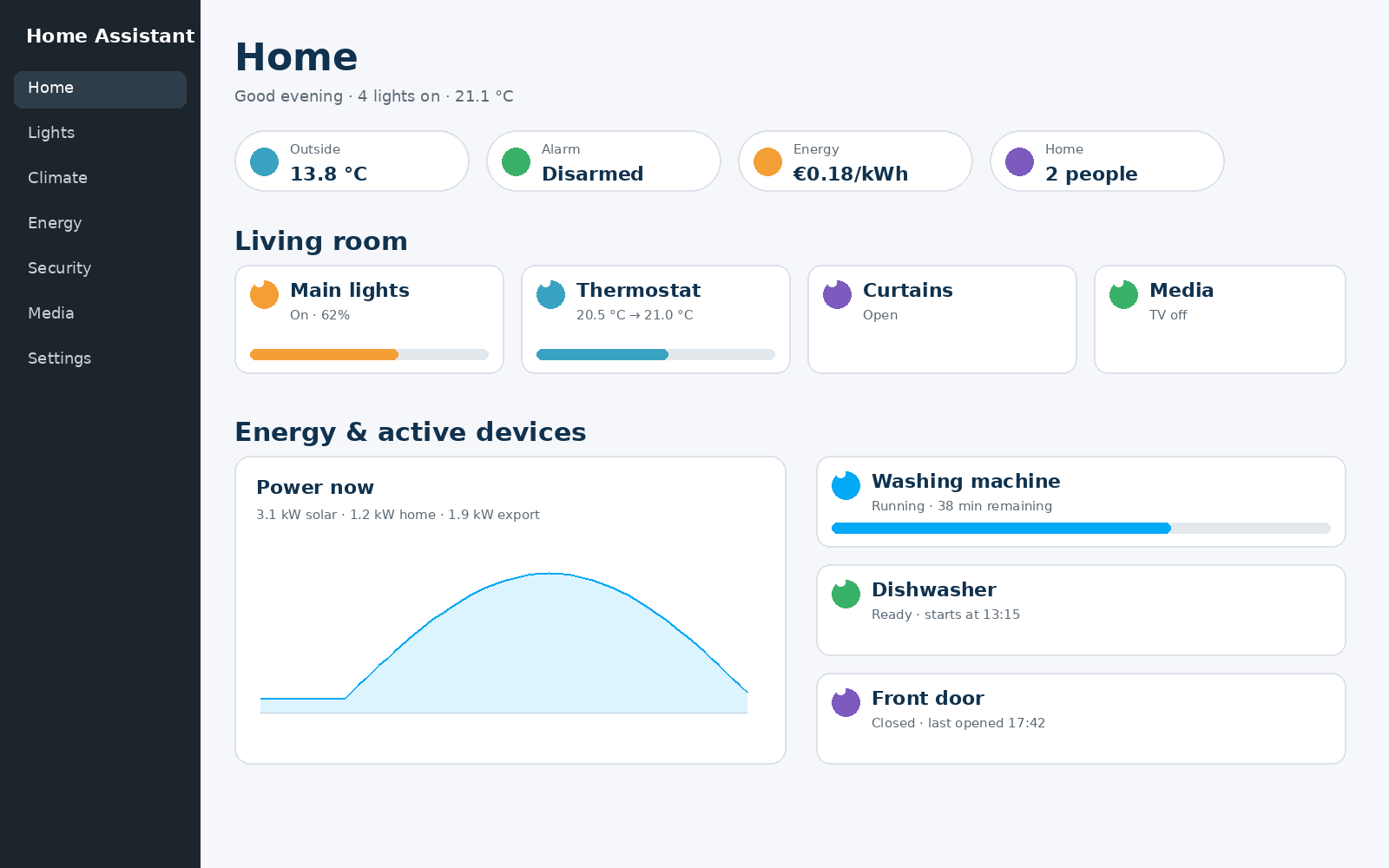
Een rustige eigen Home-view heeft kernstatus bovenaan, daarna logische sections en alleen actieve of belangrijke apparaten.
3. Eerst organiseren: Areas, Floors, devices en entities
De kwaliteit van een dashboard begint vóór de eerste card. Als devices niet aan Areas zijn toegewezen en namen inconsistent zijn, moet je dat later op iedere kaart opnieuw repareren.
Areas representeren echte ruimtes of functionele zones. Floors groeperen Areas per verdieping. Devices zijn fysieke of logische apparaten; entities zijn de concrete meet- of bedienfuncties daarvan.
Een goede voorbereiding
- Maak Areas die overeenkomen met ruimtes die mensen herkennen: Woonkamer, Keuken, Badkamer, Garage.
- Gebruik Floors wanneer je meerdere verdiepingen hebt; dit helpt Overview en beheer.
- Wijs het device aan de juiste Area toe in plaats van losse entities te verspreiden waar mogelijk.
- Geef apparaten en entities menselijke namen. “Woonkamer plafond” is beter dan “Light group 2”.
- Kies per Area de primaire temperatuur- en luchtvochtigheidssensor als dat relevant is.
Waarom dit zoveel uitmaakt
Area cards, Overview, Assist en veel automatische groepering profiteren van een goede structuur. Je dashboard wordt daardoor minder een handmatig spreadsheet en meer een echte weergave van je woning.
4. Eigen dashboard maken: een veilige eerste workflow
Maak voor serieus maatwerk liever een eigen dashboard via Instellingen → Dashboards → Maken. Zo laat je de ingebouwde Overview intact en kun je experimenteren zonder je standaardweergave op te offeren.
Een praktische startvolgorde:
- Maak dashboard “Huis”.
- Voeg één view “Home” toe.
- Kies Sections als viewtype.
- Kies voorlopig 3 of 4 maximale sections naast elkaar op desktop.
- Laat Dense section placement eerst uit als je exacte volgorde belangrijk vindt.
- Voeg 3-5 badges toe voor echt belangrijke status.
- Maak 3 of 4 sections: Klimaat, Verlichting, Energie/Actief, Beveiliging.
- Test daarna op mobiel voordat je verder uitbreidt.
Niet meteen tien views maken: extra views lijken overzicht te geven, maar verplaatsen vaak alleen de chaos naar een tabstrip. Voeg een view pas toe wanneer die een duidelijk ander informatiedoel heeft.
5. De vier viewtypes: wanneer kies je welke?
| View | Sterk punt | Geschikt voor | Beperking |
|---|---|---|---|
| Sections | Grid, sections, drag & drop, resize | Bijna elk dagelijks dashboard | Vereist bewuste structuur |
| Panel | Één card over volle breedte | Kaart, floorplan, grote camera, webview | Exact één card, geen badges |
| Sidebar | Brede hoofdzone + smalle kolom | Monitoring op groot scherm | Op mobiel verandert de compositie |
| Masonry | Automatische kolommen | Oude dashboards of vrije cardmix | Minder voorspelbare plaatsing |
Voor nieuwe dashboards is Sections vrijwel altijd de eerste keuze. Panel is sterk voor één dominante visual. Sidebar en Masonry zijn specialistischer.
6. Sections diep uitgelegd
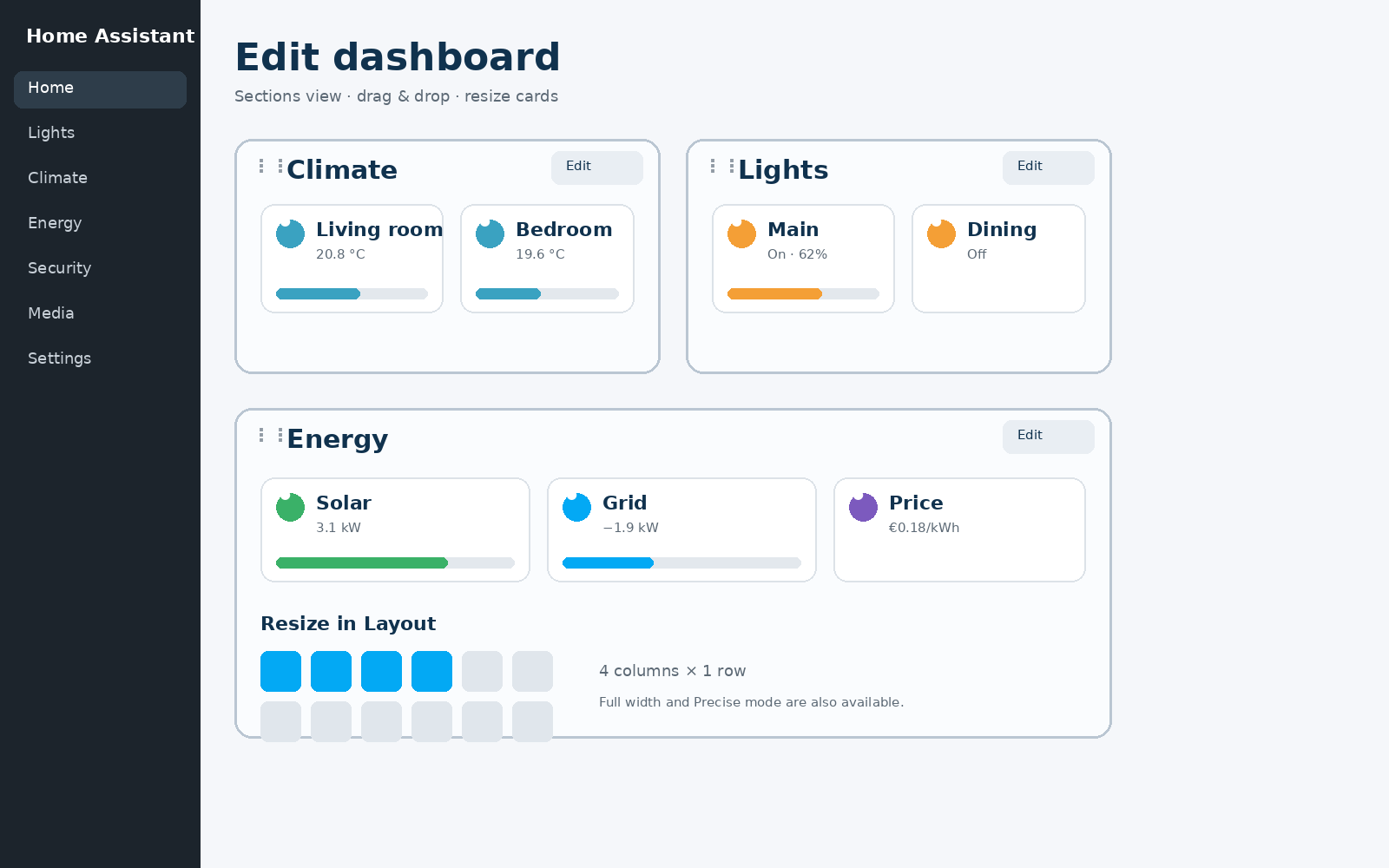
Sections is meer dan “cards in vakken”. Het is een grid-layout waarin je groepen maakt, cards versleept, cards resizet en complete sections conditioneel zichtbaar kunt maken.
Belangrijke instellingen
- Max number of sections wide: bepaalt hoeveel sections naast elkaar mogen komen.
- Dense section placement: vult horizontale gaten automatisch; handig voor compacte layouts, minder geschikt als vaste volgorde essentieel is.
- Section background: sinds 2026.4 kun je sections van een achtergrondkleur en opacity voorzien. Gebruik dit spaarzaam als groepering, niet als decoratieve regenboog.
- Layout tab: cards kunnen in een Sections-view groter of kleiner worden gemaakt. Full width en Precise mode geven extra controle.
- Sections gebruiken intern een 12-koloms grid. Custom cards kunnen daar ook expliciete sizing voor aanbieden.
7. Header, titel en badges: het dashboard begint bovenaan
De header van een Sections-view kan een titel en badges bevatten. Dat is de juiste plek voor informatie die bijna altijd relevant is en weinig ruimte nodig heeft.
Goede badges
- Alarmstatus.
- Aanwezigheid / iemand thuis.
- Buitentemperatuur.
- Actuele elektriciteitsprijs.
- Één belangrijke storing of melding.
Slechte badges
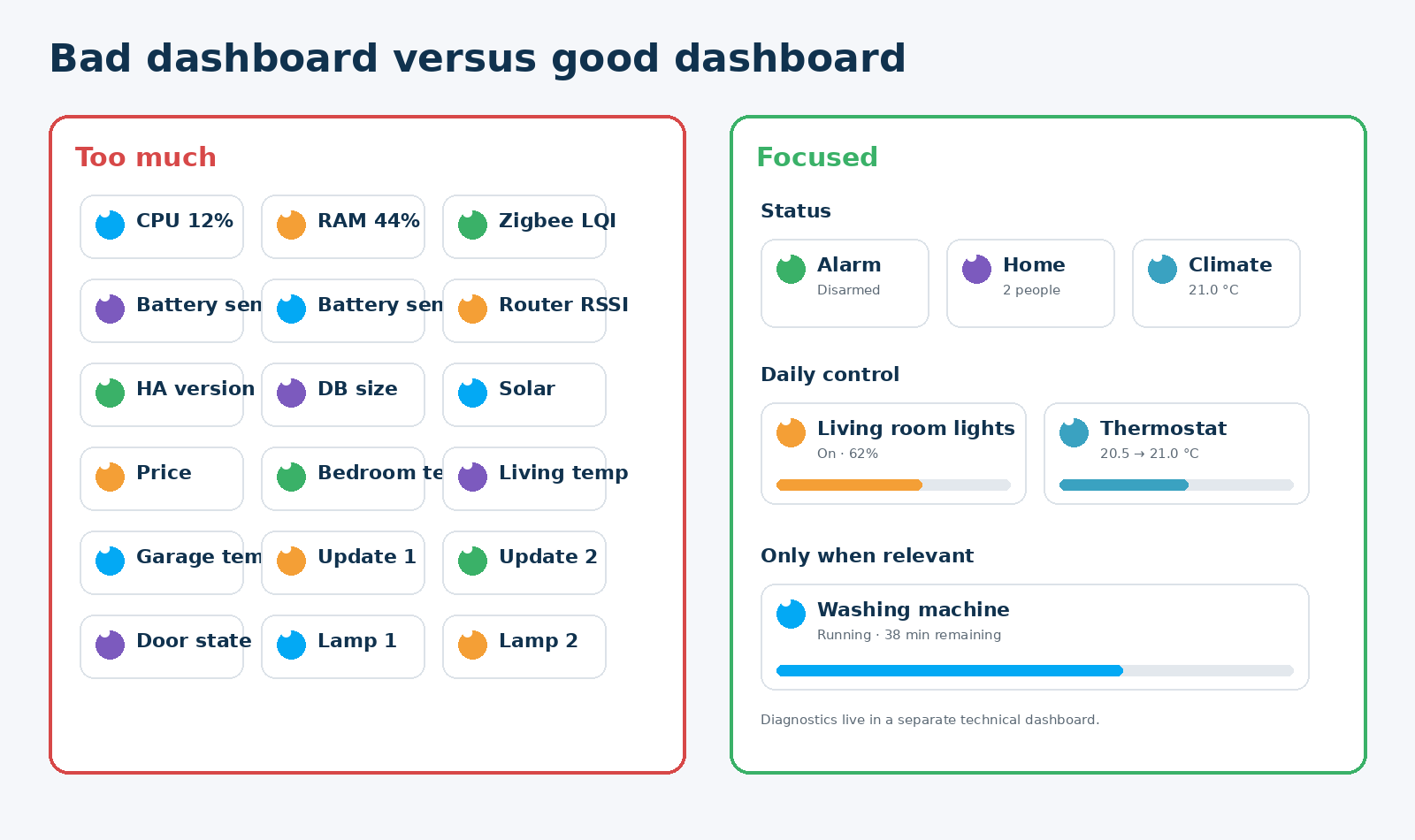
- Batterijpercentage van twintig sensoren.
- Elk raamcontact afzonderlijk.
- CPU en RAM.
- Alle temperatuurwaarden van het huis.
Een badge moet in één oogopslag iets zeggen. Voor detail heb je cards, subviews of een technisch dashboard.
8. Heading cards: structuur, context en navigatie
De Heading card is één van de meest onderschatte onderdelen van een modern dashboard. Hij geeft niet alleen een titel; hij kan een icoon, actions en kleine badges bevatten en daardoor een complete section begrijpelijk maken.
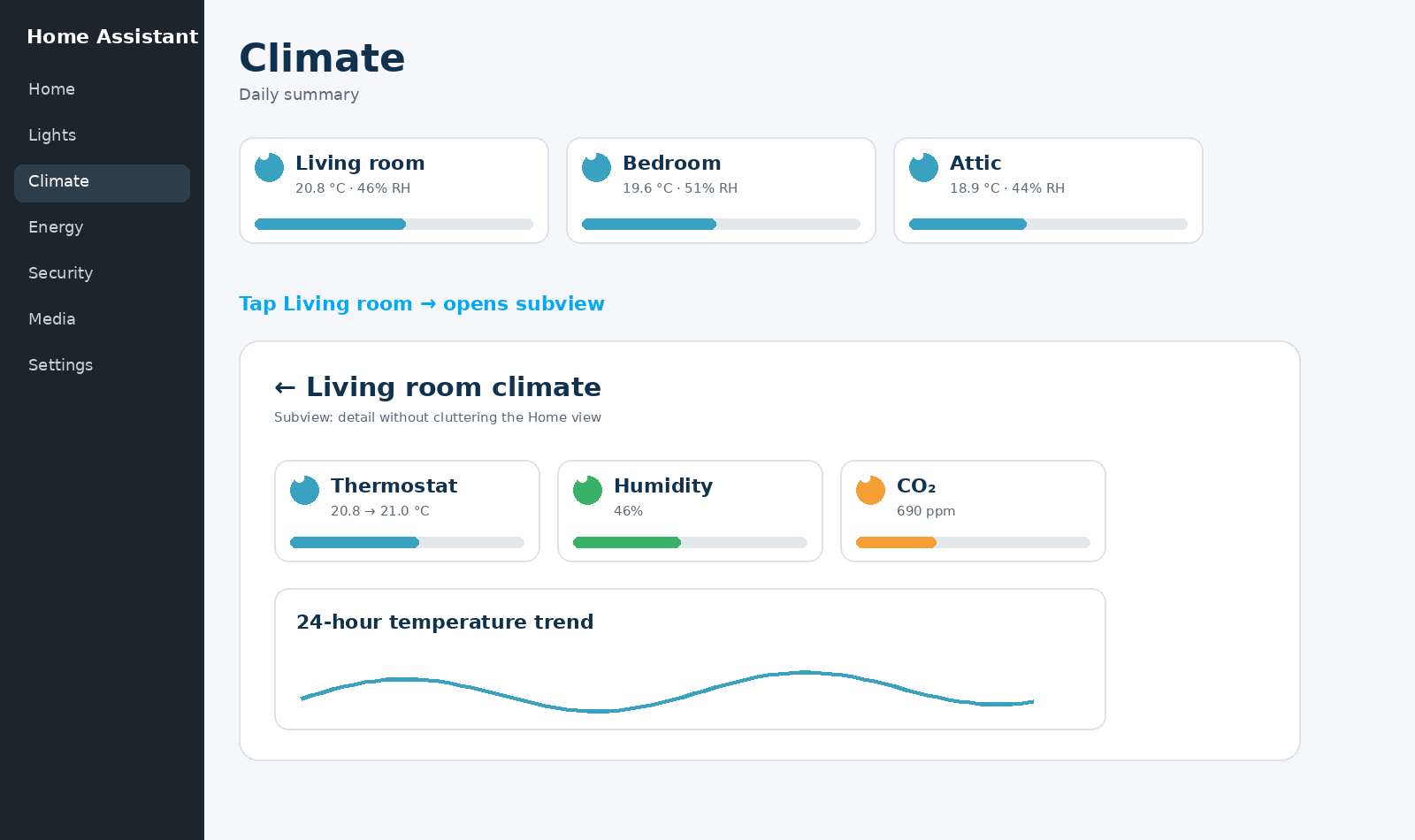
Een voorbeeld: Heading “Woonkamer”, met rechts temperatuur en luchtvochtigheid als heading badges. Een tap op de heading navigeert naar een woonkamer-subview. Daaronder staan alleen de dagelijkse tiles.
Gebruik heading_style: title voor een echte sectionkop en subtitle voor kleinere onderverdelingen. Zo creëer je hiërarchie zonder extra decoratieve kaarten.
Sterk patroon: Heading = “waar gaat deze groep over?” Tiles = “wat wil ik nu weten of doen?” Subview = “waar zitten de details?”
9. Tile cards: de standaardbouwsteen voor dagelijkse bediening
De Tile card geeft status, naam en snelle bediening in een compact formaat. Voor veel domains – lights, covers, climate, media, vacuums, timers, helpers – is dit de eerste card die je moet proberen.
Belangrijke Tile-opties:
- Naam, icoon en kleur overschrijven.
state_contentgebruiken voor state, last changed, last updated of attributes.- Vertical layout voor grote touchbediening.
- State verbergen als de naam en feature genoeg vertellen.
- Tap-, hold- en double-tap actions.
- Aparte icon actions.
- Features toevoegen, onderaan of inline.
Features maken een Tile krachtig zonder extra cards. Denk aan dimmer, cover open/close, thermostat setpoint, vacuum commands, timer actions of een scriptknop.
10. Welke cards zijn voor beginners echt nuttig?
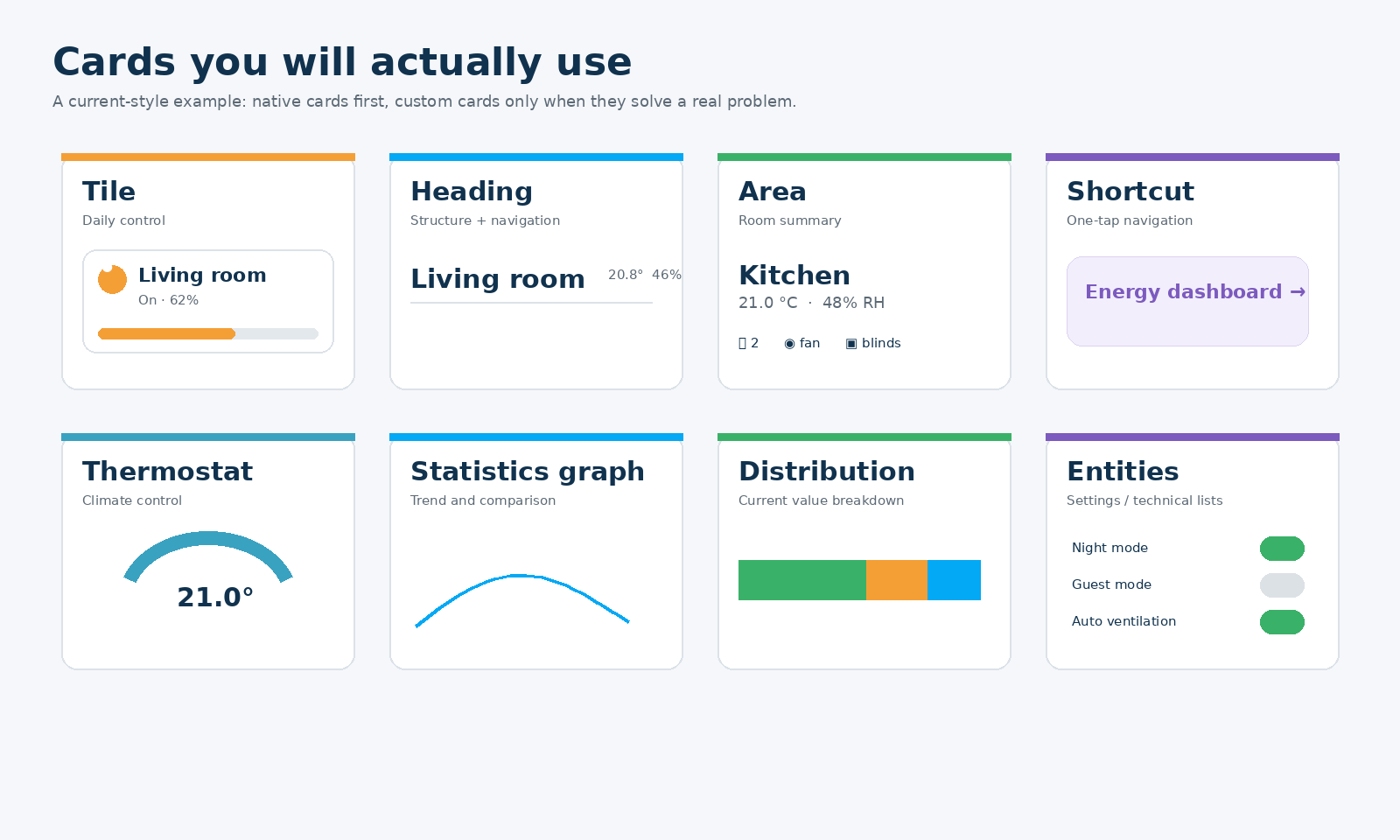
Niet iedere card verdient een plek op je dagelijkse dashboard. De belangrijkste native kaarten hebben elk een duidelijke rol.
Area is handig voor een kamer-overzicht, Shortcut voor één-tap navigatie of Assist, Distribution voor actuele verdeling van bijvoorbeeld vermogen, Statistics graph voor trends, Entities voor instellingen en technische lijsten. Gebruik Thermostat alleen wanneer je de grotere bediening echt nodig hebt; op een compacte Home-view is een Tile vaak genoeg.
11. Shortcut en Distribution: twee moderne kaarten die vaak over het hoofd worden gezien
De Shortcut card is sinds 2026.5 bedoeld voor directe acties en navigatie zonder dat er per se een entity achter hoeft te zitten. Dat maakt hem ideaal voor “Open energie”, “Open camera’s”, “Start Assist” of een externe handleiding.
De Distribution card werd in 2026.2 toegevoegd en toont actuele waarden van verwante entities als segmenten in één horizontale balk. Voor energie is dat sterk: je ziet bijvoorbeeld hoe huidig vermogen verdeeld is over warmtepomp, boiler, EV en overige verbruikers.
Gebruik Distribution voor actuele verhoudingen, niet als historische grafiek. Gebruik Statistics graph wanneer tijd en trend juist centraal staan.
12. Actions: tap, hold, double-tap en navigate
Een dashboard wordt pas bruikbaar wanneer dezelfde interactie overal hetzelfde betekent. Home Assistant ondersteunt verschillende actions, maar “beschikbaar” betekent niet “moet gebruikt worden”.
Mijn praktische standaard:
- Tap op de kaart: open more-info of navigeer naar detail.
- Tap op het icoon: toggle wanneer dat logisch en veilig is.
- Hold: alleen voor een secundaire functie die niet essentieel is.
- Double-tap: vrijwel nooit voor gezinsdashboards; te verborgen.
- Navigate: ideaal voor Heading- en Shortcut-cards naar subviews.
Menselijke interface: een functie die niemand kan ontdekken zonder uitleg, bestaat in de praktijk niet. Houd kritieke bediening zichtbaar.
13. Conditional visibility – veel krachtiger in 2026.10
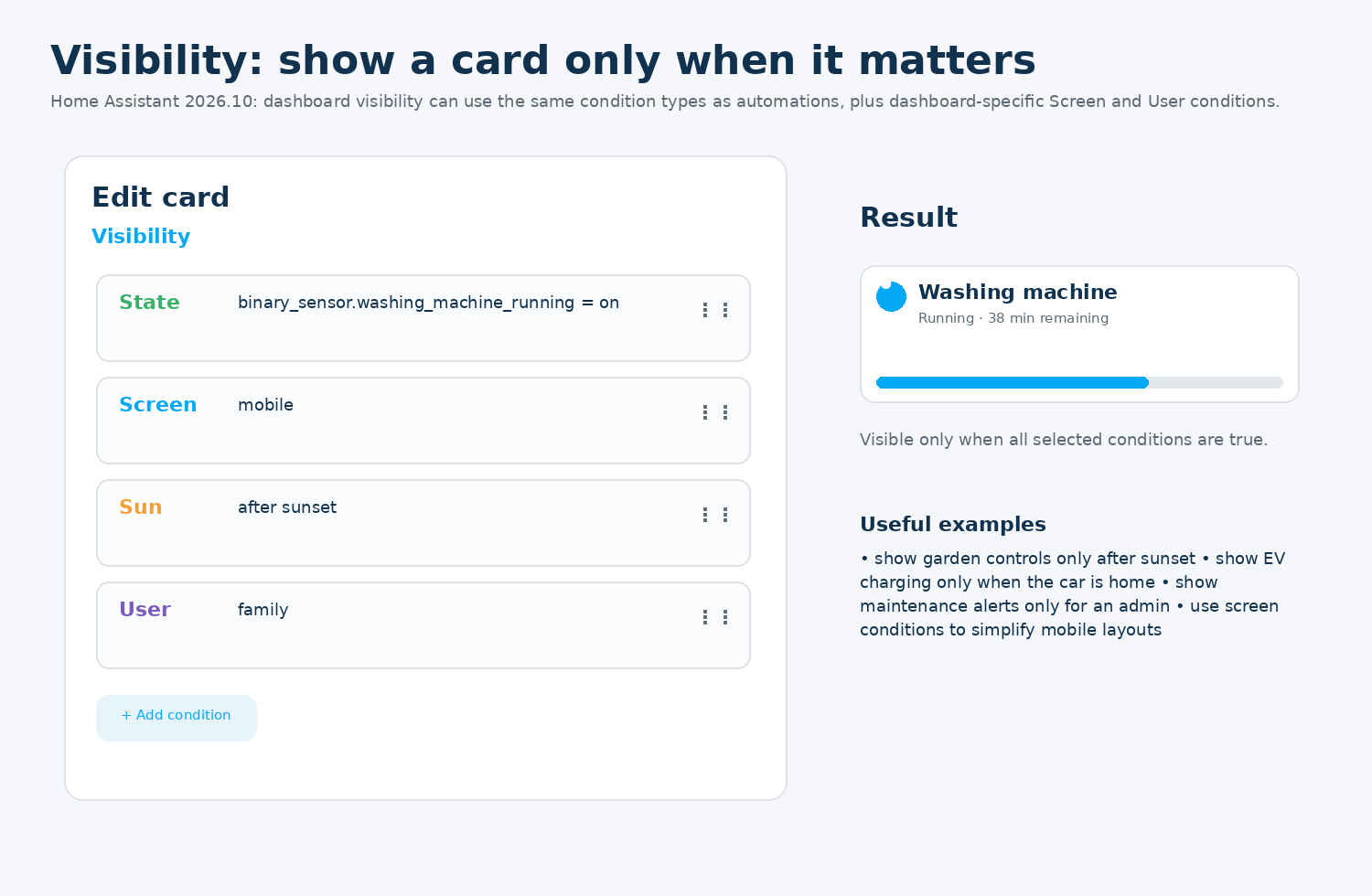
Sinds Home Assistant 2026.10 kan de Visibility-tab dezelfde soorten conditions gebruiken als de automation-editor, aangevuld met dashboard-specifieke voorwaarden zoals Screen en User. Daardoor kun je veel preciezer bepalen wanneer een card, badge of section verschijnt.
Sterke toepassingen:
- Tuinverlichting alleen na zonsondergang.
- EV-laden alleen tonen als de auto in de thuiszone is.
- Wasmachineblok alleen tijdens running/finished.
- Onderhoudswaarschuwingen alleen voor een beheerder.
- Op mobiel minder kaarten tonen dan op een tablet.
- Camera’s prominent tonen bij Alarmo pending of triggered.
Als meerdere conditions zijn ingesteld, worden ze samen beoordeeld volgens de gekozen condition-structuur. Gebruik visibility om ruis weg te nemen, niet om beveiligingsrechten te vervangen.
14. Per gebruiker: personaliseren zonder te verwarren met beveiliging
Views kunnen per gebruiker zichtbaar worden gemaakt. Dat is handig voor een admin-tab of een persoonlijke view. Maar Home Assistant waarschuwt terecht: view visibility verbergt vooral de tab; de URL kan nog toegankelijk zijn.
Gebruik gebruikersvisibility dus voor personalisatie: een simpeler gezinsscherm, een eigen werkview of een admin-tab. Voor echte beveiliging moet je werken met accounts, permissies en veilige service-aanroep – niet met alleen een verborgen tab.
15. Subviews: dé manier om detail uit je Home-view te houden
Een subview is een view die niet als normale tab in de navigatie verschijnt. Je opent hem via navigate-acties en krijgt bovenaan een terugknop. Daarmee kun je één overzichtelijke hoofdview combineren met zeer uitgebreide detailpagina’s.
Typische subviews: woonkamer-klimaat, energieprijzen, camera-detail, boilerhistorie, wasmachinecyclus of Zigbee-diagnose. De hoofdview blijft daardoor rustig terwijl de informatie wel beschikbaar blijft.
16. Mobile first: een telefoon is geen kleine desktop
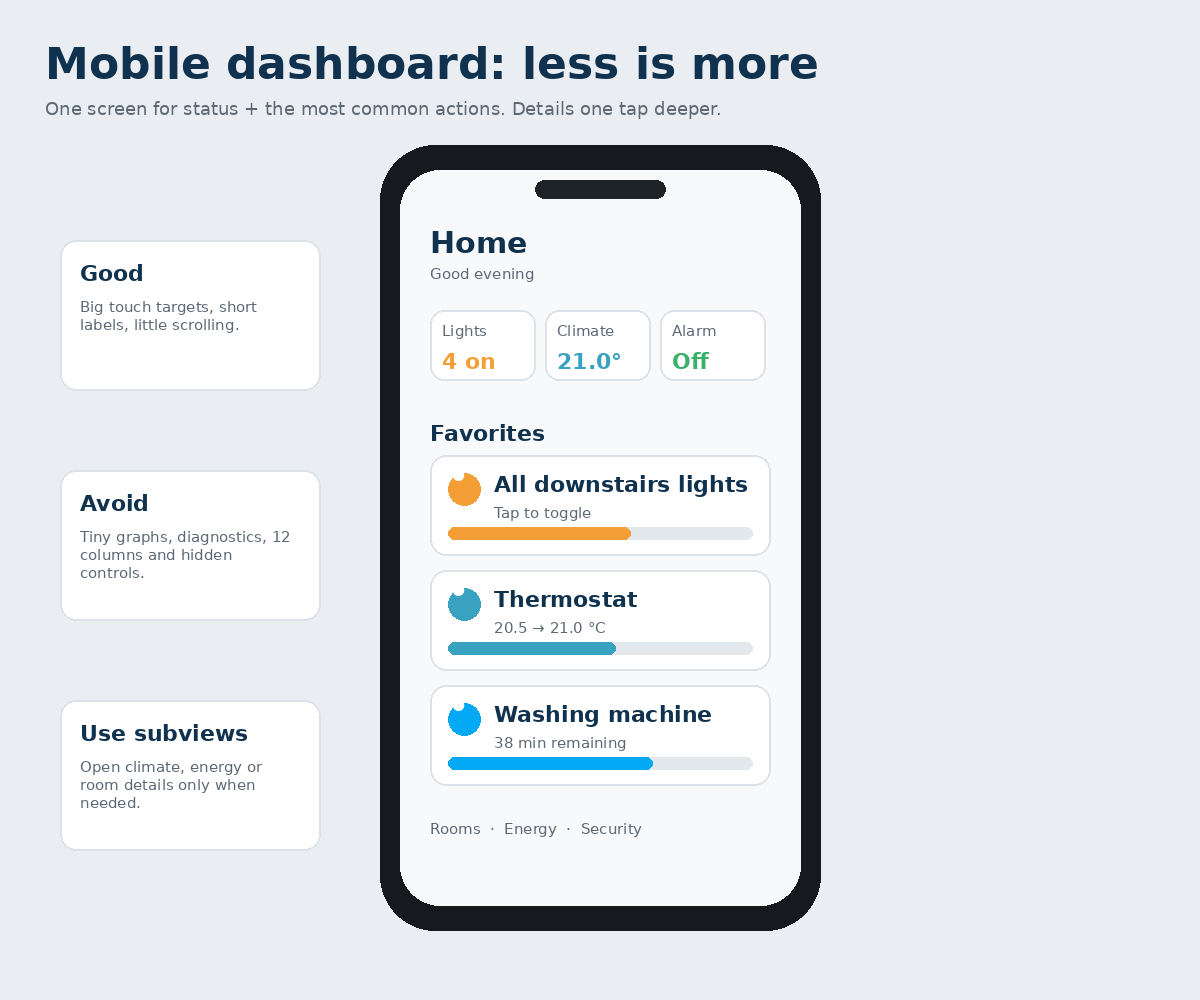
Op mobiel zijn breedte, duimbediening en snelheid belangrijker dan volledigheid. De ingebouwde Overview laat in 2026 op mobiel summary cards bovenaan zien; dat is een goed ontwerpprincipe voor eigen dashboards: eerst samenvatting, dan favorieten, dan ruimtes.
Mobiele regels:
- Grote touch targets.
- Beperk het eerste scherm tot kernstatus en dagelijkse acties.
- Grafieken alleen wanneer je er werkelijk iets mee doet.
- Lange technische tabellen vermijden.
- Detail via subviews.
- Screen visibility gebruiken wanneer een kaart alleen op mobiel of juist niet op mobiel nuttig is.
17. Tablet en wallpanel: gedeelde bediening in huis
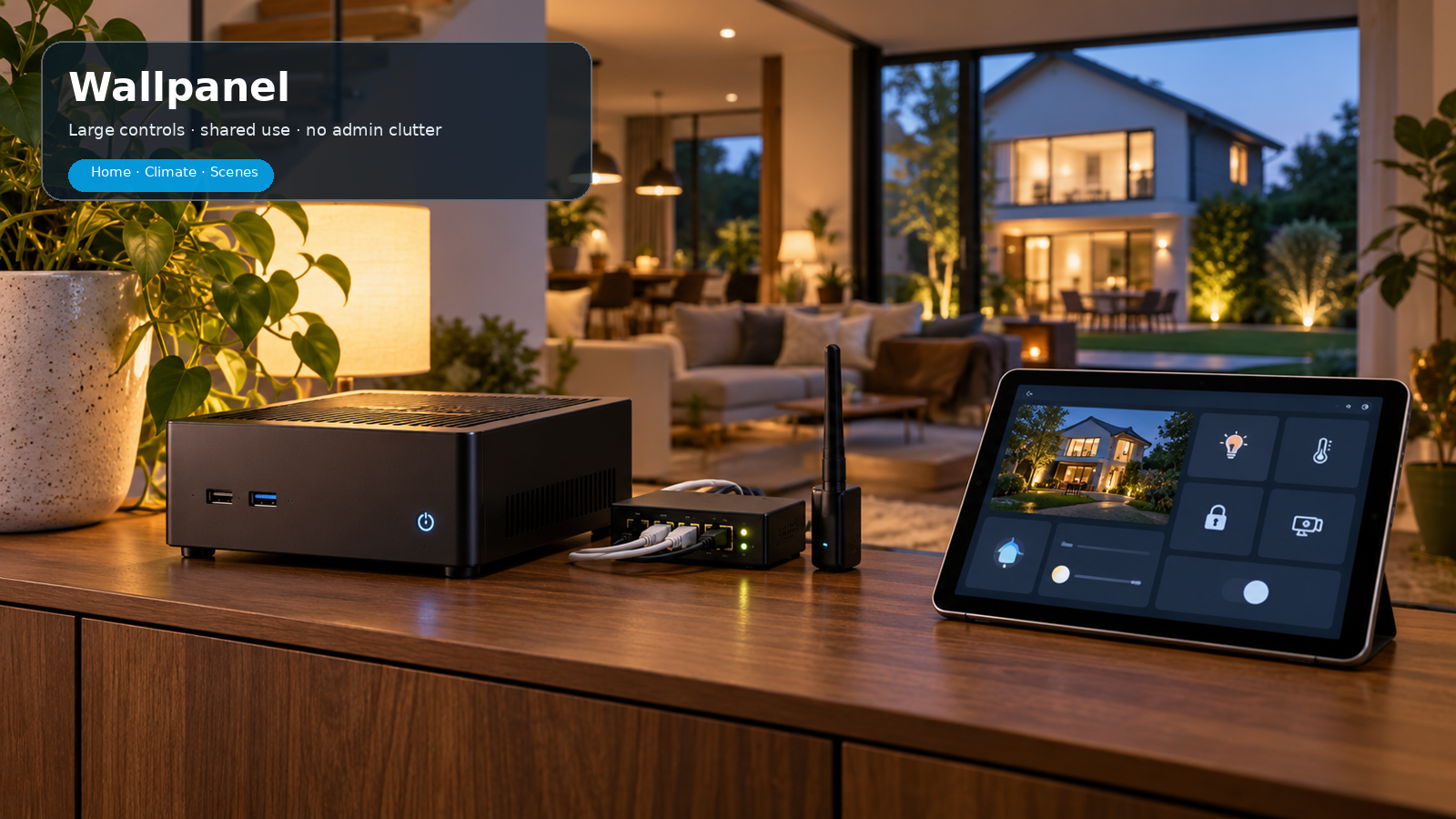
Een wallpanel is geen persoonlijk dashboard. Het hangt op een vaste plek, wordt door meerdere mensen gebruikt en moet zonder uitleg logisch zijn. Dat betekent grotere controls, vaste structuur en weinig beheerfuncties.
Wat op een wallpanel goed werkt:
- Verlichting per ruimte.
- Klimaatstatus en eenvoudige setpointbediening.
- Scènes zoals Filmavond, Weg en Naar bed.
- Alarmstatus.
- Actieve apparaten.
- Eventueel camera of deurbel wanneer dat relevant is.
Wat er meestal niet hoort: integration updates, Zigbee LQI, AppDaemon logs, YAML-helpers en experimentele kaarten.
18. Desktop: meer ruimte betekent niet dat alles zichtbaar moet zijn
Op desktop kun je drie of vier sections naast elkaar tonen en grotere grafieken gebruiken. Toch blijft de informatiehiërarchie hetzelfde. Een desktopdashboard is geen excuus om iedere entity op één pagina te parkeren.
Gebruik extra breedte vooral voor context: een energiegrafiek naast huidige vermogens, of klimaat-trends naast de thermostaat. Laat technische instellingen nog steeds één niveau dieper staan.
19. Eén dashboard, meerdere dashboards of meerdere views?
Home Assistant ondersteunt meerdere dashboards. Dat is nuttig wanneer schermen echt een andere taak hebben. Een wallpanel en een technisch beheerdashboard zijn bijvoorbeeld fundamenteel anders.
Een praktische indeling:
- Huis: dagelijks gebruik voor bewoners.
- Wallpanel: groot, gedeeld, weinig navigatie.
- Techniek: diagnose, batterijen, netwerk, updates, MQTT, storage.
- Persoonlijk: alleen als jij specifieke informatie gebruikt die anderen niet nodig hebben.
Gebruik binnen elk dashboard zo weinig views als logisch is. Veel views zijn niet automatisch overzichtelijk; soms zijn subviews beter.
20. Dashboard per ruimte: wanneer een Area card genoeg is – en wanneer niet
Voor eenvoudige ruimtes kan één Area card voldoende zijn. Die kan relevante devices en sensoren uit de Area tonen en bepaalde controls aanbieden. Dat werkt goed als de kamer simpel is.
Voor een woonkamer met verlichting, klimaat, media, gordijnen en aanwezigheid is een eigen section of subview vaak duidelijker. Gebruik dan een Heading met kleine badges, 2-4 Tiles voor dagelijkse bediening en eventueel één grafiek voor een echte trend.
Vermijd vijf verschillende kaarten die allemaal dezelfde temperatuur opnieuw tonen.
21. Klimaat-dashboard: wat is nuttig?
Een goed klimaatdashboard toont niet elke thermische sensor, maar maakt de toestand begrijpelijk. Een logische hoofdview toont per belangrijke zone huidige temperatuur, setpoint en eventueel luchtvochtigheid of CO₂. Historie en technische aanvoer/retourtemperaturen gaan naar detail.
Op hoofdniveau
- Huidige temperatuur.
- Doeltemperatuur.
- Verwarming actief ja/nee.
- Één luchtkwaliteitssignaal indien relevant.
- Ventilatiestatus wanneer bewoners die werkelijk bedienen.
In een subview
- 24 uur trend.
- Luchtvochtigheid/CO₂.
- Ketel/warmtepompvermogen.
- Ventilatiestand.
- Technische sensoren en thresholds.
22. Energie-dashboard: ingebouwd Energy versus eigen operationele view
Het ingebouwde Energy-dashboard is sterk voor historische energieanalyse. Een eigen energie-view heeft een ander doel: wat gebeurt er nu en moet ik iets doen?
Een eigen operationele energie-view kan daarom tonen: huidig PV-vermogen, netimport/export, elektriciteitsprijs, actieve grote verbruikers, batterij of EV en eventueel een Distribution card. Historische dag/maand/jaarvergelijkingen laat je vooral aan het ingebouwde Energy-dashboard.
Twee verschillende vragen: Energy-dashboard: “Wat hebben we verbruikt en opgewekt?” Eigen energie-view: “Wat gebeurt er nu en waar kan ik op reageren?”
23. Beveiliging: status prominent, camera’s alleen wanneer relevant
Voor beveiliging wil je vooral onmiddellijk weten of het systeem normaal is. Alarmstatus, open toegangspunten en echte meldingen horen boven technische camera-details.
Met visibility kun je een camera- of alarmssection pas prominent maken bij pending, triggered of een open deur terwijl niemand thuis is. Daarmee wordt beveiligingsinformatie juist opvallender wanneer het ertoe doet.
Een permanent raster van zes camerastreams op ieder dashboard kost ruimte en resources en wordt vaak genegeerd.
24. Partner en gezin: de ultieme usability-test
Een dashboard is niet goed omdat jij het begrijpt. Het is goed als de mensen die het dagelijks gebruiken intuïtief weten wat ze moeten doen.
Ontwerp voor mensen, niet voor entity IDs:
- Menselijke namen.
- Eenzelfde icoonbetekenis in alle views.
- Tap doet altijd de verwachte primaire actie.
- Geen belangrijke functies achter hold of double-tap.
- Scènes krijgen namen als “Filmavond” en “Naar bed”.
- Status is leesbaar zonder kleurenblindheid of technische kennis.
Laat iemand anders het dashboard gebruiken zonder uitleg. Iedere vraag die je vervolgens moet beantwoorden is gratis UX-onderzoek.
25. Wat hoort níét op je Home-view?
Technische informatie is niet waardeloos; hij staat alleen vaak op de verkeerde plek. Batterijen, RSSI, linkquality, databasegrootte, update-entiteiten, CPU-belasting en debughelpers horen in een technisch dashboard of onderhoudssubview.
De Home-view draait om dagelijks wonen. Als je technische data alleen nodig hebt bij een storing, mag die ook pas bij een storing zichtbaar worden.
26. Custom cards, HACS en onderhoud
Native Home Assistant-cards zijn inmiddels krachtig genoeg om een professioneel dashboard te bouwen. Voor beginners is dat belangrijk: minder afhankelijkheden, minder kans dat een frontend-update een cruciale card breekt en minder YAML om te onderhouden.
Custom cards zijn zinvol wanneer ze een concreet probleem oplossen dat native kaarten niet goed afdekken. Documenteer dan welke HACS-resource nodig is en bouw je complete basisbediening niet uitsluitend op één community-card.
Custom cards moeten ook correcte Sections-sizing ondersteunen. Oudere kaarten kunnen technisch werken maar visueel slecht schalen in de moderne gridlayout.
27. YAML versus visuele editor
Voor een beginnersdashboard is YAML niet nodig. Home Assistant kan dashboards visueel bouwen, verslepen, resizen, actions instellen en visibility configureren. Gebruik de visuele editor zolang die je behoefte afdekt.
YAML wordt interessant wanneer je configuratie wilt kopiëren, version-control wilt gebruiken, zeer specifieke opties nodig hebt of veel herhaalbare patronen onderhoudt.
Een eenvoudige Tile in YAML:
type: tile
entity: light.woonkamer
name: Woonkamer verlichting
features_position: inline
features:
  - type: light-brightness
De YAML is geen doel op zich. Een goed dashboard is belangrijker dan een technisch indrukwekkend dashboard.
28. Veelgemaakte dashboardfouten – en hoe je ze herkent
- Alles tonen “omdat het kan”.
- Iedere sensor een eigen card geven.
- Geen verschil maken tussen status, bediening, detail en diagnose.
- Desktop bouwen en pas daarna ontdekken dat mobiel onbruikbaar is.
- Te veel kleuren zonder betekenis.
- Iedere ruimte een aparte view geven terwijl een section genoeg was.
- Verborgen hold/double-tap gebruiken voor essentiële functies.
- Custom cards installeren vóórdat je weet welk probleem ze oplossen.
- Visibility gebruiken als beveiliging.
- Grafieken tonen zonder dat iemand er een beslissing op baseert.
De oplossing is bijna altijd hetzelfde: verwijderen, groeperen en detail één niveau dieper plaatsen.
29. Bouwmethode: van leeg dashboard naar sterke eerste versie
Gebruik deze volgorde en stop na iedere stap om te testen:
- Ruim Areas, Floors en namen op.
- Maak een nieuw dashboard “Huis”.
- Maak één Sections-view “Home”.
- Voeg 3-5 kernbadges toe.
- Voeg 3-4 sections toe met Headings.
- Gebruik voornamelijk Tiles voor dagelijkse bediening.
- Maak één subview voor Klimaat en één voor Energie.
- Voeg visibility toe voor tijdelijke informatie.
- Test op telefoon, desktop en wallpanel.
- Maak daarna pas een technisch dashboard en custom cards.
Stopregel: kun je niet uitleggen waarom een card op de Home-view staat? Verwijder hem tijdelijk. Als je hem mist, kun je hem altijd terugzetten.
30. Eindcheck: is je dashboard echt goed?
Loop deze vragen door nadat je dashboard een week in gebruik is:
- Zie ik binnen twee seconden of iets belangrijks afwijkt?
- Kan ik de vijf meest gebruikte acties met één tap bereiken?
- Kan iemand anders in huis dit gebruiken zonder uitleg?
- Is de mobiele view prettig met één hand?
- Is het wallpanel rustig genoeg voor gedeeld gebruik?
- Zijn grafieken alleen aanwezig waar trend ertoe doet?
- Verschijnt tijdelijke informatie alleen wanneer relevant?
- Zijn technische details uit de Home-view gehaald?
- Gebruik ik native cards waar dat prima kan?
- Heb ik meer views dan echte informatiedoelen?
Een goed dashboard is nooit “af”. Maar het hoeft ook niet continu verbouwd te worden. Stabiliteit en voorspelbaarheid zijn uiteindelijk belangrijker dan iedere nieuwe frontendfunctie meteen gebruiken.
31. Actuele Home Assistant-notities en bronnen
Deze uitgebreide editie is bijgewerkt op basis van de actuele Home Assistant-documentatie en release-informatie van oktober 2026.
Belangrijke actuele punten: Sections is de standaard view voor nieuwe eigen dashboards; views zijn Sections, Panel, Sidebar en Masonry; de ingebouwde standaardomgeving heet Overview; cards kunnen in Sections worden geresized; sections kunnen sinds 2026.4 achtergrondkleuren krijgen; Shortcut kwam in 2026.5; Distribution in 2026.2; en de Visibility-editor kreeg in 2026.10 veel uitgebreidere conditions.
Officiële documentatie
- home-assistant.io/dashboards/
- home-assistant.io/dashboards/sections/
- home-assistant.io/dashboards/views/
- home-assistant.io/dashboards/cards/
- home-assistant.io/dashboards/tile/
- home-assistant.io/dashboards/heading/
- home-assistant.io/dashboards/area/
- home-assistant.io/dashboards/shortcut/
- home-assistant.io/dashboards/distribution/
- home-assistant.io/blog/2026/10/07/release-202610/
Kern van deze gids: een dashboard is geen etalage van alle Home Assistant-entiteiten. Het is een interface voor mensen. Toon de juiste informatie, op het juiste scherm, op het juiste moment.