Een Raspberry Pi is een kleine, stille en zuinige basis voor een lokaal slim huis. In deze gids installeren we Home Assistant Operating System (HAOS) rechtstreeks op een Pi, zonder eerst Raspberry Pi OS, Docker of Python te installeren. De stappen zijn bedoeld voor een Pi die uitsluitend Home Assistant draait.
1. Kies je hardware
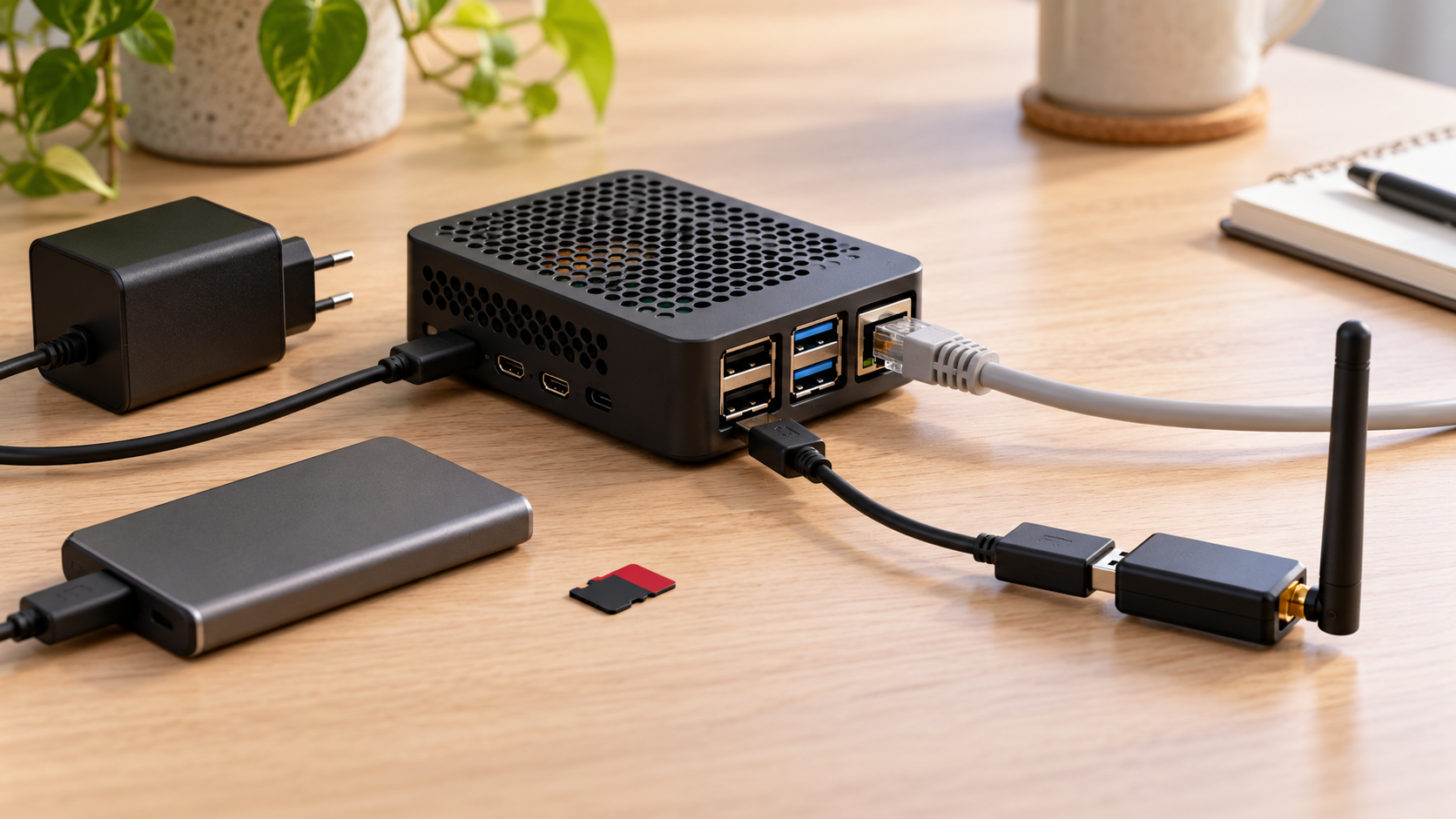
Heb je al een Raspberry Pi 4 met 4 GB geheugen, gebruik die gerust. Koop je nieuw, dan is een Raspberry Pi 5 met 4 GB, de officiële of een kwalitatieve 27 W-voeding, actieve koeling en Ethernet een sterke basis. De installatiehandleiding noemt Pi 4 en 5 met minimaal 2 GB RAM. Voor een Pi 4 past een goede 15 W-voeding.
Begin met een A2-microSD van minstens 32 GB; 64 GB geeft meer ruimte wanneer je volledig op SD blijft. Een SSD of NVMe van 128–256 GB als latere data-disk is aan te raden voor historie, database en apps. Voor Zigbee heb je een aparte radio nodig, bijvoorbeeld Home Assistant Connect ZBT-2. Gebruik die voor Zigbee óf Thread, niet beide tegelijk.
2. Bepaal je opslagopzet
Alleen microSD is de eenvoudigste start en kan voor een bescheiden installatie prima werken. Stel dan zeker automatische back-ups in en bewaar een kopie buiten de Pi. Mijn voorkeursopzet is microSD voor het opstarten en SSD/NVMe voor de Home Assistant-data. De externe data-disk moet groter zijn dan de bestaande bootopslag. Het verplaatsen wist de doel-SSD volledig: kies de juiste schijf en maak vooraf een volledige back-up.
3. Schrijf Home Assistant OS naar microSD
- Installeer Raspberry Pi Imager op een computer en plaats de microSD in een kaartlezer.
- Kies je Pi-model. Kies daarna Other specific-purpose OS → Home automation → Home Assistant en de HAOS-versie voor jouw Pi.
- Selecteer de microSD als doel. Controleer de schijf zorgvuldig: Imager overschrijft haar inhoud.
- Kies Write, laat het schrijven en verifiëren afronden en werp de kaart veilig uit.
4. Start de Pi voor het eerst
Plaats de microSD, verbind de Pi met Ethernet, controleer de koeling en sluit de voeding als laatste aan. Wacht enkele minuten: de eerste start kan langer duren omdat Home Assistant onderdelen downloadt. Open op een apparaat in hetzelfde netwerk http://homeassistant.local/. Werkt dat niet, probeer http://homeassistant.local:8123/ of http://<IP-adres-van-de-Pi>:8123/.
5. Rond de eerste configuratie af
Maak in de browser het eerste eigenaar-account aan en bewaar de inloggegevens zorgvuldig. Stel de juiste locatie en tijdzone in; die zijn nodig voor zon- en aanwezigheidsautomatiseringen. Kies zelf of je geanonimiseerde analytics wilt delen. Werk vervolgens Home Assistant OS, Core en apps bij via Settings → System → Updates.
6. Verplaats desgewenst de data naar SSD/NVMe
Maak eerst een volledige back-up en download die naar een andere computer. Sluit vervolgens de SSD of NVMe aan, open Settings → System → Storage → Move data disk, selecteer de juiste schijf en bevestig. Het systeem kan tijdens de verplaatsing herstarten. Controleer na afloop onder Storage of de data-disk actief is. Een Pi 5 kan NVMe via een M.2 HAT+ gebruiken; bij een Pi 4 is een USB-SSD gebruikelijk.
7. Voeg Zigbee toe
Een Pi heeft geen ingebouwde Zigbee-radio. Plaats de coördinator met afstand tot de Pi, SSD, USB 3.0-apparatuur en wifi-accesspoint; een korte USB-verlengkabel helpt tegen storing. Gebruik bij voorkeur een USB 2.0-poort. Een ZBT-2 kan Zigbee of Thread verzorgen, maar niet beide tegelijk.
Sluit de adapter aan. Kies bij automatische ontdekking Setup onder Settings → Devices & services. Anders gebruik je Add integration → Zigbee Home Automation (ZHA). Voeg daarna een lamp, sensor of stekker toe via Settings → Connectivity → Zigbee → Add device en zet het apparaat in koppelmodus. Begin met enkele netgevoede Zigbee-apparaten die als mesh-router kunnen dienen.
8. Maak de installatie betrouwbaar
Stel automatische back-ups in met minstens één externe kopie. Reserveer eventueel een vast DHCP-adres in de router. Voeg apparaten geleidelijk toe, zodat problemen goed te herleiden zijn. Verander een Zigbee-kanaal pas bij aantoonbare storing; schakel veiligheid of basisfunctionaliteit niet uit voor gemak.
Als iets niet werkt
- Geen pagina: probeer poort
8123en het IP-adres; controleer Ethernet en DHCP. - Pi start niet: controleer voeding, microSD en koeling; flash de kaart opnieuw of probeer een andere kaart.
- Zigbee valt weg: vergroot de afstand tussen radio en Pi/SSD/wifi, gebruik USB 2.0 en verbeter de mesh.
- SSD verschijnt niet: controleer kabel, adapter, voeding en capaciteit van de doel-disk.
- Na een update problemen: herstel vanaf de externe back-up.
Een Pi 5 met 4 GB, goede voeding, actieve koeling, Ethernet, A2-microSD als bootmedium, SSD/NVMe als data-disk en een vrij geplaatste Zigbee-coördinator is een praktische nieuwe opstelling. Een bestaande Pi 4 met 4 GB hoeft daarvoor niet te worden vervangen.
Officiële documentatie
- Home Assistant: Raspberry Pi-installatie
- Home Assistant: externe data-disk
- Home Assistant: Zigbee Home Automation
- Home Assistant Connect ZBT-2
- Raspberry Pi-documentatie
De aangeleverde gids vermeldt een documentatiecontrole op 26 september 2026. Menu’s kunnen in latere Home Assistant-versies veranderen.