
Complete beginnersgids voor Home Assistant 2026.10.2 – van eerste trigger tot herbruikbare scripts, scenes, blueprints en betrouwbare automatiseringen.
Versie en uitgangspunt. Deze editie is gebaseerd op Home Assistant 2026.10.2 en de officiële documentatie zoals beschikbaar op 22 oktober 2026. Patch 2026.10.2 bevat bugfixes; de functionele automation-vernieuwingen komen uit de 2026.10-release. Bij de hercontrole van 30 oktober 2026 was 2026.10.4 de recentste gepubliceerde patch in de 2026.10-serie; de voorbeelden zijn niet opnieuw op die versie getest. Controleer bij afwijkingen de actuele releasenotes. Je hoeft geen YAML te kennen om te beginnen: eerst leer je de visuele editor en de logica erachter. YAML staat erbij als leer- en referentiemateriaal.
De bouwstenen
1. De vijf bouwstenen: wat hoort waar?
In Home Assistant overlappen verschillende hulpmiddelen elkaar. Voor beginners is het belangrijk om eerst de rol van elk onderdeel te begrijpen. De officiële documentatie onderscheidt automations, scripts, scenes, blueprints en helpers als vijf gereedschappen die vaak samen worden gebruikt.
| Onderdeel | Wat is het? | Gebruik wanneer… |
|---|---|---|
| Automation | Stappen die vanzelf starten door een trigger | Iets automatisch moet reageren op een verandering |
| Script | Opgeslagen reeks stappen zonder eigen trigger | Dezelfde routine vanaf meerdere plekken moet kunnen starten |
| Scene | Opgeslagen set toestanden voor meerdere entities | Je meerdere apparaten tegelijk naar een gewenste toestand wilt zetten |
| Blueprint | Herbruikbaar sjabloon met invulvelden | Je een bestaande automation, script of template wilt hergebruiken |
| Helper | Virtuele entity die waarde, status of instelling bewaart | Automations geheugen of instelbare parameters nodig hebben |
Beginnerstip. Begin meestal met een automation. Maak pas een script als je dezelfde acties wilt hergebruiken of handmatig wilt starten. Gebruik een scene voor een vaste sfeer of apparaatstand en helpers voor instellingen of geheugen.
2. Scenes: een opgeslagen toestand
Een scene legt vast hoe meerdere apparaten en entities er op een bepaald moment uit moeten zien. Denk aan Filmavond: plafondlicht uit, sfeerlamp op 20%, gordijnen dicht. Een scene is dus geen stappenplan; Home Assistant probeert de gewenste states toe te passen.
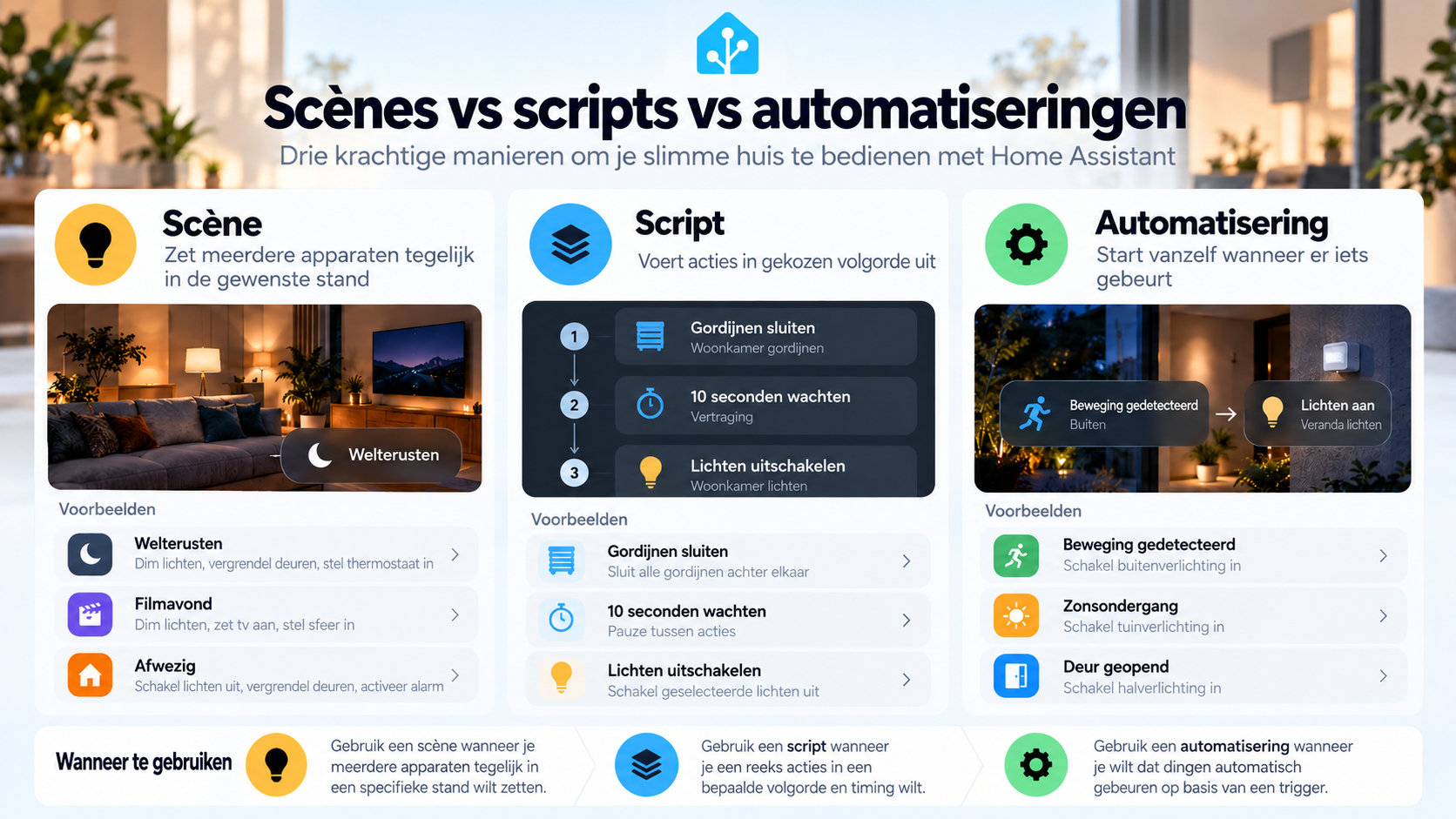
Je maakt een scene via Settings > Automations & scenes > Scenes > Create scene. De scene-editor werkt met Live Edit: als je de toestand van een toegevoegd apparaat aanpast, wordt die wijziging tijdens het maken direct op dat apparaat toegepast.
Scenes kun je activeren met Activate scene. Daarnaast ondersteunt Home Assistant acties om een set states direct toe te passen zonder vooraf opgeslagen scene, een tijdelijke scene aan te maken, zo’n tijdelijke scene weer te verwijderen en YAML-scenes opnieuw te laden.
Eenvoudige scene in YAML
scene:
  - name: Movie night
    entities:
      light.woonkamer_plafond:
        state: "off"
      light.woonkamer_sfeer:
        state: "on"
        brightness: 55
      cover.woonkamer:
        state: "closed"
3. Wat kun je met scenes in 2026.10?
Voor beginners is Activate scene de belangrijkste actie. Maar de huidige Scenes-integratie biedt meer mogelijkheden. Dit is handig om te weten als je later geavanceerdere flows bouwt.
| Mogelijkheid | Wat doet het? | Typisch gebruik |
|---|---|---|
| Activate scene | Activeert een opgeslagen scene | Filmavond, Goede nacht, Schoonmaken |
| Apply scene | Past states direct toe zonder scene vooraf op te slaan | Eenmalige of dynamische presets |
| Create scene | Maakt tijdens runtime een tijdelijke scene | Huidige toestand onthouden voor later herstel |
| Delete scene | Verwijdert een runtime-scene | Tijdelijke snapshot opruimen |
| Reload scenes | Laadt YAML-scenes opnieuw | Na handmatige YAML-wijzigingen |
| Scene activated trigger | Reageert wanneer een scene wordt geactiveerd | Andere automation koppelen aan scenegebruik |
Slim patroon. Wil je eerst de huidige verlichting onthouden, daarna alles fel zetten om schoon te maken en vervolgens terugkeren naar de oude toestand? Dan kan een tijdelijke scene erg handig zijn.
4. Scripts: een herbruikbare reeks stappen
Een script is een opgeslagen lijst stappen die pas draait wanneer je hem start. Dat kan vanaf een dashboard, via Assist, vanuit een automation of vanuit een ander script. Een script heeft dus geen eigen trigger.
Gebruik een script vooral wanneer dezelfde routine op meerdere plekken nodig is. Bijvoorbeeld een Arrival routine die vanaf een presence-automation, een dashboardknop en Assist gestart kan worden.
Script: thuiskomstroutine
alias: Arrival routine
mode: single
sequence:
  - action: light.turn_on
    target:
      entity_id: light.hal
    data:
      brightness_pct: 70
  - action: climate.set_temperature
    target:
      entity_id: climate.woonkamer
    data:
      temperature: 20.5
  - delay: "00:00:10"
  - action: media_player.turn_on
    target:
      entity_id: media_player.woonkamer
Omdat acties uit automations en scripts dezelfde building blocks gebruiken, kun je vrijwel alles wat onder Then do in een automation staat ook in de Sequence van een script gebruiken.
5. Scripts kunnen veel meer dan een simpele macro
In de huidige Home Assistant-versie kunnen scripts invoervelden hebben. In de editor kies je Menu > Add fields. Een field kan bijvoorbeeld een entity, getal, keuzelijst of tekst zijn. Daardoor kan een script dezelfde routine uitvoeren met verschillende waarden.
Script met fields
alias: Tijdelijke verlichting
mode: restart
fields:
  lamp:
    name: Light
    selector:
      entity:
        domain: light
  minutes:
    name: Minutes
    default: 5
    selector:
      number:
        min: 1
        max: 60
sequence:
  - action: light.turn_on
    target:
      entity_id: "{{ lamp }}"
  - delay:
      minutes: "{{ minutes | default(5) }}"
  - action: light.turn_off
    target:
      entity_id: "{{ lamp }}"
Scripts kunnen ook response data teruggeven aan de automation of het script dat ze direct aanroept. Dat is handig wanneer een script eerst informatie verzamelt en de aanroepende automation die uitkomst daarna gebruikt.
Belangrijk verschil. Roep je een script direct aan als action, dan wacht de aanroepende automation tot het script klaar is en kan zij een response ontvangen. Gebruik je Turn on script (script.turn_on), dan start het script op de achtergrond en gaat de automation direct verder.
6. Automations: WHEN → AND IF → THEN DO
Een automation start vanzelf. De basisopbouw in de huidige visuele editor is eenvoudig: When bevat de trigger, And if de optionele conditions, en Then do de actions.
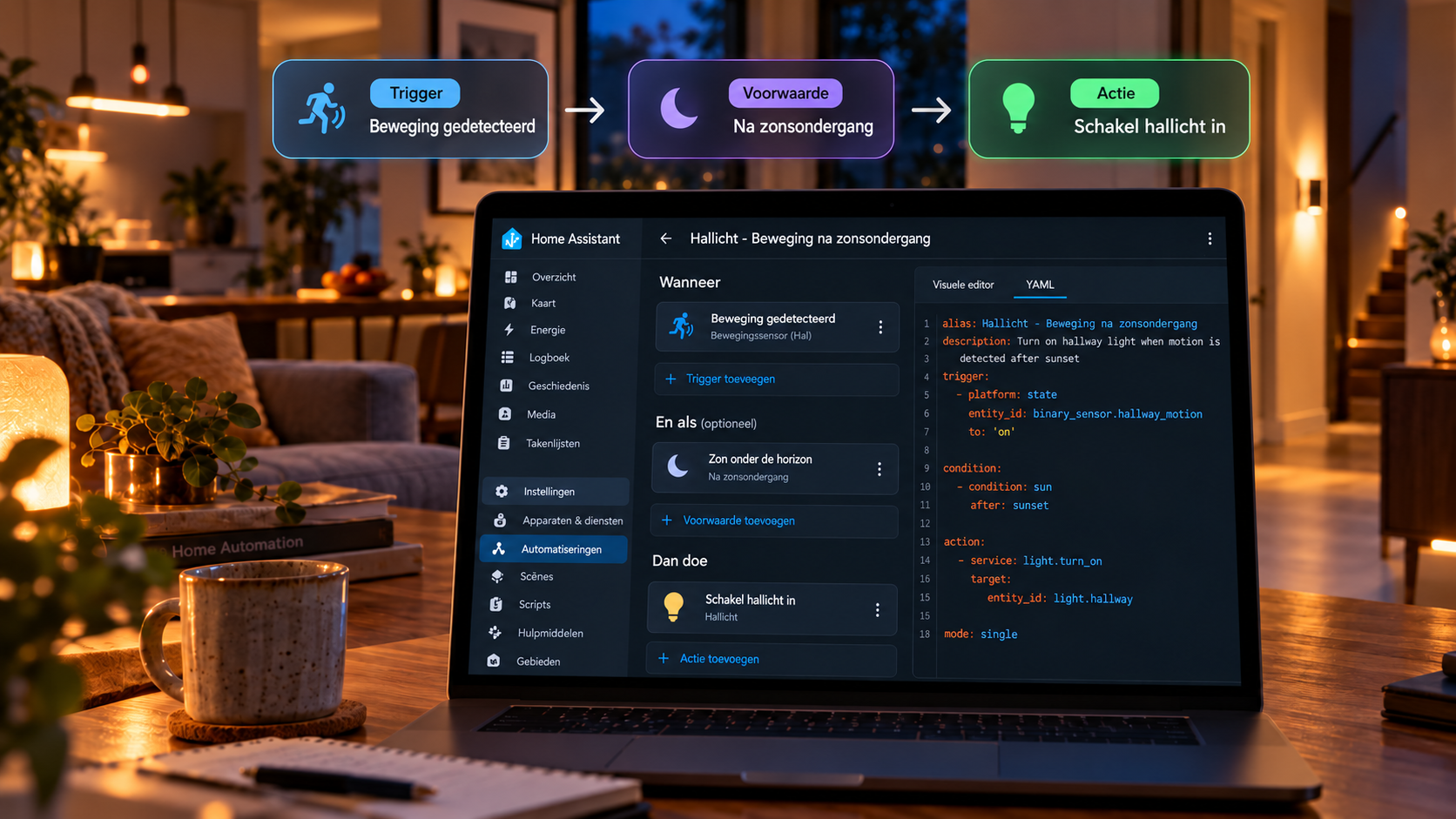
Een trigger is een moment waarop iets verandert of gebeurt. Een condition start niets; die controleert alleen of iets waar is wanneer de automation draait. Actions zijn de stappen die Home Assistant vervolgens uitvoert.
Cruciaal om te begrijpen. Een trigger reageert op een overgang of gebeurtenis, niet op het feit dat iets langdurig waar is. Een deur die al open staat triggert niet opnieuw totdat hij eerst sluit en daarna weer opent.
Triggers, voorwaarden en acties
7. Triggers: wat kan een automation starten?
In Home Assistant 2026.10 zijn er zowel specifieke triggers per apparaat/entity als algemene triggers. Voor beginners is het meestal verstandig om de specifieke trigger te kiezen die in de editor wordt aangeboden, zoals Door opened of Temperature crossed threshold. Home Assistant kan daarbij bijvoorbeeld compatibele meeteenheden automatisch vergelijken.
Belangrijke algemene triggercategorieën zijn:
- State changed: een entity verandert van state of attribuut.
- Numeric state crossed threshold: een meetwaarde kruist een grens.
- Time en time pattern: vast tijdstip of herhalend patroon.
- Sun: zonsopkomst, zonsondergang of zonnehoogte.
- Zone entered / Zone left: persoon of tracker komt een zone in of verlaat die.
- Tag: een NFC-tag wordt gescand.
- Home Assistant: bijvoorbeeld start- of shutdown-events.
- MQTT: bericht op een topic.
- Webhook: HTTP-aanroep op een geheime webhook-URL.
- Template: een template verandert van false naar true.
- Manual event / events: reageren op specifieke gebeurtenissen.
- Sentence: reageren op een zelf gedefinieerde zin via Assist.
- Geolocation: reageren op geolocatie-entiteiten wanneer relevant.
Veel integraties voegen daarnaast eigen, mensvriendelijke triggers toe. Daardoor hoef je als beginner vaak geen technische states te kennen.
8. Meerdere triggers en Triggered by – toegankelijker in 2026.10
Een automation mag meerdere triggers hebben. Iedere trigger kan dezelfde automation starten. In Home Assistant 2026.10 is het veel makkelijker geworden om daarna verschillende acties te kiezen afhankelijk van welke trigger afging.
Je voegt in Then do een Choose-blok toe en gebruikt daarin een Triggered by-condition. In de UI selecteer je direct de relevante triggers. Home Assistant beheert de benodigde trigger-ID’s achter de schermen. Wie YAML gebruikt kan nog steeds zelf een id instellen.
YAML-concept: verschillende acties per trigger
alias: Hallway motion and clear
triggers:
  - trigger: state
    entity_id: binary_sensor.hal_beweging
    to: "on"
    id: motion
  - trigger: state
    entity_id: binary_sensor.hal_beweging
    to: "off"
    for: "00:03:00"
    id: clear
actions:
  - choose:
      - conditions: "{{ trigger.id == 'motion' }}"
        sequence:
          - action: light.turn_on
            target:
              entity_id: light.hal
      - conditions: "{{ trigger.id == 'clear' }}"
        sequence:
          - action: light.turn_off
            target:
              entity_id: light.hal
In de visuele editor hoef je deze ID’s meestal niet zelf te schrijven: selecteer de trigger in de Triggered by-condition.
9. Conditions: wanneer mag een automation doorgaan?
Top-level conditions staan onder And if. Als een van deze conditions niet waar is, worden de actions niet uitgevoerd. Conditions kunnen ook midden in een sequence staan; als zo’n condition niet slaagt, stopt de rest van die sequence.
Veelgebruikte conditiontypen voor beginners:
- State: bijvoorbeeld persoon is home, input_boolean is on, deur is closed.
- Numeric state: temperatuur boven of onder een grens.
- Time: alleen tussen bepaalde tijden of op bepaalde weekdagen.
- Sun: voor of na sunrise/sunset.
- Triggered by: alleen het pad uitvoeren dat bij een bepaalde trigger hoort.
- Template: eigen logica met Jinja wanneer standaardconditions niet genoeg zijn.
- AND / OR / NOT: conditions logisch combineren.
- Integratie-specifieke conditions: bijvoorbeeld alarmstatus of Z-Wave-status wanneer een integratie die aanbiedt.
Trigger versus condition. Gebruik de trigger voor het moment waarop de automation moet starten. Gebruik de condition voor de situatie die op dat moment waar moet zijn.
10. Actions en targets: wat moet Home Assistant doen?
Een action doet iets: licht inschakelen, thermostaat instellen, scene activeren, script starten, notificatie sturen, media bedienen, een helper aanpassen, kalenderdata ophalen, enzovoort. Het actuele overzicht van Home Assistant bevat acties uit vrijwel alle integraties.
Een action bestaat meestal uit drie concepten:
| Onderdeel | Betekenis | Voorbeeld |
|---|---|---|
| Action | Welke opdracht? | light.turn_on |
| Target | Op welke entity/device/area? | light.woonkamer of area woonkamer |
| Data/options | Met welke instellingen? | brightness_pct: 40 |
Eenvoudige action met area-target
actions:
  - action: light.turn_on
    target:
      area_id: woonkamer
    data:
      brightness_pct: 40
Sommige actions leveren response data terug. Bijvoorbeeld calendar.get_events kan afspraken teruggeven in een response variable, die je in een volgende stap in een template kunt gebruiken.
Bouwblokken en uitvoermodi
11. Building blocks: de echte kracht van scripts en automations
Home Assistant noemt de logische stappen tussen gewone actions building blocks. Automations en scripts gebruiken dezelfde blokken. Ze bepalen of, wanneer en in welke volgorde stappen lopen.
| Building block | Doel | Voorbeeld |
|---|---|---|
| Condition | Stop of ga alleen door als iets waar is | Alleen verder als niemand thuis is |
| Delay | Wacht een vaste tijd | 5 minuten wachten |
| Wait for trigger | Wacht op een gebeurtenis | Wachten tot deur sluit |
| Wait template | Wacht tot template true wordt | Wachten tot vermogen < 3 W |
| Choose | Kies eerste passende route | Dag / avond / nacht |
| Repeat count | Herhaal N keer | Lamp 3x knipperen |
| Repeat while | Herhaal zolang condition waar is | Blijven proberen terwijl offline |
| Repeat until | Herhaal tot condition waar wordt | Proberen tot apparaat aan staat |
| Repeat for each | Doorloop lijst | Meerdere lampen een voor een |
| Parallel | Voer groepen tegelijk uit | Licht en media tegelijk starten |
| Stop | Stop sequence; eventueel response/error | Script afronden en resultaat teruggeven |
12. Delay, wait en restartgedrag
Delay is eenvoudig: de sequence pauzeert een bepaalde tijd. Wait for trigger wacht op een nieuwe gebeurtenis. Wait template wacht tot een template waar wordt. Bij waits kun je een timeout gebruiken en daarna kiezen of de sequence moet doorgaan.
Een belangrijk beginnersdetail: een Home Assistant-herstart stopt automations en scripts die op dat moment in een delay of wait zitten. Bouw voor kritieke planning daarom liever met helpers, timers of tijdstippen die na een restart opnieuw beoordeeld kunnen worden.
Klassieke motion-timer met restart mode
actions:
  - action: light.turn_on
    target:
      entity_id: light.hal
  - delay:
      minutes: 5
  - action: light.turn_off
    target:
      entity_id: light.hal
mode: restart
Met mode: restart begint bij iedere nieuwe trigger de run opnieuw. Daardoor wordt de vijf minuten opnieuw geteld vanaf de laatste beweging.
13. Choose, repeat en parallel – wanneer gebruik je ze?
Choose is vergelijkbaar met if/elif/else. Home Assistant voert alleen de eerste optie uit waarvan alle conditions kloppen; als niets past kan een default-route draaien. Repeat bestaat in meerdere vormen: een vast aantal keer, zolang iets waar is, totdat iets waar is, of voor ieder item in een lijst.
Parallel is handig wanneer meerdere groepen stappen onafhankelijk tegelijk mogen beginnen. Gebruik het niet gedachteloos bij hetzelfde apparaat, omdat twee parallelle routes elkaar kunnen tegenspreken.
Choose: nacht of normaal
actions:
  - choose:
      - conditions:
          - condition: state
            entity_id: input_select.house_mode
            state: Night
        sequence:
          - action: light.turn_on
            target:
              entity_id: light.hal
            data:
              brightness_pct: 10
    default:
      - action: light.turn_on
        target:
          entity_id: light.hal
        data:
          brightness_pct: 70
14. Run modes: single, restart, queued en parallel
De mode bepaalt wat Home Assistant doet als een automation of script opnieuw wordt gestart terwijl de vorige run nog bezig is. Dit is essentieel zodra je delays, waits of lange routines gebruikt.
| Mode | Gedrag | Goed voorbeeld |
|---|---|---|
| Single | Nieuwe run wordt niet gestart; waarschuwing | Een routine die nooit dubbel mag draaien |
| Restart | Vorige run stopt; nieuwe run start opnieuw | Bewegingslicht met uitschakeltimer |
| Queued | Nieuwe runs wachten in volgorde | Opdrachten die op volgorde moeten worden verwerkt |
| Parallel | Nieuwe onafhankelijke run naast bestaande | Onafhankelijke meldingen of taken |
Bij queued en parallel kun je ook limieten instellen voor hoeveel runs tegelijk of in de wachtrij mogen staan.
Beginnersregel. Als je niet weet welke mode je nodig hebt, begin met single. Gebruik restart bewust bij timers die opnieuw moeten beginnen. Gebruik queued of parallel pas wanneer je begrijpt waarom.
Samenwerking en hergebruik
15. Hoe scenes, scripts en automations samenwerken
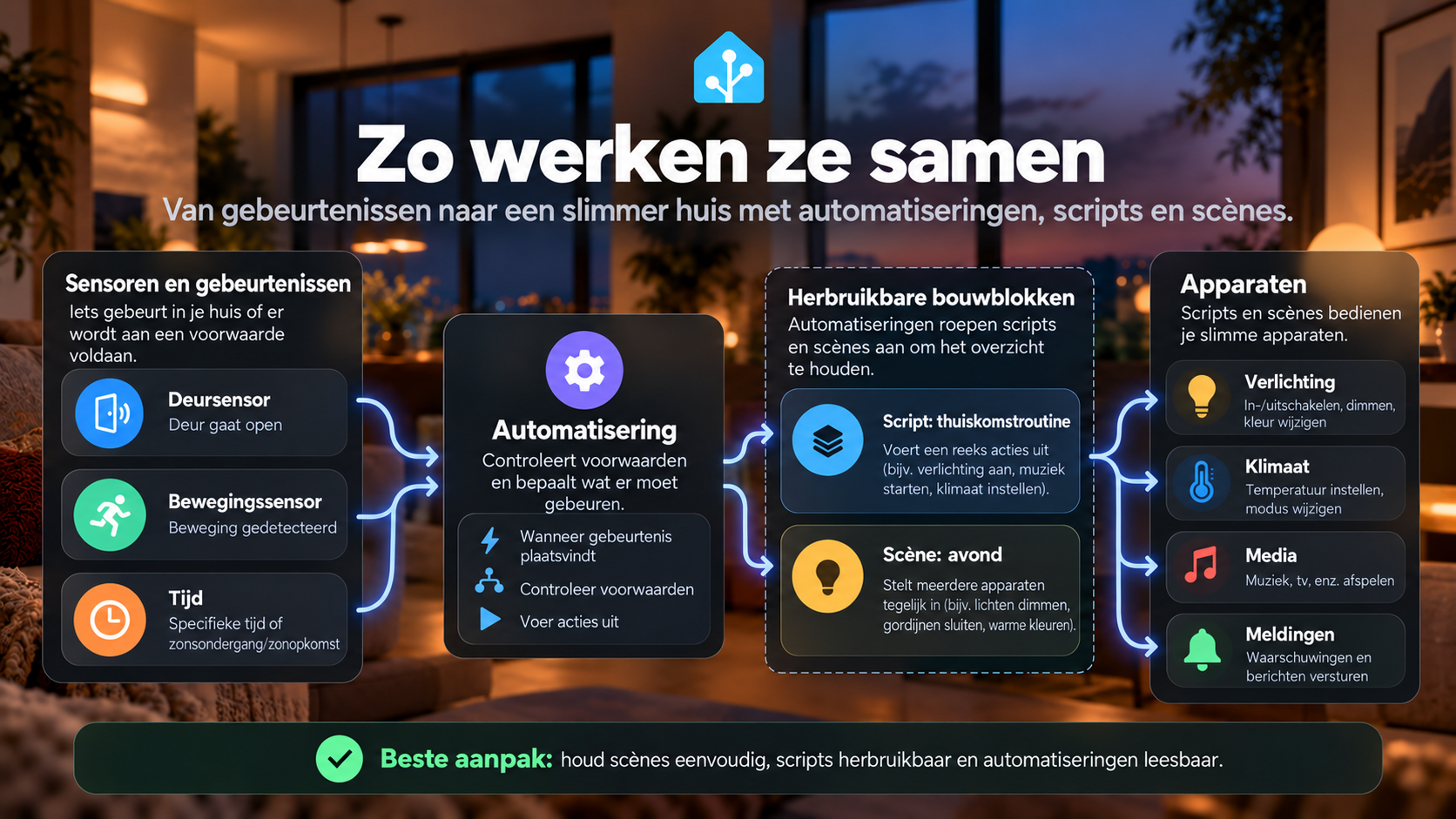
Een onderhoudbare structuur hoeft niet ingewikkeld te zijn. De automation bepaalt wanneer en onder welke omstandigheden iets gebeurt. Het script bevat een herbruikbare routine. Een scene zet apparaten in een vaste eindtoestand.
Een korte automation die bestaande bouwblokken hergebruikt
alias: Coming home after sunset
triggers:
  - trigger: state
    entity_id: person.dennis
    to: "home"
conditions:
  - condition: sun
    after: sunset
actions:
  - action: script.arrival_routine
  - action: scene.turn_on
    target:
      entity_id: scene.evening_downstairs
mode: single
16. Een script aanroepen: wachten of meteen doorgaan?
De huidige Home Assistant-documentatie maakt expliciet onderscheid tussen twee manieren om een script te starten.
| Methode | Wat gebeurt er? | Gebruik wanneer… |
|---|---|---|
| Script zelf als action | De automation wacht tot het script klaar is; response mogelijk | Vervolgstappen afhangen van het script |
| Turn on script | Script start op achtergrond; automation gaat direct verder | Routines onafhankelijk mogen doorlopen |
Twee manieren om scripts te starten
actions:
  # Wacht op afronding
  - action: script.arrival_routine
  # Start in achtergrond en ga direct verder
  - action: script.turn_on
    target:
      entity_id: script.muziek_routine
Dit verschil is vooral belangrijk bij langere scripts, foutafhandeling en wanneer je response data wilt ontvangen.
17. Kleine functies die een groot verschil maken
De editor en building blocks bevatten een aantal functies die beginners vaak pas later ontdekken:
- Rename / alias: geef iedere stap een begrijpelijke naam. Die naam zie je ook terug in traces.
- Disable: triggers, conditions en actions kun je tijdelijk uitschakelen zonder ze te verwijderen.
- Continue on error: laat volgende stappen doorgaan wanneer een niet-kritieke action faalt. Configuratiefouten worden hiermee niet genegeerd.
- Variables: bewaar tijdelijk waarden voor templates en vervolgacties.
- Response variable: bewaar data die een action teruggeeft.
- Set conversation response: laat een automation die door Assist is gestart een aangepaste gesproken of tekstuele reactie teruggeven.
Home Assistant 2026.10 toont bovendien meer belangrijke details rechtstreeks in de regels van de editor, zoals thresholds, for-duur, zon-offsets en wait-timeouts. Daardoor hoef je minder vaak iedere regel open te klappen.
18. Blueprints: hergebruik zonder alles zelf te schrijven
Een blueprint is een herbruikbaar sjabloon voor een automation, script of template entity. De maker laat bepaalde onderdelen als invoer open; jij kiest bijvoorbeeld je eigen bewegingssensor, lamp en timeout.
Voor beginners zijn blueprints interessant omdat je een goed uitgewerkte automation kunt gebruiken zonder alle YAML zelf te schrijven. Je kunt een blueprint meerdere keren gebruiken met verschillende apparaten.
Ga naar Settings > Automations & scenes > Blueprints. Blueprints kunnen onder andere worden geïmporteerd vanaf GitHub, GitHub Gists en de Home Assistant Community.
Belangrijk. Een blueprint is geen los draaiende automation. Je maakt op basis van de blueprint een eigen automation met jouw gekozen inputs. Updates aan de blueprint werken door wanneer automations opnieuw worden geladen.
Testen en praktijkvoorbeelden
19. Testen: doe niet alles tegelijk
De beste manier om Home Assistant te leren is onderdelen afzonderlijk testen. Test eerst een action, daarna een script of scene, en pas daarna de volledige triggerlogica.
Een praktische volgorde:
- Kan Home Assistant het apparaat handmatig bedienen?
- Werkt de losse action vanuit de editor of Settings > Tools > Actions?
- Werkt de scene of het script handmatig?
- Reageert de trigger wanneer je de echte gebeurtenis nabootst?
- Zijn alle conditions waar op het moment dat de trigger afgaat?
- Is de gekozen run mode logisch?
Je kunt in de automation-editor regels dupliceren, kopiëren, knippen, plakken, herschikken en tijdelijk uitschakelen. Dat maakt experimenteren veiliger dan telkens configuratie te verwijderen.
20. Traces: je belangrijkste gereedschap bij problemen
Iedere automation-run kan een trace opleveren. De trace laat zien welke trigger startte, welke conditions zijn gecontroleerd, welke route door Choose is genomen en waar een run stopte of faalde.
Home Assistant 2026.10 heeft de traces visueel vernieuwd zodat de weergave beter aansluit op de automation-editor. Bij een automation die "niets doet" is de trace daarom meestal de eerste plek waar je moet kijken.
Let op bij Run actions. Wanneer je alleen de actions van een automation handmatig uitvoert, test je niet automatisch of de echte trigger en top-level conditions correct werken. Simuleer voor de eindtest altijd de echte situatie.
21. Zes praktijkvoorbeelden voor beginners
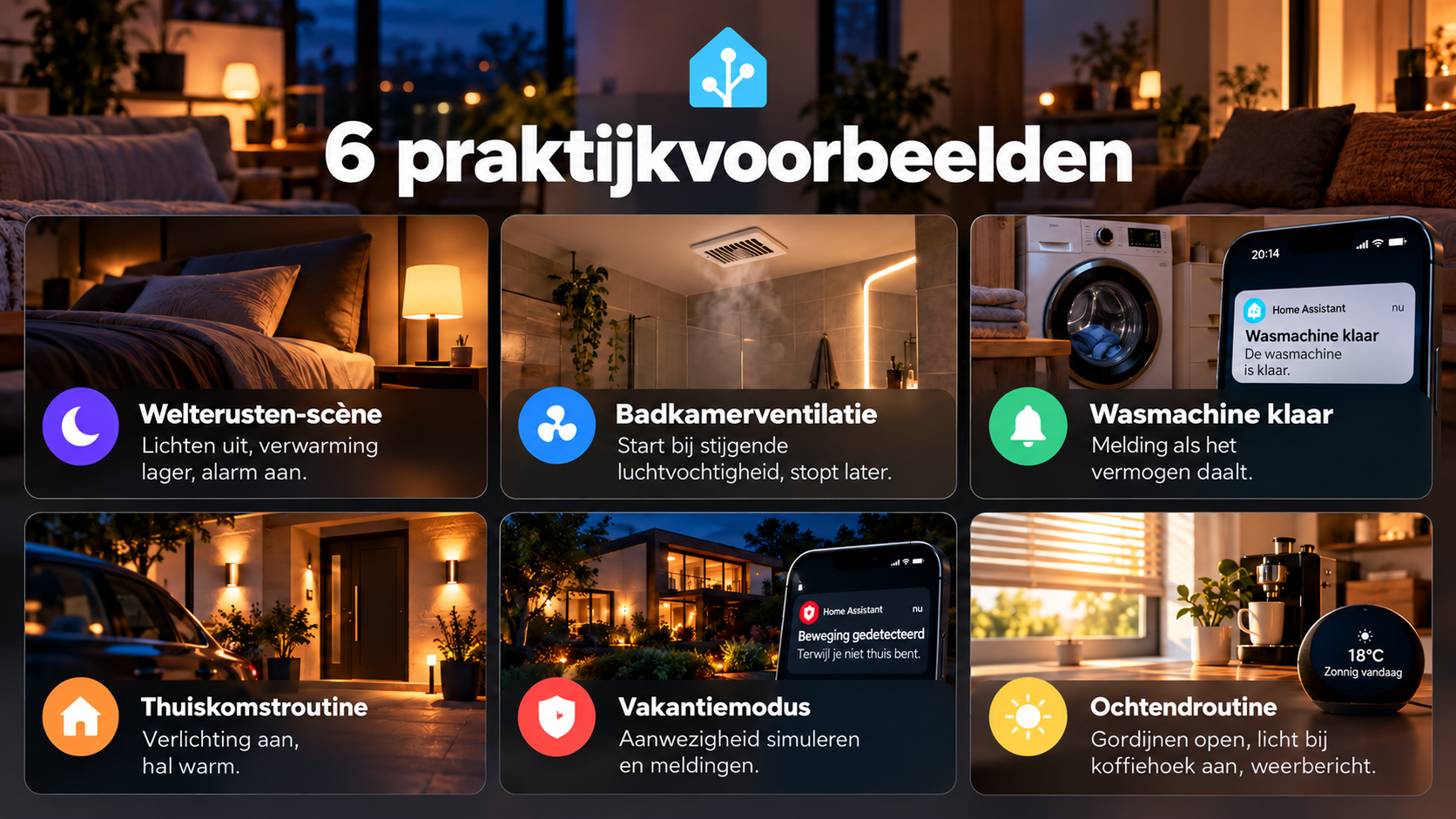
De voorbeelden hieronder laten zien welk gereedschap meestal het beste past.
| Scenario | Beste basis | Waarom |
|---|---|---|
| Good night | Scene + script + automation | Scene voor states; script voor routine; automation voor automatisch starten |
| Badkamerfan | Automation / eventueel script | Sensortrigger en nalooptijd |
| Wasmachine klaar | Automation + helper | Vermogen detecteren en slechts eenmaal melden |
| Arrival routine | Script + automation | Routine herbruikbaar vanaf presence/dashboard/Assist |
| Vacation mode | Helper + automations + scenes | Centrale huisstatus stuurt verschillende flows |
| Morning routine | Script + automation | Meerdere stappen, eventueel op tijd/presence |
22. Praktijkvoorbeeld: ganglicht na laatste beweging
Dit is een perfect beginnersvoorbeeld voor restart mode. De automation start bij beweging, zet het licht aan, wacht vijf minuten en zet het uit. Iedere nieuwe beweging start de run opnieuw, zodat de timer opnieuw begint.
Eenvoudige maar robuuste motion-automation
alias: Hallway - motion lighting
mode: restart
triggers:
  - trigger: state
    entity_id: binary_sensor.hal_beweging
    to: "on"
actions:
  - action: light.turn_on
    target:
      entity_id: light.hal
  - delay:
      minutes: 5
  - action: light.turn_off
    target:
      entity_id: light.hal
In de huidige UI kun je vaak ook een specifieke Motion detected-trigger selecteren in plaats van een algemene State changed-trigger. Voor beginners is de specifieke trigger meestal duidelijker.
23. Praktijkvoorbeeld: badkamerfan zonder onnodige complexiteit
Voor een eerste versie kan een numeric threshold voldoende zijn. Later kun je dit uitbreiden met hysterese, relatieve stijging, absolute vochtigheid of een eigen template sensor.
Beginnersversie badkamerventilatie
alias: Bathroom - high humidity
mode: restart
triggers:
  - trigger: numeric_state
    entity_id: sensor.badkamer_luchtvochtigheid
    above: 70
actions:
  - action: switch.turn_on
    target:
      entity_id: switch.badkamer_ventilatie
  - delay:
      minutes: 20
  - action: switch.turn_off
    target:
      entity_id: switch.badkamer_ventilatie
Waarom restart? Als de automation opnieuw triggert terwijl hij nog in de nalooptijd zit, begint de nalooptijd opnieuw. Voor een werkelijk goede douche-automation kun je later naar vochttrend of een verschil met een referentiesensor kijken.
24. Praktijkvoorbeeld: wasmachine klaar
Een slimme stekker met vermogensmeting kan een apparaatstatus afleiden. Omdat een wasmachine ook in rust weinig vermogen kan gebruiken, is een helper nuttig om te onthouden of er werkelijk een programma liep.
Vermogensdetectie + helper
alias: Washing machine - finished
mode: single
triggers:
  - trigger: numeric_state
    entity_id: sensor.wasmachine_power
    below: 3
    for: "00:03:00"
conditions:
  - condition: state
    entity_id: input_boolean.washing_running
    state: "on"
actions:
  - action: notify.mobile_app_telefoon
    data:
      title: Washing machine
      message: De wasmachine is klaar.
  - action: input_boolean.turn_off
    target:
      entity_id: input_boolean.washing_running
De exacte vermogensgrens en tijd moet je aan jouw apparaat aanpassen. Gebruik History om het echte vermogensprofiel te bekijken.
25. Praktijkvoorbeeld: tijdelijke scene voor status herstellen
Soms wil je tijdelijk de toestand van apparaten veranderen en daarna terugkeren. Bijvoorbeeld alle woonkamerlampen fel aan bij een alarmtest en daarna terug naar de oorspronkelijke verlichting.
De Scenes-integratie kan tijdens runtime een scene maken op basis van de huidige states. Daarna pas je andere states toe. Wanneer je klaar bent activeer je de tijdelijke scene om terug te keren. Dit is geavanceerder dan een standaard scene, maar erg krachtig.
Voor beginners. Begin eerst met normale scenes. Gebruik runtime scenes pas wanneer je bewust een "snapshot en restore"-patroon nodig hebt.
Betrouwbaarheid en naslag
26. Betrouwbaarheid: for, delays en Home Assistant-herstarts
Een veelgemaakte fout is aannemen dat iedere wachttijd een herstart overleeft. Dat is niet zo. Een actieve delay of wait wordt door een Home Assistant-restart afgebroken. Ook for-periodes bij state/numeric triggers worden na een restart niet zomaar verder geteld vanuit de oude runtimecontext.
Voor acties die absoluut op een later tijdstip moeten gebeuren, zijn helpers zoals Timer of Date/time soms een betere basis. Je kunt dan na een restart opnieuw de gewenste toestand en planning beoordelen.
Ontwerpprincipe. Gebruik delay vooral voor korte, niet-kritieke wachttijden. Voor belangrijke planning van uren of dagen: sla een tijdstip/status op in een helper en maak je automation herstelbaar.
27. Geavanceerde triggers die beginners toch moeten kennen
Je hoeft ze niet direct te gebruiken, maar het is goed om te weten dat Home Assistant veel meer kan dan alleen tijd en sensorstates.
- Webhook: een extern systeem kan via HTTP een automation starten. Houd de webhook-ID geheim; laat
local_onlyaan wanneer internettoegang niet nodig is. - MQTT: start op een bericht of payload van een MQTT-topic.
- Sentence: laat Assist reageren op een eigen zin.
- Tag: start een flow met NFC-tags.
- Event: reageer op events in Home Assistant.
- Zone: personen/tracker komen een locatie binnen of verlaten die.
- Template: maak een eigen berekende trigger wanneer standaardtypen niet genoeg zijn.
Voor veiligheidskritieke acties, zoals een slot openen of garagedeur bedienen, moet je externe webhook-triggers zeer terughoudend gebruiken.
28. Best practices voor beginners
- Schrijf eerst de logica in gewone taal. Bijvoorbeeld: "Als beweging wordt gezien en het is donker, zet de halverlichting vijf minuten aan."
- Gebruik specifieke triggers wanneer de editor die aanbiedt; ze zijn vaak duidelijker dan ruwe states.
- Geef automations, scripts en scenes beschrijvende namen.
- Geef belangrijke stappen een alias of naam. Dat maakt traces veel leesbaarder.
- Vermijd duplicatie. Komt dezelfde reeks actions meerdere keren terug, maak een script.
- Gebruik scenes voor states, niet voor timing of beslissingen.
- Kies bewust een mode, vooral zodra er delays/waits in zitten.
- Test elk onderdeel apart.
- Gebruik helpers voor geheugen en instelbare waarden.
- Maak kritieke automations herstelbaar na een restart.
29. Veelgemaakte fouten
| Fout | Gevolg | Betere aanpak |
|---|---|---|
| Alles in 1 mega-automation | Moeilijk lezen en debuggen | Splits herbruikbare routines uit naar scripts |
| Scene als stappenplan | Geen controle over volgorde/waits | Script gebruiken |
| Script voor ieder mini-commando | Onnodige abstractie | Simpele action gewoon in automation houden |
| Single mode met timer | Nieuwe beweging reset timer niet | Restart mode gebruiken wanneer passend |
| Alleen Run actions testen | Trigger/conditions blijven ongetest | Echte gebeurtenis simuleren + trace bekijken |
| Lange kritieke delay | Verdwijnt bij restart | Planning opslaan met helper/tijdstip |
| Geen helper voor apparaatstatus | Dubbele meldingen of foutieve status | Virtuele state bewaren |
| Webhook-ID delen | Securityrisico | Unieke geheime ID en local_only waar mogelijk |
30. GUI of YAML?
Voor beginners is de visuele editor de beste start. Home Assistant 2026.10 maakt triggers, conditions en actions duidelijker zichtbaar en kan bij Triggered by de onderliggende trigger-ID’s zelf beheren.
YAML blijft waardevol voor:
- complexe templates;
- snel kopiëren en delen van voorbeelden;
- configuratie in versiebeheer;
- geavanceerde variabelen en templated waarden;
- begrijpen wat de editor achter de schermen opslaat.
Een handige recente functie: YAML-fragmenten uit de officiële documentatie kunnen in veel gevallen rechtstreeks naar de visuele editor worden gekopieerd, waarna Home Assistant ze omzet naar de editorstructuur.
Advies. Leer de logica eerst via de GUI. Gebruik YAML daarna als gereedschap, niet als toegangseis.
31. Welke tool gebruik je wanneer?
| Vraag | Gebruik |
|---|---|
| Moet iets vanzelf starten als iets verandert? | Automation |
| Wil ik dezelfde stappen handmatig en automatisch kunnen starten? | Script |
| Wil ik meerdere apparaten tegelijk naar vaste states zetten? | Scene |
| Wil ik een bestaande generieke oplossing hergebruiken? | Blueprint |
| Moet Home Assistant een status/keuze/getal onthouden? | Helper |
| Moet een automation verschillende routes kiezen? | Choose + conditions / Triggered by |
| Moet een stappenreeks opnieuw beginnen bij nieuwe activiteit? | Mode Restart |
| Moeten events in volgorde afgehandeld worden? | Mode Queued |
| Mogen onafhankelijke runs tegelijk draaien? | Mode Parallel |
De eenvoudige geheugensteun blijft sterk: Scene = toestand | Script = routine | Automation = beslissing. Als je vanuit die drie begrippen redeneert, wordt Home Assistant veel overzichtelijker. Blueprints en helpers vullen deze kern aan wanneer je setup groeit.
32. Conclusie
Scenes, scripts en automations zijn geen drie concurrerende manieren om hetzelfde te doen. Ze vullen elkaar aan. Een scene legt vast hoe apparaten moeten staan. Een script bewaart een herbruikbare reeks stappen. Een automation bepaalt wanneer en onder welke omstandigheden die stappen moeten worden uitgevoerd.
Home Assistant 2026.10 heeft de visuele automation-ervaring opnieuw toegankelijker gemaakt, vooral door Triggered by en trigger-ID’s beter in de UI te integreren. Daardoor kun je als beginner steeds meer krachtige logica bouwen zonder direct YAML te hoeven schrijven.
Begin klein: een motion-light automation, een Filmavond-scene en een eenvoudige Thuiskomstroutine als script. Zodra die drie goed werken, heb je de kern begrepen. Daarna kun je stap voor stap uitbreiden met helpers, fields, choose, waits, repeat, response data en blueprints.
Versie: Home Assistant 2026.10.2 – gecontroleerd 22 oktober 2026.
Bronnen en versiecontrole
Deze gids is inhoudelijk gebaseerd op de officiële Home Assistant-documentatie en de 2026.10 release notes. De belangrijkste geraadpleegde pagina’s:
- https://www.home-assistant.io/blog/2026/10/07/release-202610/
- https://www.home-assistant.io/docs/automation/
- https://www.home-assistant.io/docs/automation/trigger/
- https://www.home-assistant.io/docs/automation/action/
- https://www.home-assistant.io/docs/automation/building-blocks/
- https://www.home-assistant.io/docs/automation/editor/
- https://www.home-assistant.io/docs/script/
- https://www.home-assistant.io/integrations/scene/
- https://www.home-assistant.io/docs/scene/
- https://www.home-assistant.io/docs/automation/which-tool-to-use/
- https://www.home-assistant.io/docs/automation/using_blueprints/
De Home Assistant-documentatie verandert mee met nieuwe releases. Voor publicatie op langere termijn is het verstandig om bij grote maandelijkse releases de screenshots en termen nogmaals kort te controleren.