
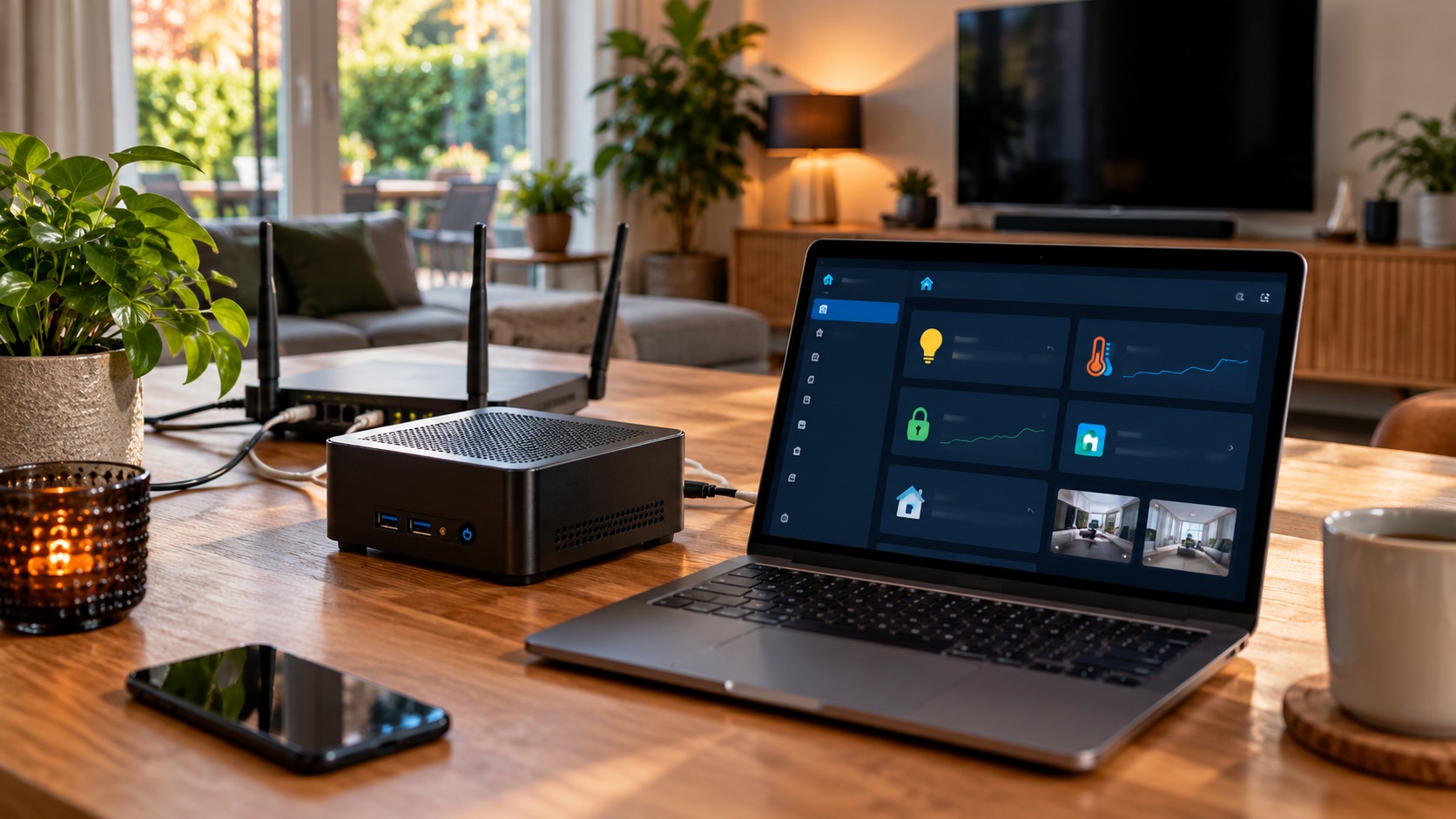
Van een lege tafel naar een werkend Home Assistant-dashboard. Zonder programmeerkennis, met je eigen gebruikersnaam.
MechScript · Beginnershandleiding · Bijgewerkt 28 oktober 2026
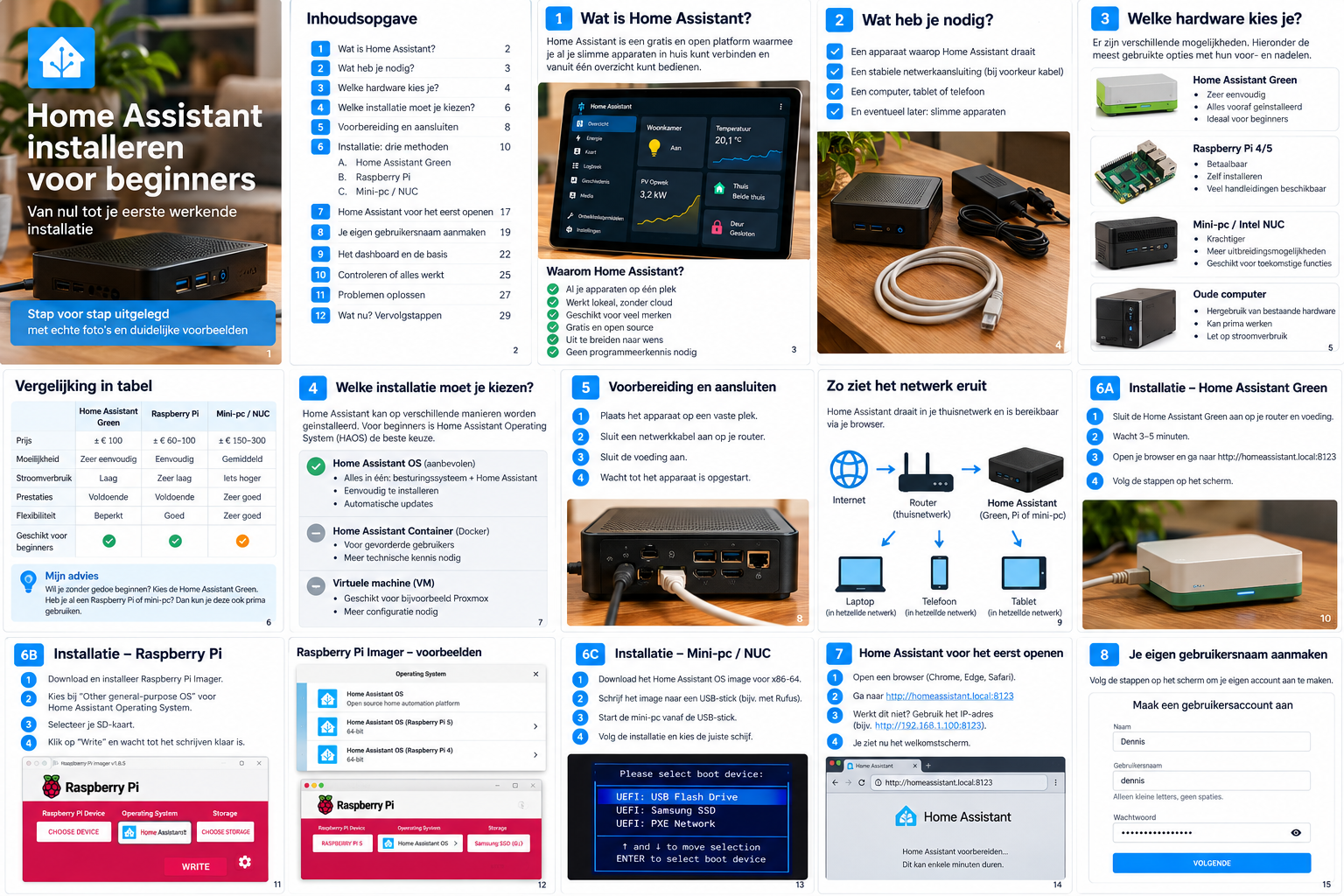
Misschien heb je nog nooit van een server gehoord, laat staan dat je er een hebt geïnstalleerd. Toch kun je Home Assistant prima zelf aan de praat krijgen. De truc is om niet alles tegelijk te willen. We beginnen bij de vraag wat je nodig hebt, kiezen vervolgens één installatieroute en maken daarna het eerste gebruikersaccount aan.
Dit is het einddoel: je kunt Home Assistant thuis openen, ziet het eerste dashboard en kunt na uitloggen opnieuw aanmelden met een zelfgekozen gebruikersnaam en wachtwoord. Slimme lampen, Zigbee, dashboards aanpassen en automatiseringen bewaren we voor een volgende handleiding.
Voor je begint — Je hebt geen kennis van programmeren, Linux, Docker of netwerken nodig. Je moet wel weten hoe je een programma op je laptop installeert en hoe je een netwerkkabel aansluit. Neem rustig de tijd; vooral het eerste opstarten kan wat langer duren.
01 Wat is Home Assistant eigenlijk?
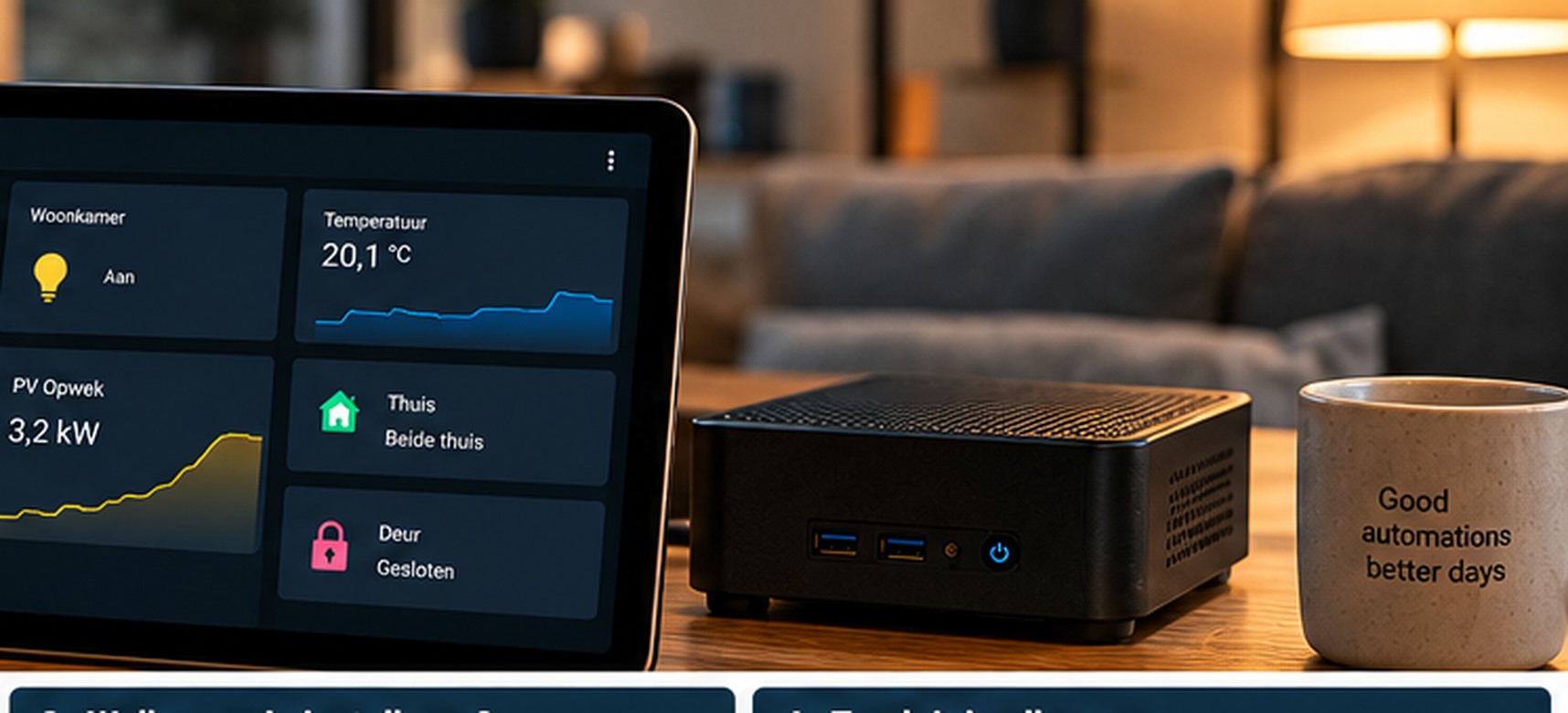
Stel: je hebt een slimme lamp waarvoor je een app gebruikt, een thermostaat van een ander merk en een slimme stekker die wéér een andere app nodig heeft. Home Assistant kan veel van die apparaten op één plek samenbrengen. Je krijgt een centraal scherm, het dashboard. Later kun je apparaten laten samenwerken: bijvoorbeeld het licht uitdoen als je weggaat of het energieverbruik van een apparaat bekijken.
Home Assistant is gratis, open-source software. Het draait meestal op een kleine computer in jouw huis. Deze blijft aanstaan, ook als jij je laptop dichtklapt. De kleine computer noemen we in dit artikel het Home Assistant-apparaat. Je bedient dat apparaat via je browser, dus via Chrome, Edge, Firefox of Safari op je laptop, telefoon of tablet.
Dat is een belangrijk verschil: je installeert Home Assistant niet als gewoon programma op je dagelijkse laptop om het daarna weer af te sluiten. Je geeft Home Assistant een eigen apparaat dat altijd beschikbaar blijft. Voor de allereerste installatie zijn slimme lampen, sensoren of abonnementen niet nodig.
Drie woorden die je vaak tegenkomt:
| Woord | Wat betekent het in gewone taal? |
|---|---|
| Home Assistant | De software waarmee je je slimme huis bestuurt. |
| Server | De kleine computer waarop die software draait. Dat hoeft geen grote computer te zijn. |
| Dashboard | De webpagina waarop je Home Assistant ziet en bedient. |
Een Home Assistant-apparaat hoeft geen scherm of toetsenbord te hebben: je bedient het later vanaf je normale computer of telefoon.
02 Wat heb je precies nodig?
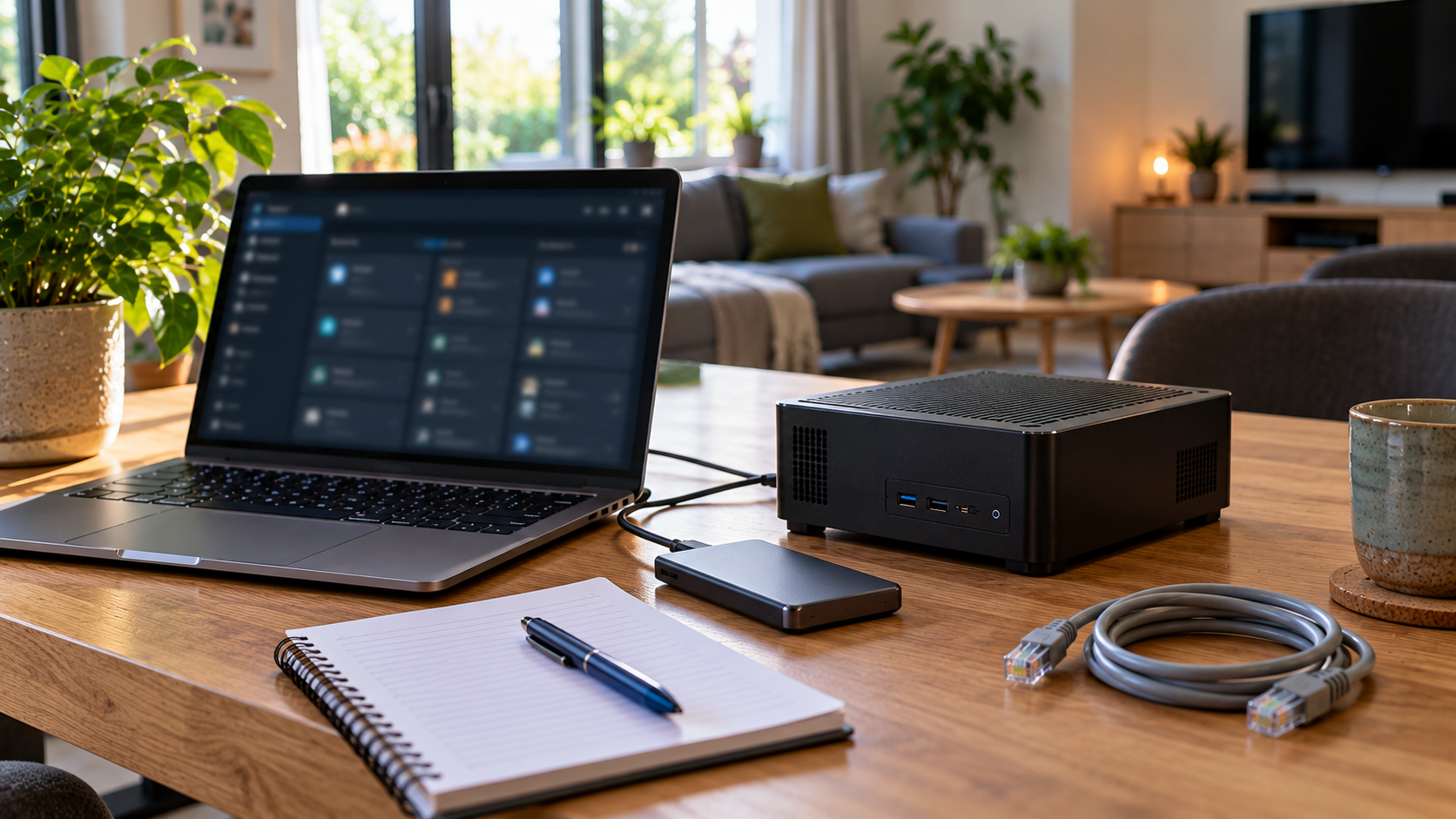
Er zijn drie basisdingen: hardware voor Home Assistant, een verbinding met je thuisnetwerk en een ander apparaat met een browser om de stappen te volgen. Een gewone internetrouter heb je waarschijnlijk al, bijvoorbeeld van Ziggo, KPN of Odido.
Eerst de boodschappenlijst
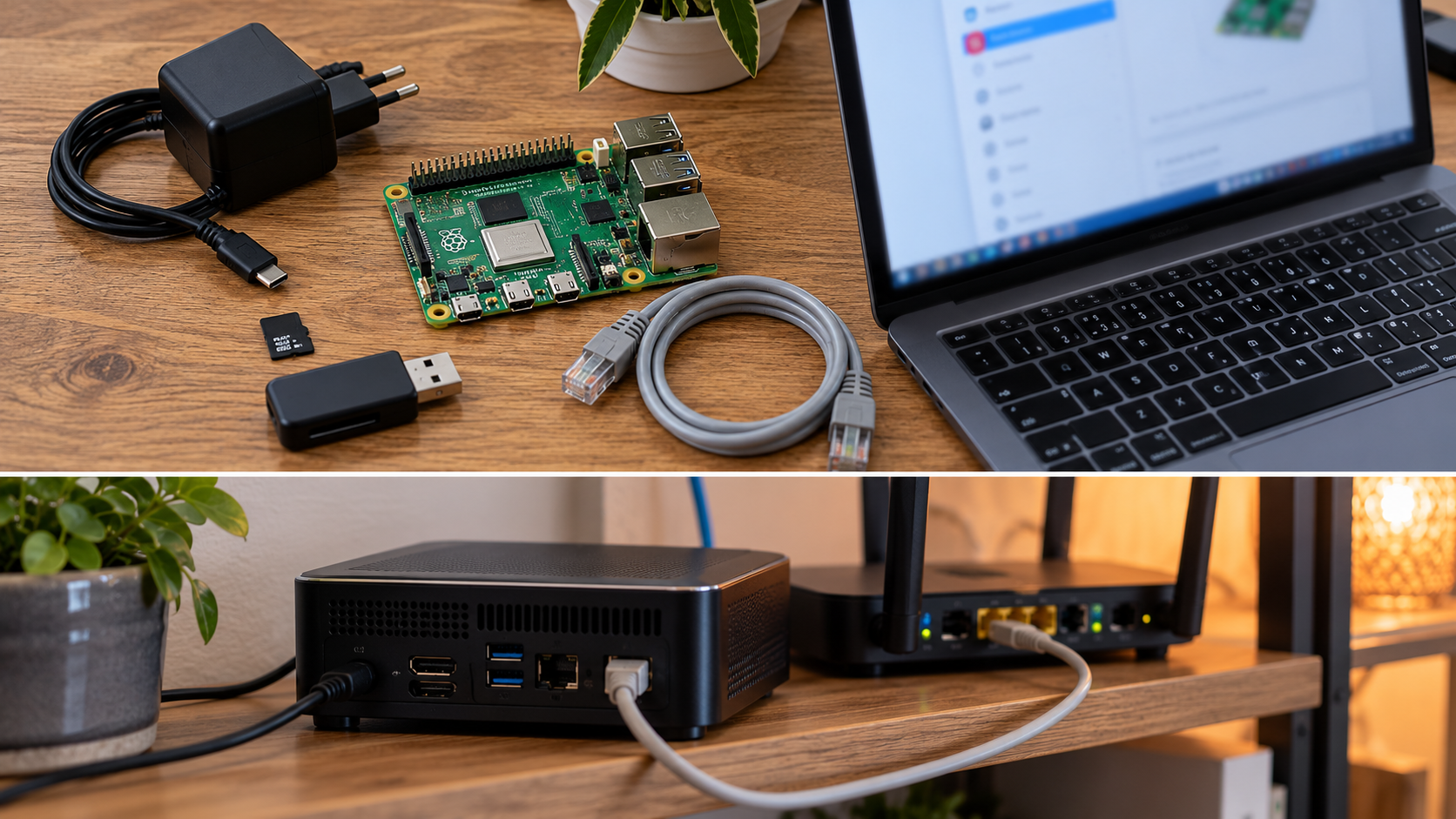
Voor iedereen: een apparaat waarop Home Assistant gaat draaien; de bijbehorende voeding; één netwerkkabel met een RJ45-stekker; een vrije aansluiting op de router of een netwerkswitch; en een laptop of pc met internet voor het eerste instellen.
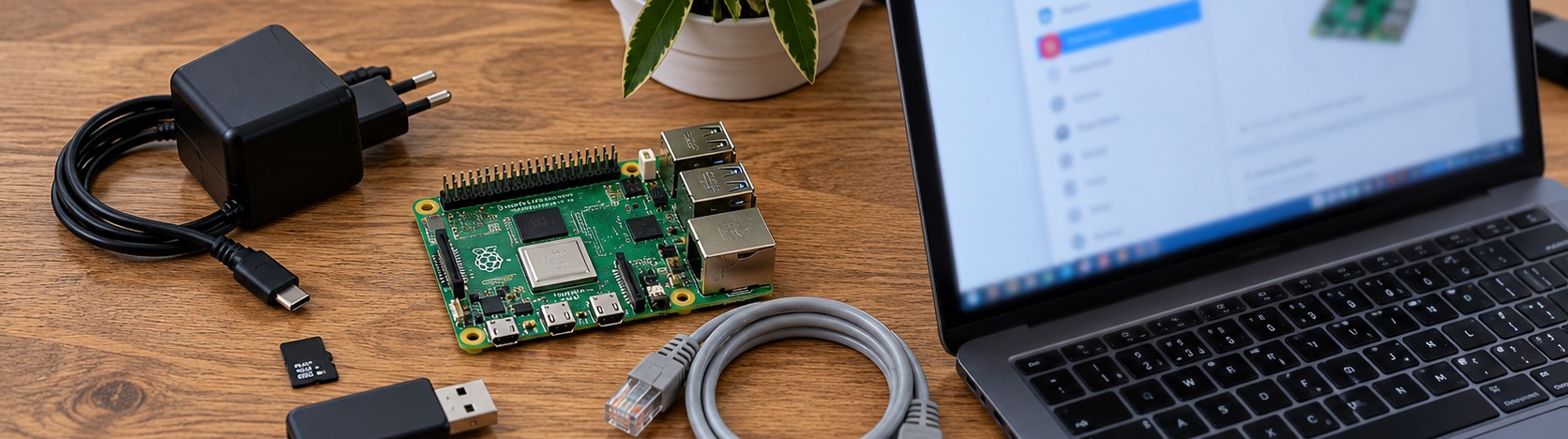
Voor een Raspberry Pi komen daar een goede microSD-kaart van minstens 32 GB, bij voorkeur A2, en een kaartlezer bij. Voor een mini-pc heb je meestal een lege USB-stick van minstens 8 GB, een toetsenbord en tijdelijk een beeldscherm nodig om de installatie te starten. Voor Home Assistant Green zitten de belangrijkste benodigdheden in de doos.
Welke computer kies je?
| Keuze | Voor wie? | Wat moet je extra doen? | Ons advies |
|---|---|---|---|
| Home Assistant Green | Je wilt zonder technische voorbereiding beginnen. | Aansluiten, opstarten, account aanmaken. | Beste keuze voor een absolute beginner. |
| Raspberry Pi 4 of 5 | Je hebt er al één of vindt zelf installeren leuk. | Home Assistant OS naar een microSD-kaart schrijven. | Zeer goede leerroute. |
| Mini-pc / NUC | Je hebt een oude mini-pc of wilt later veel uitbreiden. | Opstartinstellingen controleren en de interne schijf voorzien van Home Assistant OS. | Prima, maar de lastigste installatieroute. |
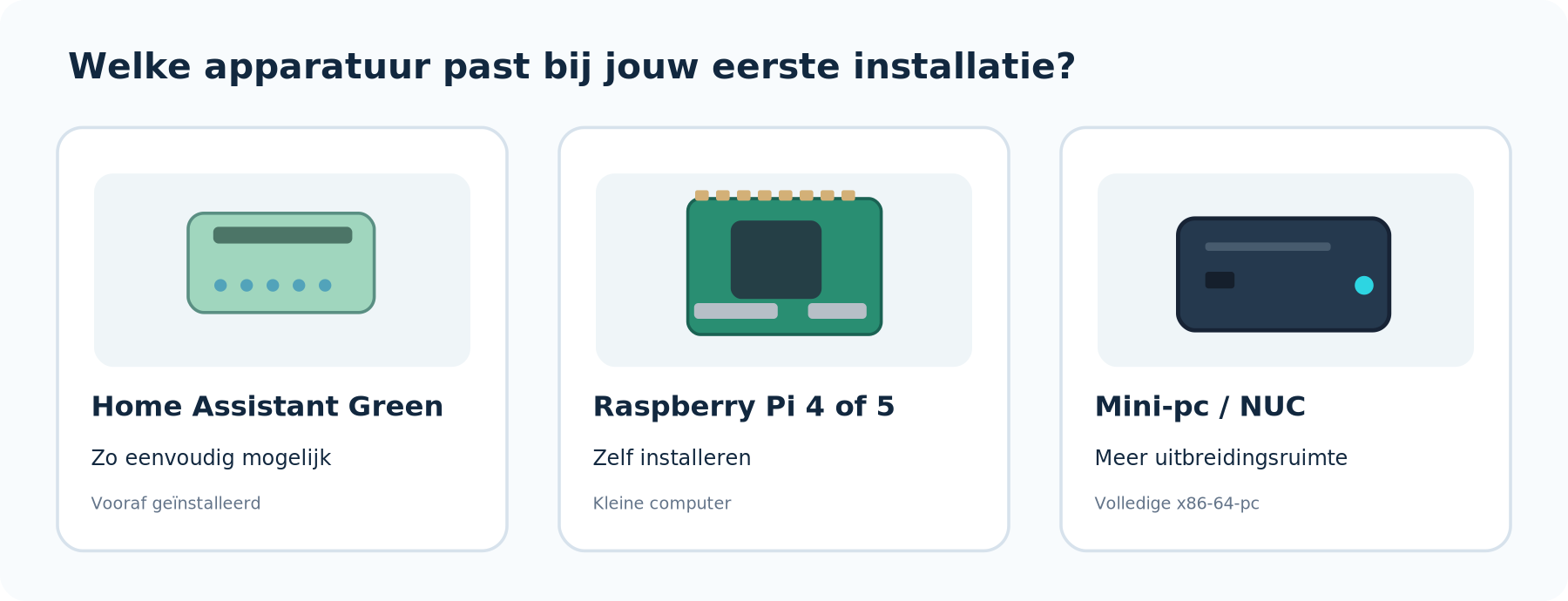
Twijfel je nog? — Koop niet zomaar extra hardware. Als je niets hebt en het eenvoudig wilt houden, kies Green. Heb je al een Pi 4 of Pi 5, begin daar dan mee. Een mini-pc kan krachtiger zijn, maar om alleen je eerste account aan te maken is die kracht niet nodig.
Wat is een Raspberry Pi?
Een Raspberry Pi is een kleine printplaat die zich als een computer gedraagt. Hij heeft een processor, werkgeheugen, USB-aansluitingen en een aansluiting voor de netwerkkabel. Vaak plaats je hem in een behuizing. Je moet zelf het besturingssysteem installeren: dat doen we straks met een microSD-kaart.
Een microSD-kaart is een klein geheugenkaartje, ongeveer zo groot als een vingernagel. Hierop komen Home Assistant OS en later de gegevens van Home Assistant. De inhoud wordt bij het installeren volledig vervangen. Gebruik dus geen kaart waarop je nog foto's wilt bewaren.
Leg bij een Raspberry Pi vooraf de voeding, geheugenkaart, kaartlezer, netwerkkabel en laptop klaar. De exacte aansluitingen verschillen per Pi-model.
Wat is een mini-pc of Intel NUC?
Een mini-pc is een kleine maar volwaardige computer. Soms staat er Windows op. Bij onze installatie wordt die bestaande installatie op de gekozen interne schijf gewist. Een mini-pc waarop nog je persoonlijke bestanden staan, is daarom geen goede oefencomputer. Een geschikte mini-pc heeft een 64-bit Intel- of AMD-processor, UEFI-opstartmogelijkheid en een geschikte interne SSD of schijf.
SSD betekent: een opslagstation waarop de bestanden staan. BIOS/UEFI is het instellingenmenu waarmee de computer kiest vanaf welk apparaat hij opstart. Je hoeft dat nu nog niet te begrijpen; in route C leggen we het uit.
03 Wat installeer je eigenlijk: Home Assistant OS?
Op internet kom je verschillende namen tegen: Home Assistant OS, Container, Docker en virtuele machine. Dat kan behoorlijk verwarrend zijn. Voor deze handleiding kiezen we maar één optie: Home Assistant Operating System, afgekort HAOS.
Zie HAOS als een compleet pakket: het besturingssysteem, Home Assistant zelf en de functies om updates, back-ups en aanvullende apps te beheren. Bij Green is het pakket al aanwezig. Op een Pi of mini-pc zetten we het zelf op de opslag.
Een Docker-container of virtuele machine kan ook, maar vraagt meer kennis van het bestaande computersysteem. Voor iemand die alleen een eerste werkende installatie wil, maken die opties de route onnodig lang.
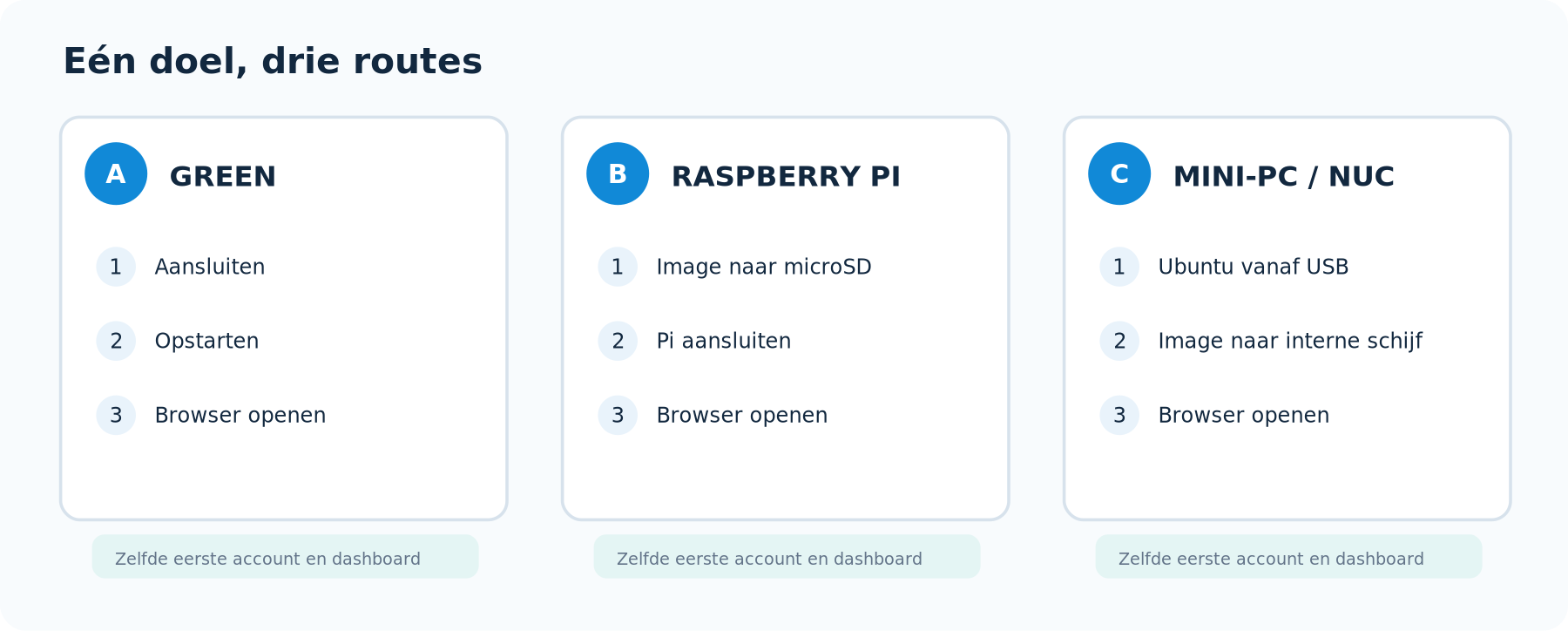
Hier geldt dus: Green = HAOS staat er al op. Raspberry Pi = HAOS op de microSD-kaart zetten. Mini-pc = HAOS op de interne schijf zetten.
04 Aansluiten en voorbereiden, zonder ingewikkeld netwerkwerk
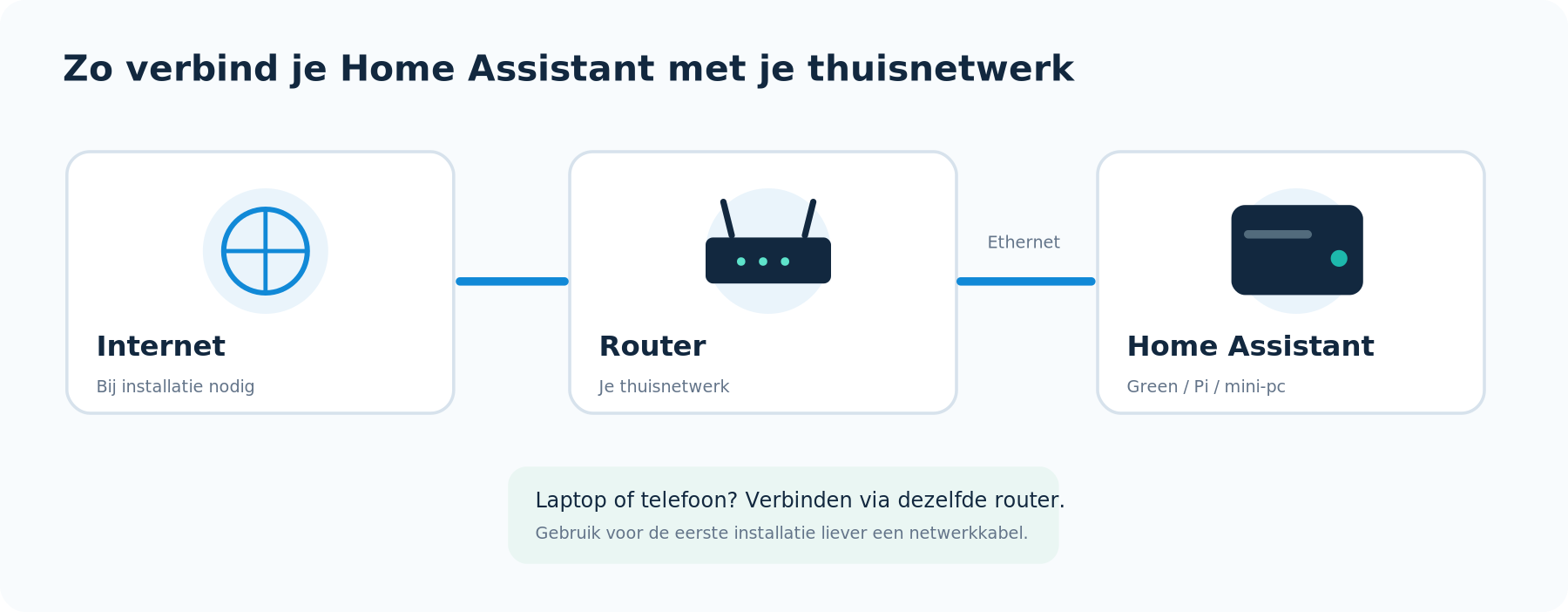
De router is het kastje dat jouw thuisnetwerk verzorgt. Soms heeft het ook wifi. Een netwerkkabel steek je in een gewone LAN-aansluiting van de router; meestal staat daarbij LAN of een nummer. Heb je een losse switch? Dan mag Home Assistant ook daar op, zolang die switch op jouw thuisrouter is aangesloten.
Gebruik voor de eerste installatie bij voorkeur een kabel in plaats van wifi. Je hoeft dan geen wifi-wachtwoord voor Home Assistant in te voeren en je sluit een hele reeks verbindingsproblemen uit. Je laptop mag wél via wifi verbonden zijn, zolang hij op hetzelfde gewone thuisnetwerk zit.
Wat is hetzelfde thuisnetwerk?
Als je telefoon op je gewone wifi zit en Home Assistant met een kabel op dezelfde thuisrouter is aangesloten, kunnen ze elkaar doorgaans vinden. Let wel op: gastwifi kan apparaten van elkaar afschermen. Maak de eerste verbinding dus met je normale thuis-wifi, niet met een gastnetwerk.
Voor de eerste installatie moet het Home Assistant-apparaat meestal internet kunnen bereiken om de benodigde onderdelen te downloaden. Later blijft veel van je slimme huis lokaal werken als de internetverbinding uitvalt.
Wat je nadrukkelijk NIET doet: je hoeft geen poorten in je router open te zetten, geen domeinnaam te kopen, geen Cloudflare Tunnel te installeren en niet vanaf mobiel internet bij Home Assistant te kunnen. Begin eerst veilig en eenvoudig op je eigen thuisnetwerk.
Controleer deze vijf dingen vóór het opstarten
- Je hebt de juiste voeding voor het gekozen apparaat; een willekeurige telefoonlader is niet altijd geschikt voor een Pi.
- De netwerkkabel zit stevig vast en loopt naar de router of switch.
- De laptop of telefoon waarmee je instelt, zit op het gewone thuisnetwerk.
- Je hebt genoeg tijd om de eerste voorbereiding te laten afronden.
- Je weet welke opslagkaart of schijf je straks mag wissen, als je voor Pi of mini-pc kiest.
05 Installeren: kies ÉÉN van deze drie routes
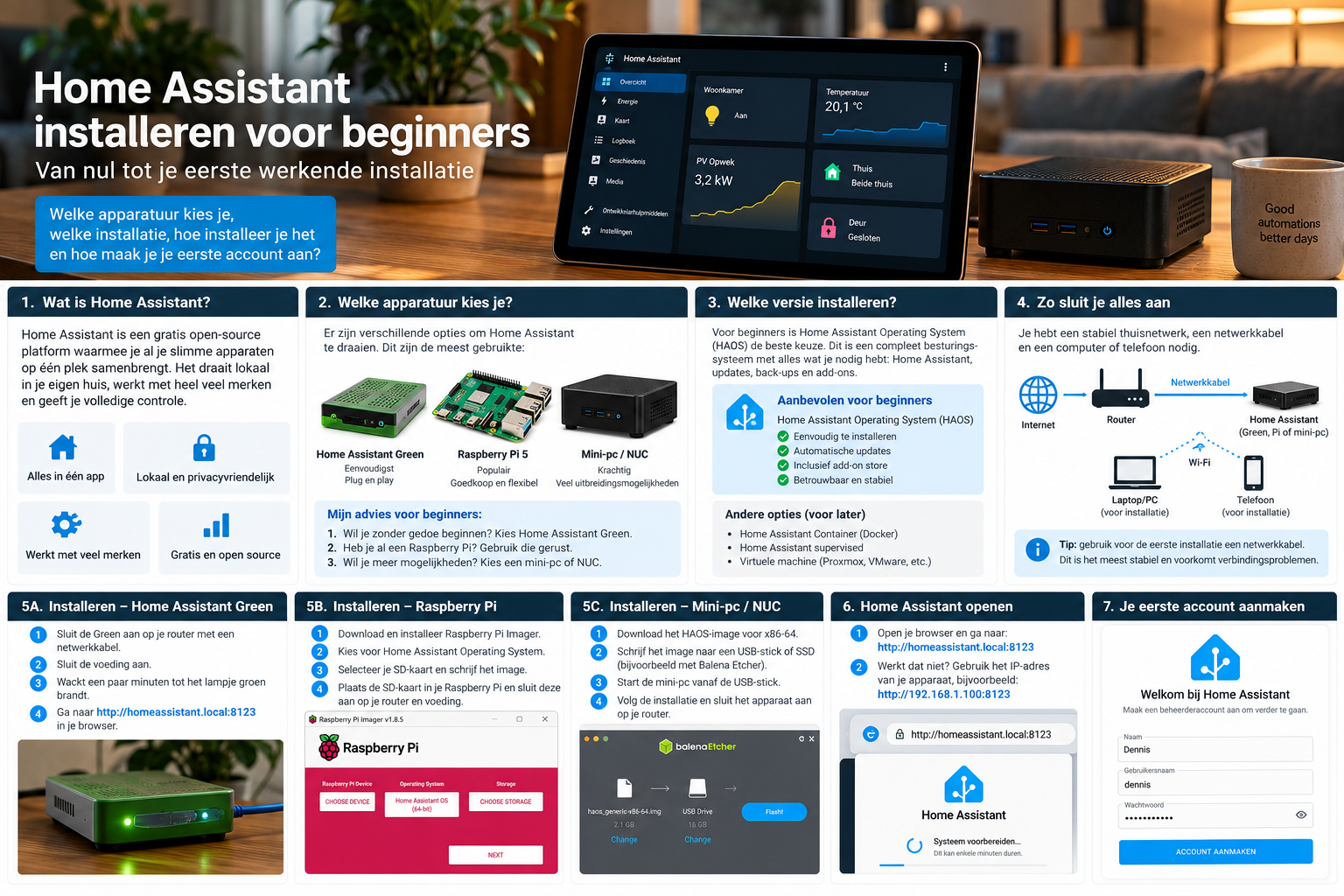
Dit is belangrijk: route A, B en C zijn verschillende manieren om bij hetzelfde eindpunt te komen. Je voert dus niet alle drie uit. Heb je Green? Doe alleen A. Heb je een Pi? Doe alleen B. Heb je een mini-pc? Doe alleen C. Daarna gaat iedereen verder bij hoofdstuk 6.
Route A: Home Assistant Green – de eenvoudigste manier
De Green is speciaal gemaakt om Home Assistant te draaien. Je krijgt een apparaat waarop HAOS al geïnstalleerd is. Je hoeft geen programma te downloaden en geen geheugenkaart klaar te maken.
- Pak het apparaat uit. Leg Green, de meegeleverde netwerkkabel en voeding op tafel.
- Zoek een vrije LAN-poort. Dat is een netwerkaansluiting op je router of switch.
- Sluit eerst de netwerkkabel aan. Eén uiteinde in je router, het andere uiteinde in de Ethernet-aansluiting van Green.
- Sluit nu de voeding aan. Gebruik de bijgeleverde adapter. Green begint op te starten.
- Wacht rustig. Lampjes kunnen tijdens het starten veranderen; dat betekent niet meteen dat er iets mis is.
- Open straks Home Assistant op je laptop. Ga verder bij hoofdstuk 6, waar we laten zien welk adres je in de browser typt.
Veelgestelde vraag: moet ik een beeldscherm op Green aansluiten? — Nee. De HDMI-aansluiting is niet bedoeld om een gewoon bureaublad te bedienen. Je gebruikt een laptop, tablet of telefoon om Home Assistant via het netwerk te openen.
Controlepunt A: de voeding zit aangesloten, de netwerkkabel zit vast en Green is aangezet. Klaar: hoofdstuk 6.
Route B: Raspberry Pi 4 of 5 – zelf de geheugenkaart klaarmaken
Bij een Raspberry Pi staat Home Assistant nog niet op de geheugenkaart. Dat doen we met Raspberry Pi Imager, een gratis programma voor Windows, macOS en Linux. Je hebt een Pi 4 of 5 nodig, minimaal 2 GB RAM, een geschikte voeding, een microSD van minstens 32 GB, een kaartlezer en een netwerkkabel. De officiële handleiding raadt een microSD met A2-classificatie aan.
De eerste helft doe je op je normale laptop:
- Ga naar https://www.raspberrypi.com/software/ en download Raspberry Pi Imager voor jouw computer.
- Installeer en open Imager. Stop de microSD-kaart in je kaartlezer.
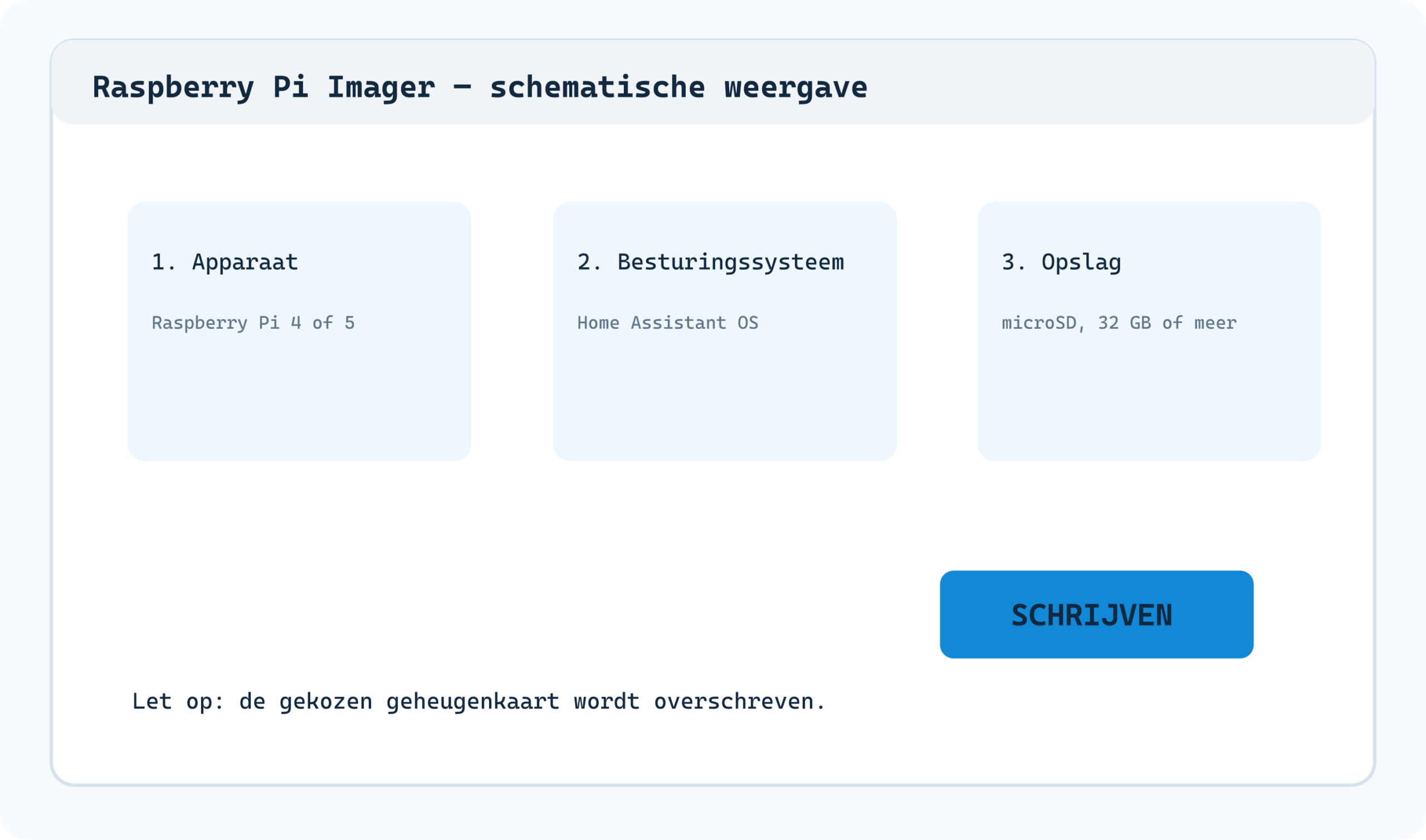
- Kies bij het apparaat je Raspberry Pi 4 of Raspberry Pi 5. Dit moet overeenkomen met je eigen model.
- Ga naar de keuze voor het besturingssysteem. Zoek de categorie Other specific-purpose OS → Home automation → Home Assistant en selecteer de HAOS-versie die bij je Pi past. De precieze knoppen kunnen per Imager-versie iets anders heten.
- Kies bij opslag de microSD-kaart. Controleer de naam en de capaciteit goed. Ben je niet zeker welke schijf het is? Stop, haal de kaart eruit en steek hem opnieuw in om te zien welke schijf verschijnt.
- Klik op Write / Schrijven en bevestig. Imager verwijdert bestaande bestanden op de kaart en schrijft Home Assistant OS. Wacht tot het schrijven en de eventuele controle klaar zijn.
- Verwijder de microSD-kaart veilig uit de kaartlezer.
Volg bij twijfel de actuele instructies en schermvoorbeelden op de officiële Home Assistant-website.
Daarna ga je naar de Raspberry Pi:
- Plaats de voorbereide microSD-kaart in de uitgeschakelde Pi.
- Sluit de Pi met een netwerkkabel aan op je router of switch.
- Sluit de officieel geschikte voeding aan. De Pi begint op te starten.
- Geef Home Assistant tijd om de eerste bestanden klaar te zetten. Je hebt hiervoor geen toetsenbord of monitor aan de Pi nodig.
- Ga met je laptop verder bij hoofdstuk 6.
Gaat het fout? Begin bij de voeding en geheugenkaart. Een Pi met een ongeschikte USB-voeding of slecht werkende microSD kan onverklaarbare fouten geven. Als Imager het besturingssysteem niet aanbiedt, raadpleeg dan de actuele officiële Pi-installatiepagina; de menu's veranderen soms.
Voor extra uitleg over opslag, behuizing en uitbreidingen staat op MechScript al een aparte uitgebreide Raspberry Pi-handleiding.
Route C: mini-pc / Intel NUC – voor wie iets meer wil uitproberen
Een mini-pc-installatie vraagt echt meer handelingen dan Green. Dat is niet erg, maar als je hier helemaal geen ervaring mee hebt, is Green de eenvoudigere start. Gebruik deze route alleen met een aparte mini-pc die helemaal voor Home Assistant bedoeld is. Een 64-bit Intel/AMD-systeem met UEFI en een geschikte interne schijf is vereist.
Waarschuwing – de interne schijf wordt gewist. Heb je Windows, documenten of foto's op deze mini-pc staan? Zorg dat je een goede back-up hebt of gebruik een andere, lege schijf. De volgende stappen overschrijven de gekozen opslag.
We volgen de officiële beginnersroute: tijdelijk opstarten met Ubuntu Desktop vanaf USB, zonder Ubuntu te installeren, en dan het Home Assistant OS-image naar de interne schijf schrijven.
- Leg klaar: een lege USB-stick van minimaal 8 GB, een andere computer om die USB-stick voor te bereiden, een monitor, toetsenbord, netwerkkabel en de mini-pc.
- Maak de Ubuntu-USB. Download Ubuntu Desktop van de officiële Ubuntu-site en volg hun instructies voor het maken van een opstartbare USB-stick. Alleen deze USB-stick wordt in deze stap beschreven; kies niet per ongeluk een andere opslag.
- Open het opstartmenu van de mini-pc. Start de mini-pc en druk direct meerdere keren op de toets die jouw fabrikant hiervoor gebruikt: vaak F2, Del, F10 of F12. In het menu vind je de opstartvolgorde. Dit menu heet BIOS of UEFI.
- Controleer UEFI en Secure Boot. Home Assistant OS verwacht UEFI; Secure Boot moet volgens de officiële generic x86-64-instructies uitgeschakeld zijn. Bewaar daarna je wijzigingen.
- Start vanaf de Ubuntu-USB-stick. Kies in de opstartopties de USB-stick. Selecteer Try Ubuntu of Ubuntu uitproberen, dus NIET Install Ubuntu. Dat laatste is niet nodig.
- Open een browser in Ubuntu en ga naar https://www.home-assistant.io/installation/generic-x86-64. Download daar de huidige Generic x86-64 Home Assistant OS disk image. Neem geen oude, vastgepinde versielink over uit willekeurige tutorials.
- Open het programma Schijven / Disks in Ubuntu. Links zie je aangesloten opslagapparaten. Selecteer de interne SSD van de mini-pc. Vergelijk het model en de capaciteit: dit is de meest risicovolle keuze.
- Kies in het menu met drie puntjes de optie Restore Disk Image… (schijfimage herstellen). Selecteer het gedownloade HAOS-image en bevestig het terugschrijven.
- Wacht tot het schrijven is afgerond. Onderbreek de stroom niet en verwijder de USB-stick niet tijdens het herstelproces.
- Zet de mini-pc helemaal uit. Haal daarna de Ubuntu-USB-stick weg.
- Sluit de netwerkkabel aan en start de mini-pc opnieuw. Nu moet hij vanaf de interne schijf opstarten met Home Assistant OS.
- Gebruik de laptop of telefoon om Home Assistant te openen. Ga naar hoofdstuk 6.
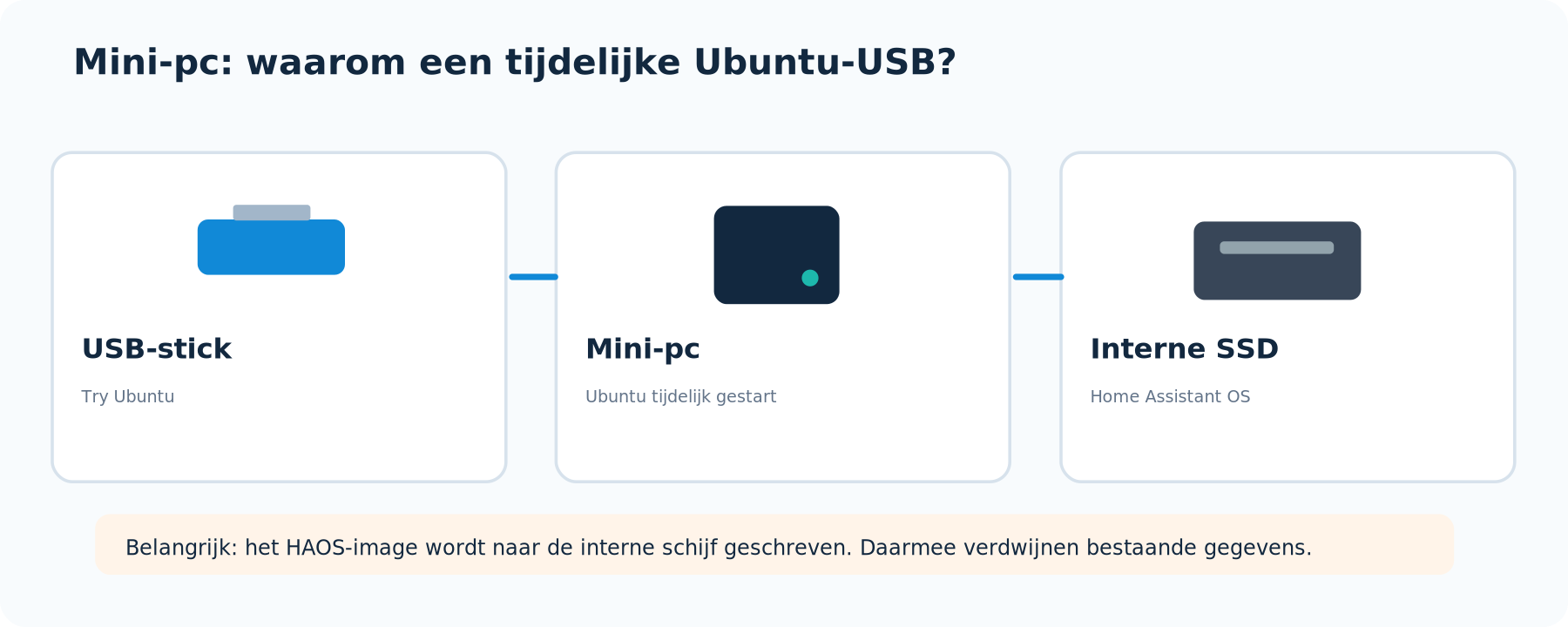
Waarom is dit omslachtiger dan een normale Windows-installatie? — Het HAOS-image is een kant-en-klare schijfindeling. De generieke mini-pc-versie heeft geen normale installatieassistent die zelf de schijf kiest. Daarom schrijf je het image rechtstreeks naar de gekozen SSD. Stop bij twijfel voordat je op 'Restore' drukt.
Controlepunt C: na het uitzetten is de tijdelijke Ubuntu-USB verwijderd, de netwerkkabel aangesloten en Home Assistant start van de interne schijf. Daarna hoofdstuk 6.
06 Home Assistant voor het eerst openen
Je hebt nu een Green, Pi of mini-pc die is opgestart. Home Assistant werkt via een webpagina. Je hoeft niet achter de mini-pc te gaan zitten en geen monitor op de Pi aan te sluiten. Pak de laptop die op je gewone thuisnetwerk zit en open Safari, Chrome, Edge of Firefox.
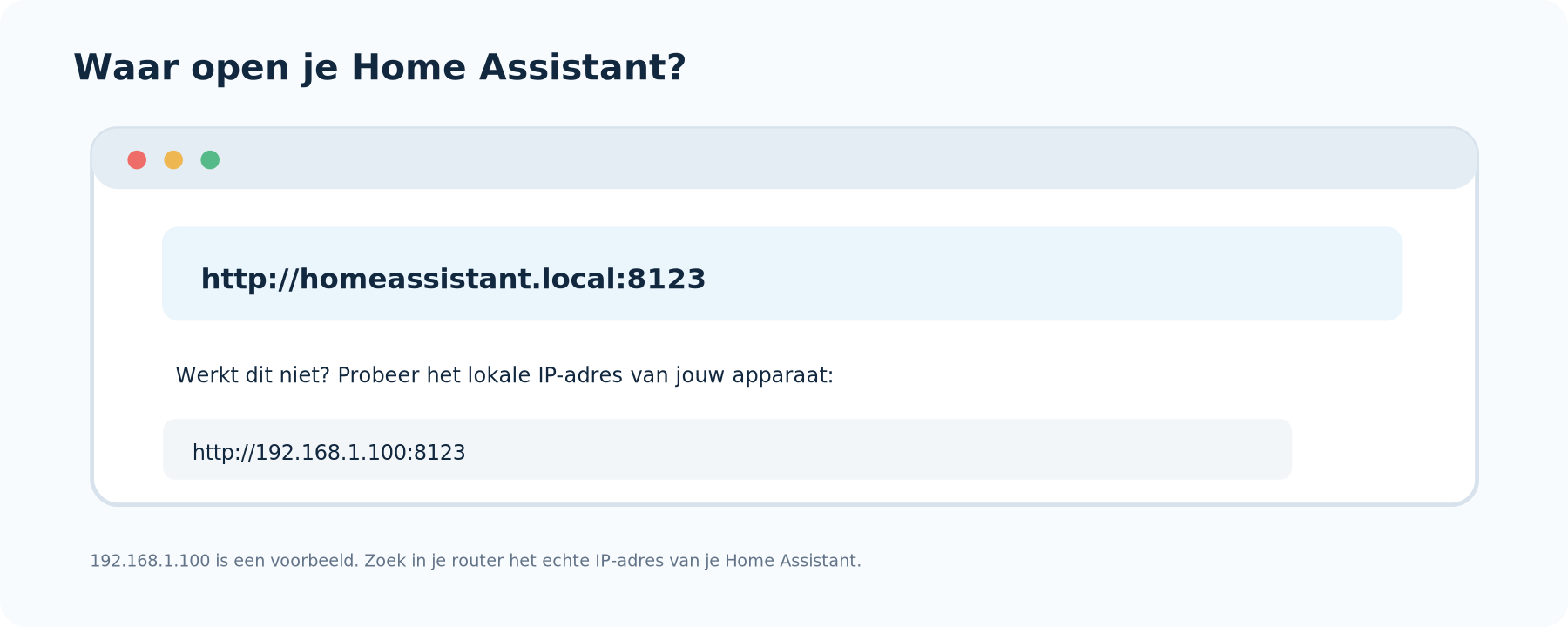
Typ eerst dit adres in de adresbalk (niet in een zoekveld van Google):
http://homeassistant.local/
Werkt dat niet? Probeer daarna:
http://homeassistant.local:8123/
De tekst homeassistant.local is de lokale naam van je Home Assistant-apparaat. De 8123 is de poort waarop de Home Assistant-webinterface normaal beschikbaar is. Dat getal hoort dus achter de dubbele punt. Bij de ene HAOS-installatie werkt het adres zonder poort direct; bij de andere moet je poort 8123 gebruiken.
Wat gebeurt er bij de eerste start?
Je ziet mogelijk eerst de melding Preparing Home Assistant. Home Assistant downloadt en installeert nog de onderdelen die nodig zijn. Dit kan volgens de officiële documentatie 20 minuten of langer duren. Het scherm is dus niet automatisch 'vastgelopen' wanneer er niet meteen iets verandert. Zorg dat het apparaat stroom en internet houdt.
Als de voorbereiding klaar is, zie je het welkomstscherm. Dat is hét bewijs dat het apparaat bereikbaar is. Je kunt nu verder met het eerste account. Nog geen welkomstscherm? Zie hoofdstuk 10.
Geen verbinding? Het IP-adres proberen
Sommige computers vinden namen die op .local eindigen niet goed. Dat hoeft geen probleem met Home Assistant zelf te zijn. De router heeft je Home Assistant-apparaat meestal een lokaal IP-adres gegeven. Denk aan een huisnummer binnen je netwerk, zoals 192.168.1.100. Dat is alleen een voorbeeld; jouw adres kan anders zijn.
- Open de beheerpagina of app van je router.
- Zoek naar Verbonden apparaten, Clients, Apparaten, DHCP of Netwerkoverzicht.
- Zoek naar de Home Assistant Green, Raspberry Pi, NUC of een nieuw/onbekend apparaat met een bekabelde verbinding.
- Noteer het IP-adres en open bijvoorbeeld
http://192.168.1.100:8123/, maar vervang192.168.1.100door het werkelijke adres.
Gebruik hier http, niet https. Je werkt uitsluitend thuis op het lokale netwerk. Een eigen domein en HTTPS voor toegang van buitenaf komen pas later aan bod.
07 Je eigen gebruikersnaam en wachtwoord aanmaken
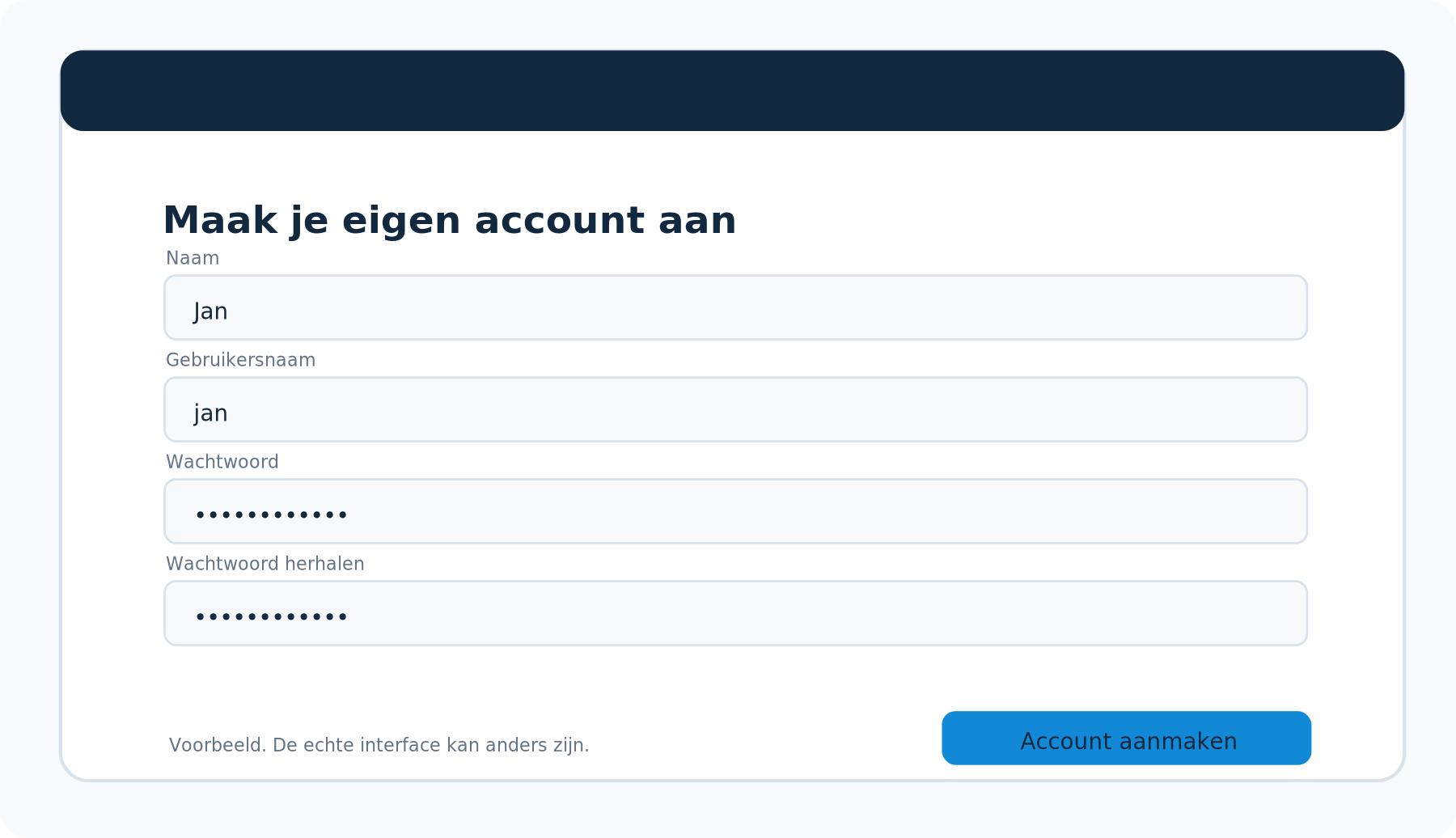
Nu komt het deel waar deze gids naartoe werkt. Op het welkomstscherm kies je voor Create my smart home (afhankelijk van de taal kan dit anders heten). Kies niet voor Restore from backup: die knop is bedoeld voor iemand die al eerder Home Assistant gebruikte en een back-up wil terugzetten.
Daarna maak je het eerste gebruikersaccount aan. Dit is het eigenaar-account: het account waarmee je instellingen kunt wijzigen en nieuwe gebruikers kunt toevoegen. Gebruik daarvoor je eigen gegevens, niet een standaardgebruikersnaam zoals admin met een gedeeld wachtwoord.
Wat moet je in elk invulveld zetten?
| Invulveld | Voorbeeld | Wat is het verschil? |
|---|---|---|
| Name / Naam | Jan de Vries |
De zichtbare naam in Home Assistant. |
| Username / Gebruikersnaam | jan |
De naam waarmee je straks inlogt. |
| Password / Wachtwoord | Kies een eigen lang, uniek wachtwoord | De geheime sleutel van je account. |
| Confirm password / Bevestig wachtwoord | Typ hetzelfde wachtwoord opnieuw | Controle op typefouten. |
Een voorbeeld: stel dat je naam 'Jan de Vries' is. Je mag bij Naam gewoon Jan de Vries gebruiken. Bij Gebruikersnaam kies je bijvoorbeeld jan. De officiële eerste-installatiehandleiding schrijft voor dat de gebruikersnaam in kleine letters en zonder spaties wordt ingevuld.
Op je eigen scherm kan het formulier er door een update anders uitzien.
Volg deze stappen één voor één
- Vul bij Naam in hoe je in Home Assistant aangesproken wilt worden.
- Kies bij Gebruikersnaam een eenvoudige naam zonder spaties, bijvoorbeeld
jan. Gebruik kleine letters. - Maak een uniek, sterk wachtwoord. Een wachtwoordmanager kan een lang wachtwoord genereren en bewaren.
- Typ het wachtwoord opnieuw in bij Bevestig wachtwoord.
- Controleer alles en klik op Create account / Account aanmaken.
- Bewaar de gebruikersnaam en het wachtwoord direct op een veilige plek. De eigenaar heeft veel rechten en je wilt niet buitengesloten raken.
Wat je niet moet doen — Zet je echte wachtwoord nooit in screenshots voor een website of een forum. Deel ook niet het wachtwoord van je eigenaar-account met familieleden. Later kun je voor andere personen aparte accounts aanmaken.
Daarna komen er nog een paar eenvoudige vragen
Je woning instellen. Home Assistant wil weten in welk land en welke tijdzone je zit. Daarmee worden tijd, zonsopkomst, weersinformatie en de gebruikte maten beter ingesteld. Controleer land en tijdzone en ga door. De instellingen zijn later nog aanpasbaar.
Eventuele gegevensdeling. Home Assistant vraagt mogelijk toestemming voor het delen van diagnostische of anonieme gebruiksgegevens. Je mag zelf kiezen; dit is geen verplichte stap om je huis te kunnen bedienen.
Automatisch gevonden apparaten. Misschien verschijnen apparaten die Home Assistant herkent op je thuisnetwerk. Dat kan een televisie of andere apparatuur zijn. Je hoeft hier nog niets te koppelen. We willen vandaag alleen aantonen dat Home Assistant zelf draait.
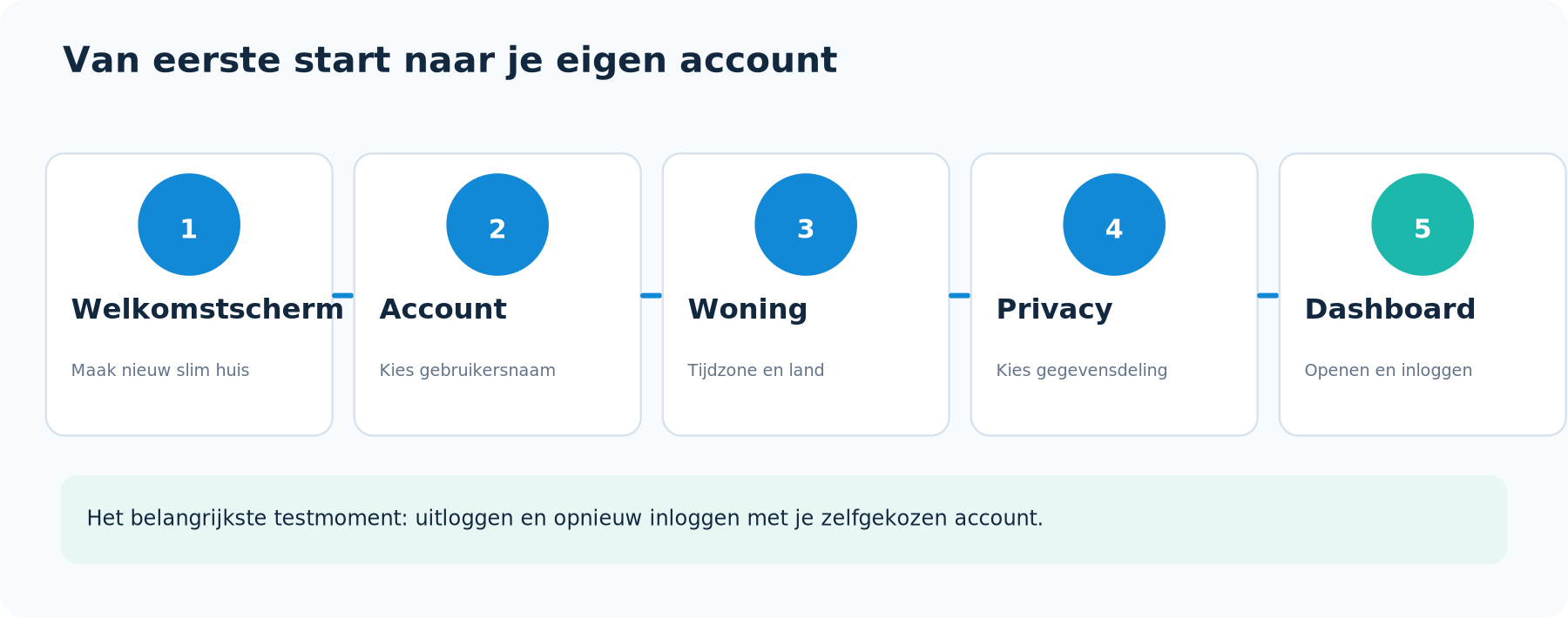
De belangrijkste controle: uitloggen én opnieuw inloggen
Je ziet nu een eerste dashboard. Dat is mooi, maar de installatie is voor ons pas afgerond als je weet dat je eigen account werkt. Doe daarom deze kleine proef:
- Open je profiel, meestal via je naam onderaan het zijmenu.
- Zoek de optie Log out / Uitloggen en kies die.
- Ga zo nodig opnieuw naar het lokale adres van Home Assistant.
- Vul nu je gebruikersnaam in, dus bijvoorbeeld
janen niet per se je zichtbare naamJan de Vries. - Vul je zelfgekozen wachtwoord in en meld je aan.
Zie je opnieuw het dashboard? Gefeliciteerd. Je installatie is geslaagd: Home Assistant draait én je hebt een werkend eigen account.
08 Wat zie je als Home Assistant open is?
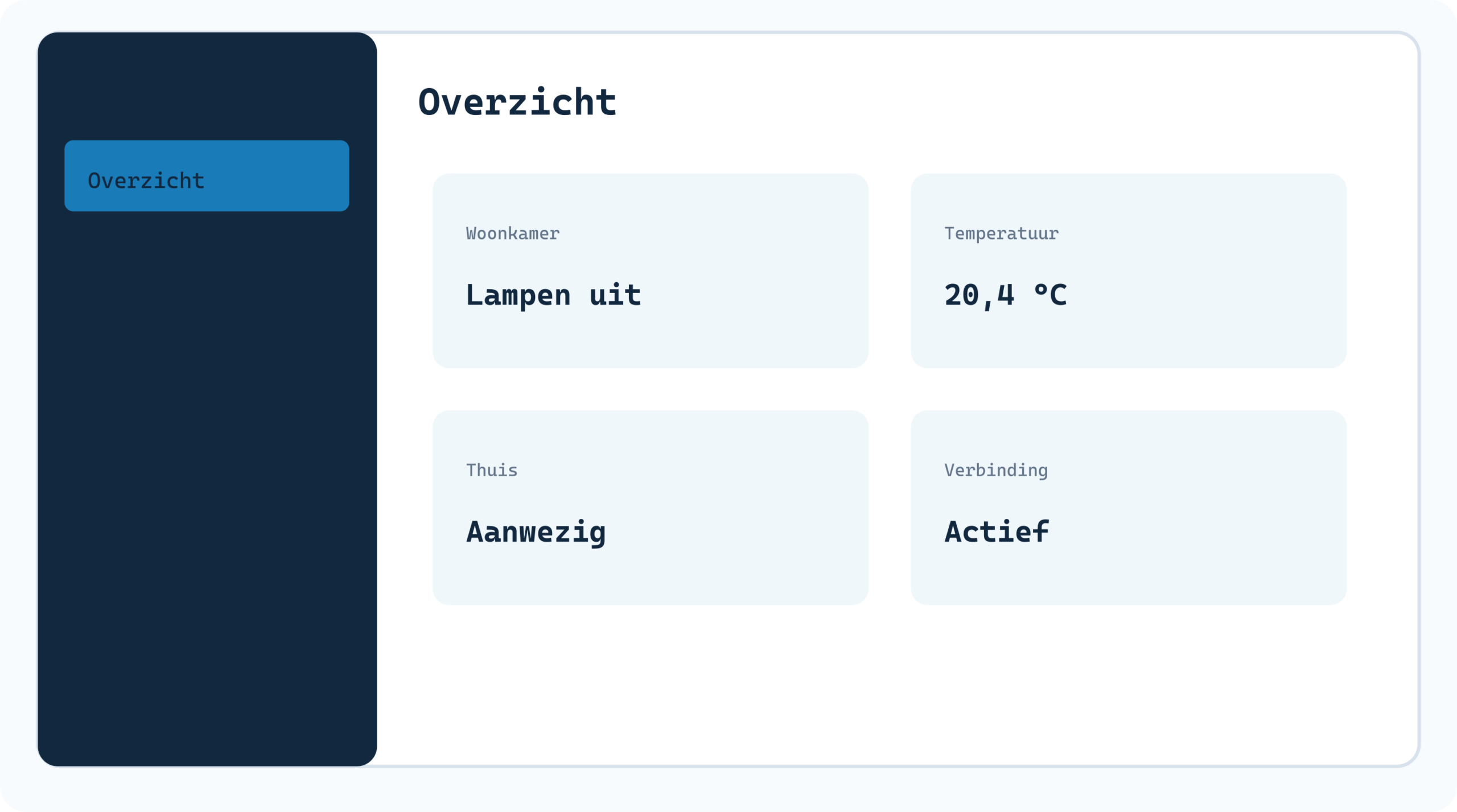
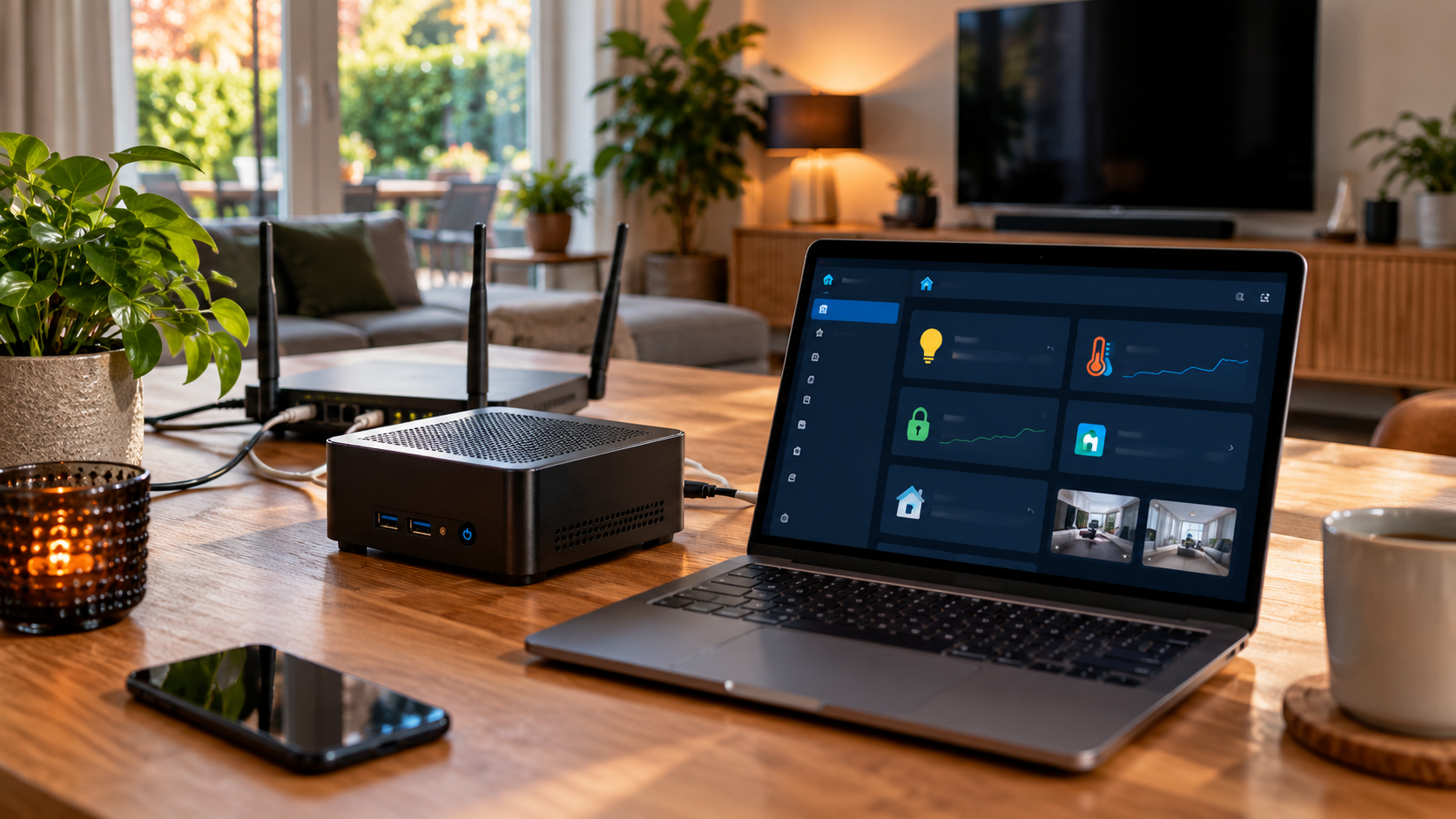
Home Assistant heeft een menu aan de zijkant en in het midden een dashboard. Op een telefoon kan het menu achter een knop met drie streepjes zitten. Je hoeft de eerste dag nog niets aan het dashboard te veranderen. Het kan zelfs bijna leeg zijn: zonder gekoppelde apparaten is dat normaal.
| Op het scherm | Waarvoor is het? |
|---|---|
| Overzicht | De startpagina van je slimme huis. |
| Instellingen | Later apparatuur, updates en andere onderdelen beheren. |
| Meldingen | Informatie over gebeurtenissen of aandachtspunten. |
| Profiel | Je eigen naam, wachtwoord, taal en uitloggen. |
Sommige menuonderdelen zijn in jouw versie anders ingedeeld of heten in het Engels anders. Dat is niet vreemd: Home Assistant wordt regelmatig bijgewerkt.
Tip voor later: wil je een mooier overzicht maken? MechScript heeft een apart artikel over Home Assistant-dashboards voor beginners.
09 Eerste controle: werkt alles echt?
Loop de onderstaande controles na. Je hoeft niets te programmeren en je hebt geen slimme apparaten nodig.
| Controle | Wanneer is het goed? |
|---|---|
| Het apparaat staat aan | Green, Pi of mini-pc blijft werken zonder dat je laptop aanstaat. |
| Home Assistant opent | Je ziet de webpagina via homeassistant.local of het eigen lokale IP-adres. |
| Het dashboard verschijnt | Je komt na de eerste installatie op de startpagina. |
| Je account werkt | Je kunt uitloggen en weer inloggen met je zelfgekozen gebruikersnaam en wachtwoord. |
| Instellingen zijn bereikbaar | Het instellingenmenu is beschikbaar voor je eigenaar-account. |
| Tijd en taal | De tijdzone en taal zijn naar wens ingesteld. |
Zodra de basis goed werkt, kun je in Instellingen kijken of er updates worden aangeboden. Installeer die op een rustig moment en lees de melding goed. Maak bij voorkeur ook een eerste back-up voordat je later veel apparaten en automatiseringen toevoegt.
Moet mijn apparaat altijd aan blijven?
Ja, normaal wel. Home Assistant kan alleen een automatisering uitvoeren als de computer waarop het draait aanstaat. Je eigen laptop hoeft daarentegen niet aan te blijven. Daarom zijn Green, Raspberry Pi en zuinige mini-pc's zulke populaire keuzes.
10 Problemen oplossen zonder technisch gedoe
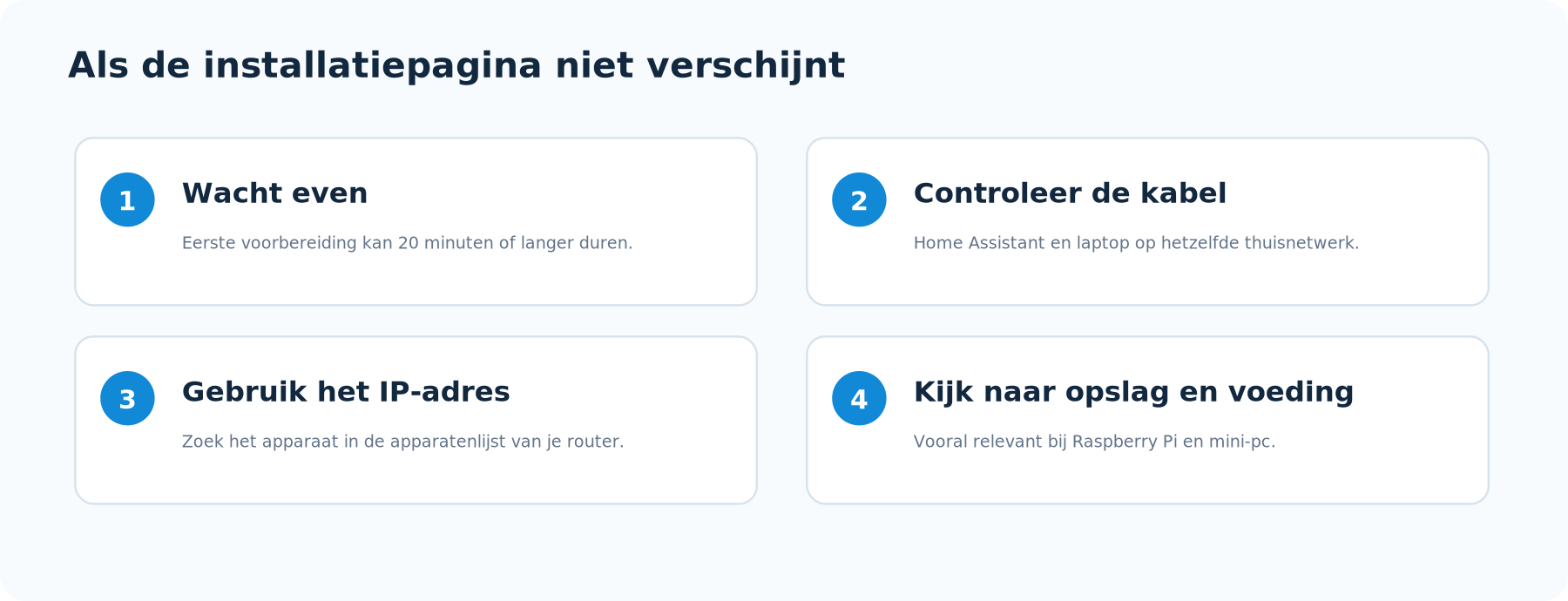
Bij een eerste installatie gaat het vaak om iets simpels: een stekker, een verkeerde geheugenkaart, een andere wifi of een adres dat de computer niet herkent. Probeer het onderstaande rustig in volgorde.
Probleem 1: de pagina opent niet
Eerst controleren: staat het apparaat aan? Zit de netwerkkabel goed vast? Zit je laptop op de normale thuis-wifi en niet op gastwifi of mobiel internet? Probeer het adres met :8123 en zoek eventueel het IP-adres in je router. Blijft het apparaat ontbreken in de lijst van verbonden apparaten, controleer dan voeding en kabel voordat je software opnieuw installeert.
Probleem 2: 'Preparing Home Assistant' blijft staan
Laat het apparaat tijd om de software te downloaden; dat kan bij de eerste start twintig minuten of langer zijn. Controleer of je internetverbinding werkt. Trek tijdens de voorbereiding niet telkens de stekker uit het Home Assistant-apparaat. Blijft de voorbereiding zeer lang stilstaan, raadpleeg dan de officiële installatie-troubleshooting voor jouw hardware.
Probleem 3: de Raspberry Pi lijkt niet te starten
Controleer of de microSD-kaart helemaal geplaatst is, of je in Imager de juiste Pi 4 of Pi 5 hebt gekozen en of de voeding geschikt is voor dat model. Een gewone telefoonoplader kan onvoldoende stroom leveren. Probeer zo nodig de microSD opnieuw te schrijven, maar wees zeker dat je de juiste kaart wist.
Probleem 4: de mini-pc start opnieuw Ubuntu op
Verwijder de tijdelijke Ubuntu-USB-stick voordat je de mini-pc opnieuw start. Controleer of de interne schijf echt het HAOS-image bevat en of het systeem in UEFI-modus start. Verschijnt een melding over Secure Boot, raadpleeg dan de BIOS/UEFI-instellingen volgens de officiële handleiding. Ga niet willekeurig andere schijven formatteren.
Probleem 5: ik zie een inlogscherm, maar mijn gegevens werken niet
Gebruik de gebruikersnaam die je bij het aanmaken hebt gekozen, niet automatisch de zichtbare naam. Controleer hoofdletters en tekens in je wachtwoord. Heb je het wachtwoord echt niet meer? Gebruik de officiële herstelprocedure van Home Assistant; verzin geen nieuwe standaardinloggegevens en installeer niet meteen alles opnieuw. Er is geen algemene standaardgebruikersnaam of standaardwachtwoord voor je nieuwe eigenaar-account.
Probleem 6: ik zie geen apparaten op mijn dashboard
Dat is geen fout. Home Assistant is zonder gekoppelde lampen, sensoren of thermostaten gewoon bruikbaar. Je hebt nu de basisinstallatie afgerond; apparaten toevoegen is je volgende leerstap.
Probleem 7: mijn telefoon vindt Home Assistant wel, maar mijn laptop niet
Dat kan met naamherkenning (homeassistant.local), gastwifi of lokale netwerkbeveiliging te maken hebben. Probeer eerst op beide apparaten hetzelfde gewone thuisnetwerk en gebruik waar nodig het lokale IP-adres met :8123.
Mini-woordenlijst voor beginners
| Term | Betekenis |
|---|---|
| Router | Verbindt apparaten in huis met elkaar en vaak met internet. |
| Ethernet / LAN | Een netwerkaansluiting met een kabel. |
| IP-adres | Een nummer waarmee een apparaat op het netwerk te vinden is. |
| Browser | Programma zoals Chrome, Edge, Safari of Firefox. |
| microSD | Klein opslagkaartje voor onder meer de Raspberry Pi. |
| SSD | Opslagschijf van een computer, bijvoorbeeld een mini-pc. |
| Image | Compleet pakket met schijfinhoud dat op een opslagmedium wordt gezet. |
| Flashen / schrijven | Zo'n image naar geheugenkaart of SSD schrijven, waarbij bestaande gegevens kunnen verdwijnen. |
| HAOS | Home Assistant Operating System: het aanbevolen complete systeem voor deze beginnersinstallatie. |
| Account / eigenaar | De eerste gebruiker met beheerdersrechten; die maak je zelf aan. |
11 Klaar! Wat doe je daarna?
Je hebt nu de basis van je eigen slimme huis. Het is verleidelijk om meteen tien apps, sensoren en uitbreidingen te installeren, maar de beste volgende stap is klein: voeg één apparaat toe en leer hoe Home Assistant ermee omgaat. Bijvoorbeeld een slimme stekker of lamp die door Home Assistant wordt ondersteund.
Daarna kun je leren hoe dashboards werken, wat een integratie is en hoe je een eenvoudige automatisering maakt. Pas wanneer alles lokaal goed werkt, is veilige toegang van buitenaf het onderzoeken waard.
Lees verder op MechScript:
- Home Assistant op een Raspberry Pi installeren – uitgebreid
- Home Assistant-dashboards voor beginners
- Meer Home Assistant-artikelen op MechScript
Het belangrijkste resultaat: je hoeft nog geen enkel slim apparaat te hebben aangesloten. Als Home Assistant thuis opent en je met je eigen gebruikersnaam en wachtwoord kunt inloggen, heb je deze beginnershandleiding succesvol afgerond.
Bronnen
Deze handleiding is gebaseerd op de officiële Home Assistant-installatiepagina's, de actuele onboarding-documentatie, de Ubuntu-installatieroute voor mini-pc's en de bestaande MechScript-Raspberry Pi-handleiding (geraadpleegd 28 oktober 2026):
Vergelijk de werkelijke knoppen en menu's tijdens de installatie met de actuele Home Assistant-documentatie.