
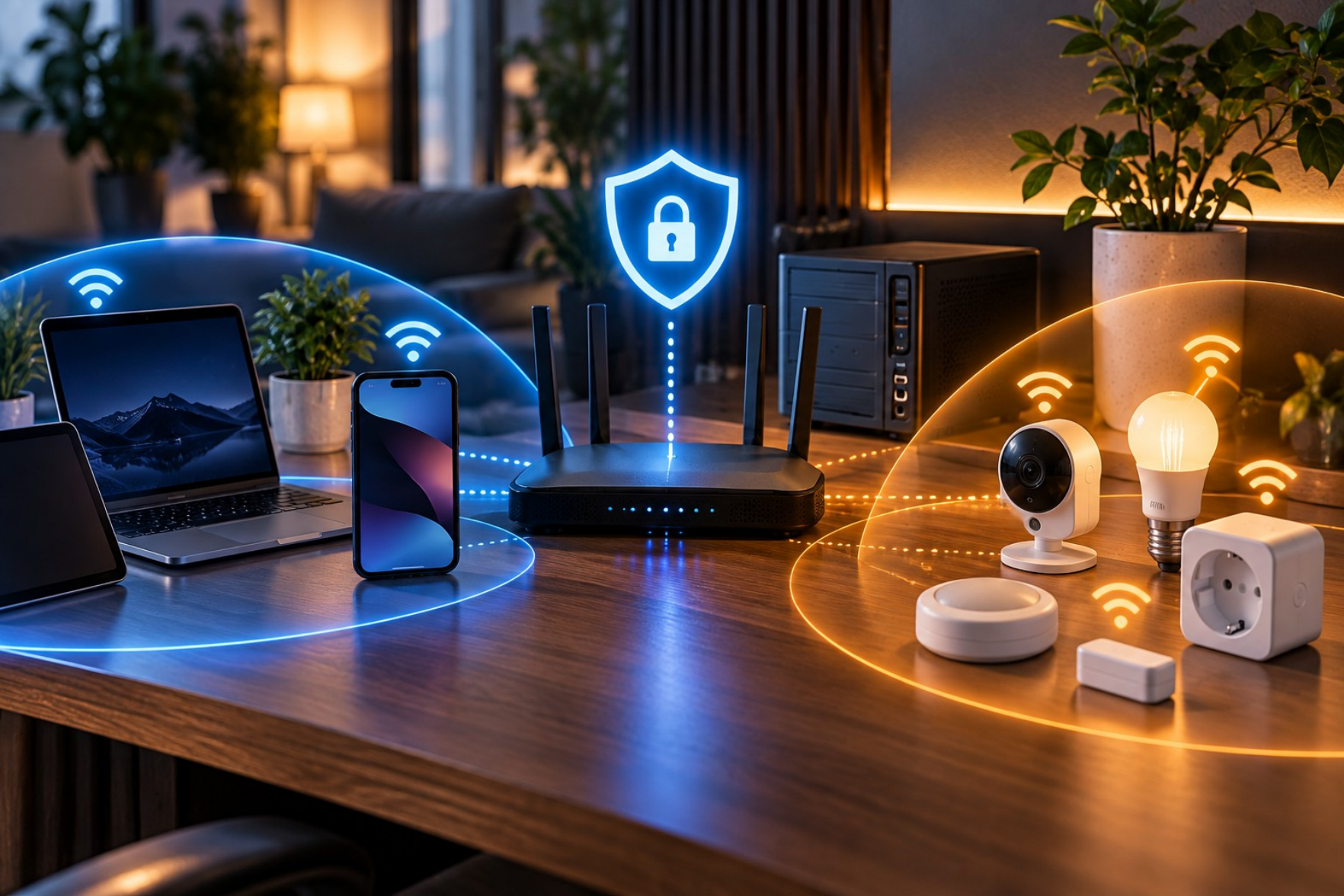
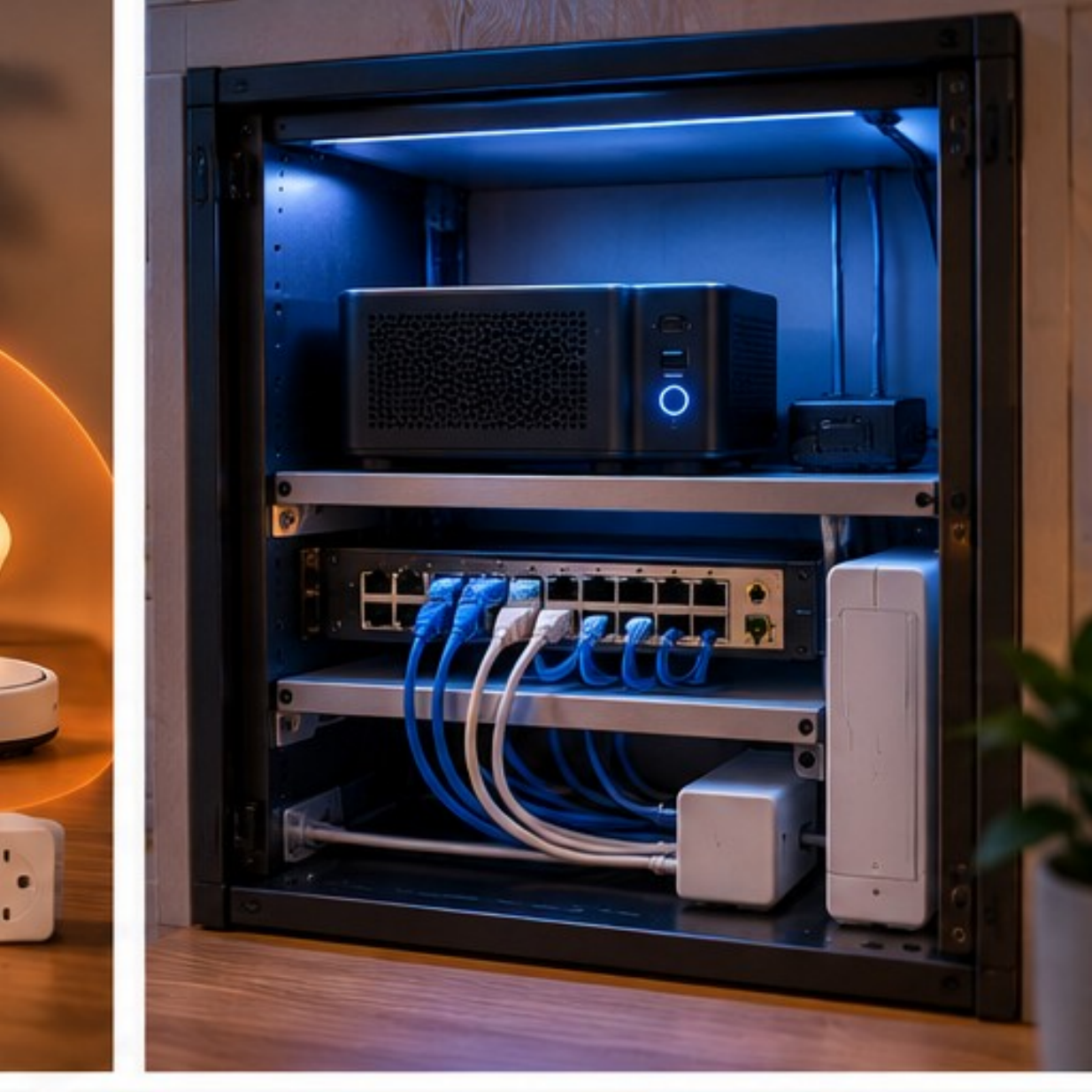
Een slimme lamp, camera of robotstofzuiger is ook een kleine netwerkcomputer, met firmware, accounts en soms kwetsbaarheden. Het doel is niet je huis in een datacenter te veranderen. Wel wil je voorkomen dat een goedkoop IoT-apparaat dezelfde toegang heeft als je laptop, NAS en Home Assistant. Begin eenvoudig; bouw alleen verder naar VLANs en firewallregels wanneer je die nodig hebt.
Inventariseer eerst je apparaten
Open de lijst met verbonden apparaten in je router en loop door het huis. Noteer telefoons, laptops, Home Assistant, NAS, printers, tv's, speakers, camera's, deurbellen, stekkers, lampen, thermostaten, omvormers, laadpalen en witgoed. Geef onbekende apparaten herkenbare namen. Anders zie je later niet snel of er een nieuw of ongewenst apparaat verschijnt.
Neem ook tablets, streamingapparaten, spelconsoles, babyfoons en robotstofzuigers mee. Vergelijk de routerlijst letterlijk met wat in huis staat. Dit is geen eenmalige administratie: bij een later onbekend netwerkapparaat heb je dan een referentie. Het Nederlandse NCSC adviseert onder meer standaardinstellingen te wijzigen, updates te installeren, internettoegang te beperken, UPnP uit te zetten en apparaten waar mogelijk te scheiden.
De vijf basismaatregelen
- Vervang standaardwachtwoorden door lange, unieke wachtwoorden; gebruik een wachtwoordmanager.
- Zet MFA aan voor Home Assistant, routerbeheer, camera's en belangrijke cloudaccounts.
- Werk router, accesspoints, Home Assistant, integraties en apparaatfirmware bij. Controleer of de fabrikant nog updates uitbrengt.
- Schakel WPS en onnodige UPnP uit.
- Open geen directe poort naar Home Assistant, camera's of andere apparaten omdat een handleiding dat gemakkelijk noemt.
Gebruik geen gedeeld beheeraccount voor het hele gezin. Geef alleen echte beheerders administratorrechten.
Gebruik niet hetzelfde wachtwoord of kleine varianten voor router, wifi, e-mail en cloudaccounts. Een gelekt fabrikantwachtwoord mag niet ook toegang tot je camera of router geven. Update niet alleen apparaten, maar ook switches en accesspoints. Controleer of een product nog ondersteuning krijgt; een apparaat zonder beveiligingsupdates kan op termijn een groter risico worden.
Gastnetwerk of apart IoT-netwerk
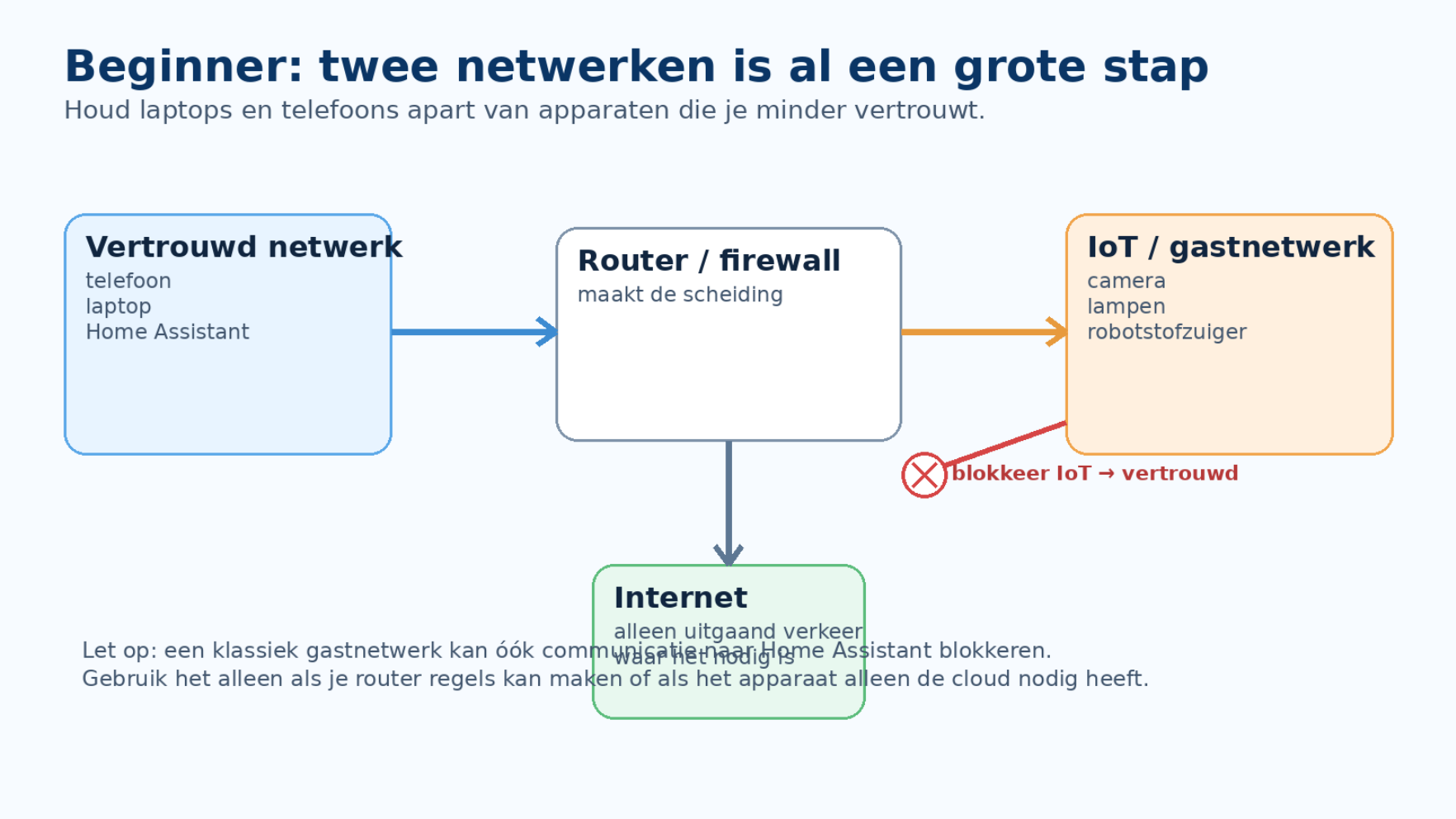
Een apart wifi-netwerk voor IoT scheidt lampen, camera's en stekkers van je vertrouwde laptops en telefoons. Een gastnetwerk is op veel consumentenrouters de eenvoudigste eerste stap. Let op: zulke netwerken blokkeren vaak ook verkeer tussen gasten en naar je gewone LAN. Daardoor kan lokale bediening vanuit Home Assistant stoppen. Test de integraties na verplaatsing.
Cloud-only apparaten kunnen soms prima op een strikt gastnetwerk werken. Apparaten die Home Assistant lokaal moet bereiken, hebben een gerichte uitzondering of een geschikter IoT-netwerk nodig. Scheiding is alleen nuttig wanneer de verbindingen tussen zones ook daadwerkelijk begrensd worden.
Voor externe toegang zijn Home Assistant Cloud of een VPN vaak eenvoudiger dan rechtstreekse poortdoorschakeling. Een eigen proxy of tunnel vereist correct ingestelde TLS, authenticatie en proxyconfiguratie. Een slimme lamp of camera hoeft normaal niet kaal via een open internetpoort bereikbaar te zijn.
Gevorderd: VLANs en gerichte firewallregels
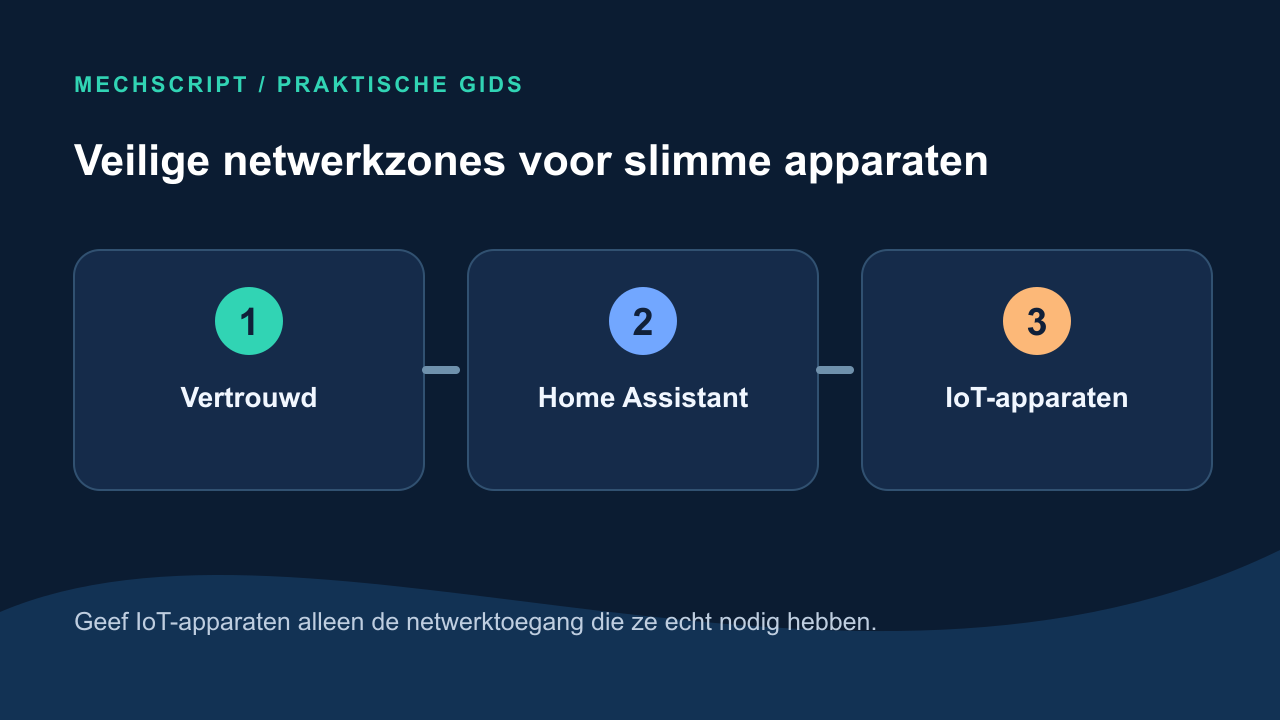
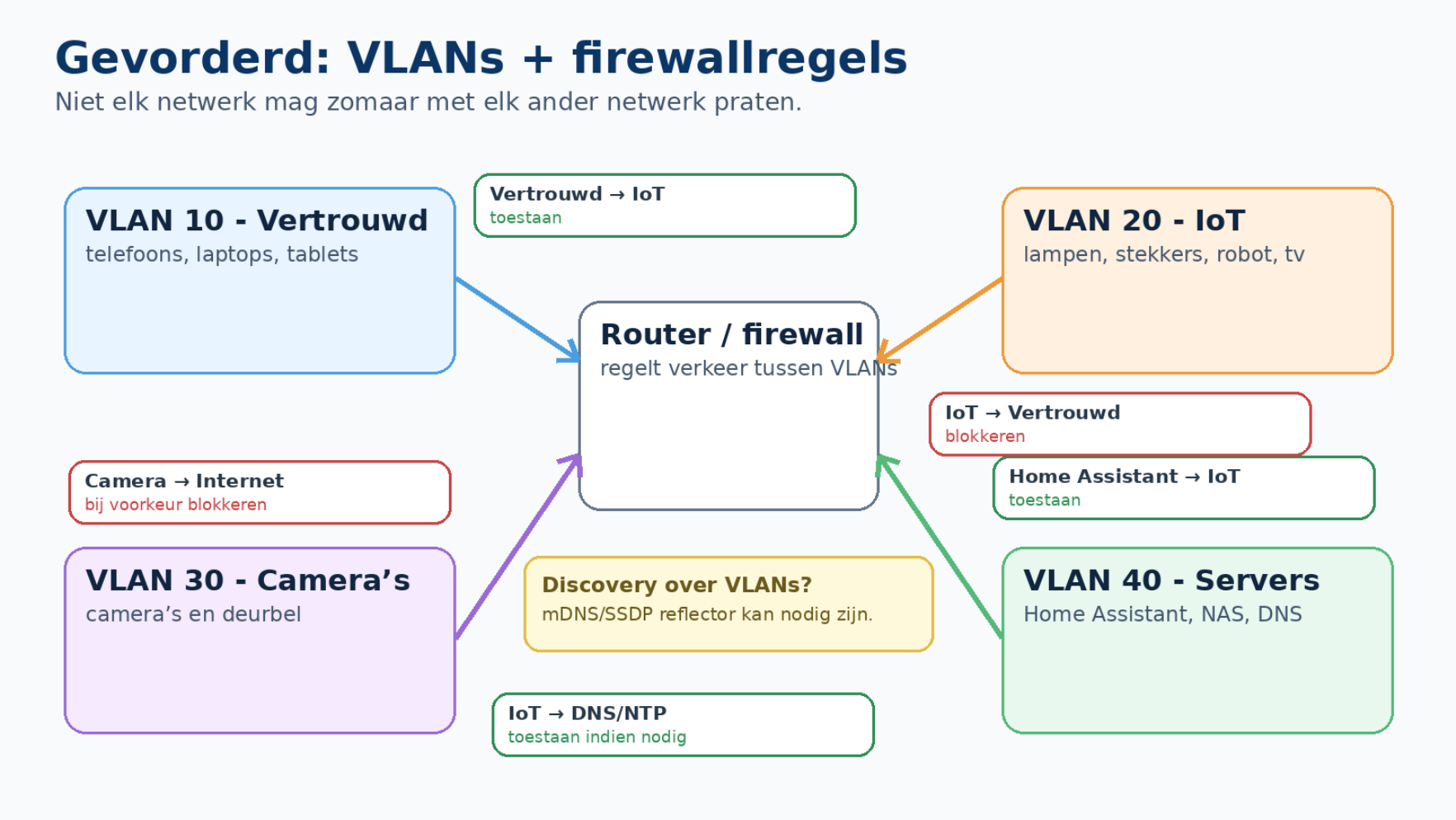
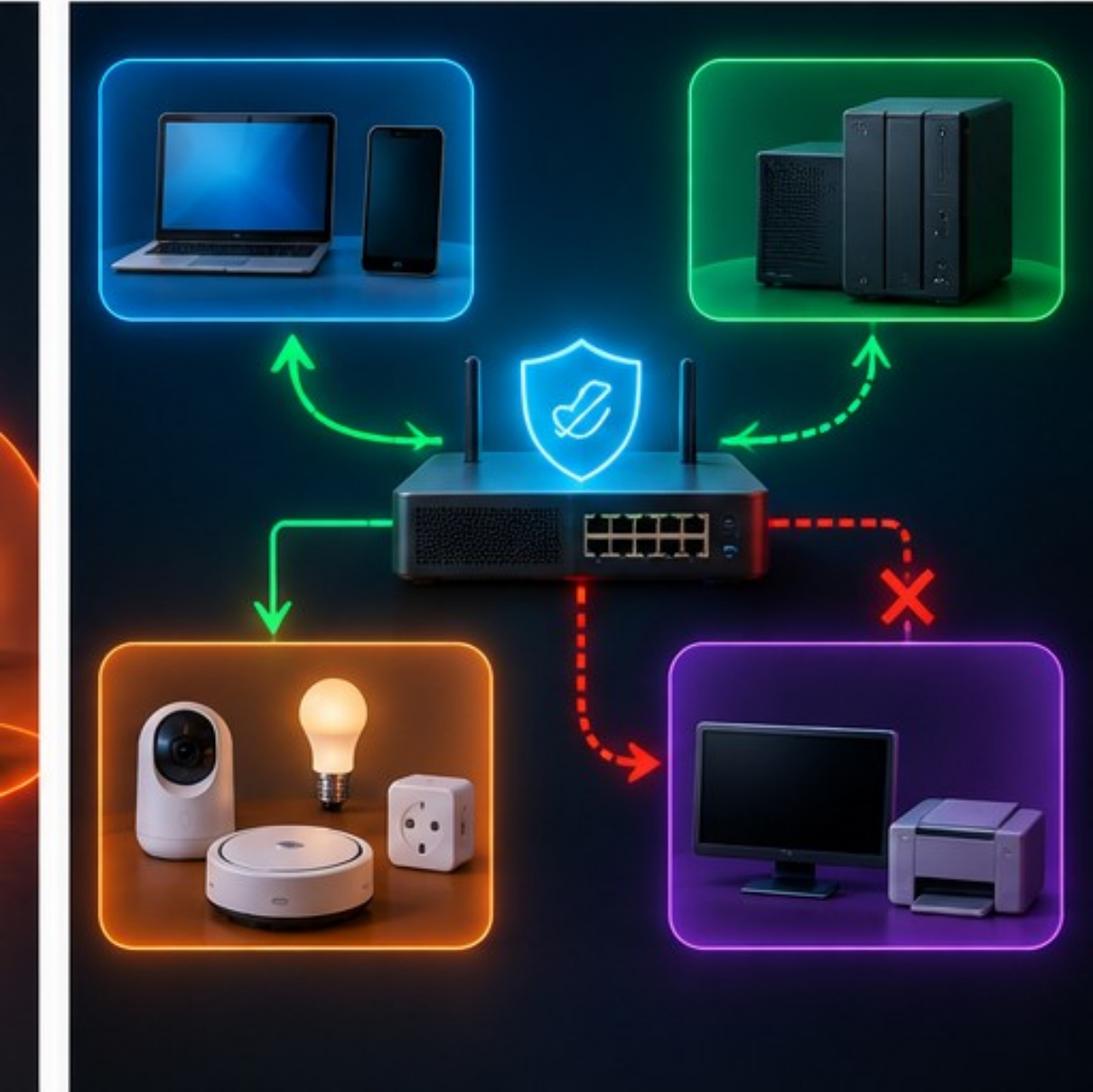
Een VLAN maakt logische netwerkzones over dezelfde switches en accesspoints. Denk aan Trusted, IoT, Camera en Server. Het VLAN zelf regelt nog niet welke zones met elkaar mogen praten; dat doet de router of firewall. Home Assistant staat bijvoorbeeld op het vertrouwde LAN of in een server-VLAN en krijgt alleen de verbindingen die het naar IoT nodig heeft.
Een praktisch uitgangspunt: Trusted en Home Assistant mogen naar IoT waar nodig; IoT mag niet zelf nieuwe verbindingen naar je laptop of NAS openen. Geef IoT DNS en NTP waar nodig. Beperk camera-internet waar lokale werking dat toelaat; bepaal per cloudapparaat of internet en firmware-updates nodig zijn. Een stateful firewall laat antwoorden op toegestane verbindingen doorgaans terugkomen. Maak niet twintig blokkades tegelijk: wijzig gericht en bekijk logs.
| Verkeer | Startregel | Reden |
|---|---|---|
| Trusted → IoT | Toestaan waar nodig | Telefoon of laptop kan apparaten beheren. |
| Home Assistant → IoT | Toestaan waar nodig | Lokale integraties bereiken hun apparaten. |
| IoT → Trusted | Blokkeren | Een lamp of camera hoort geen nieuwe verbinding naar laptop of NAS te beginnen. |
| IoT → DNS/NTP | Toestaan waar nodig | Naamresolutie en tijd blijven werken. |
| Camera → internet | Bij voorkeur beperken | Lokale camera's hebben vaak geen permanente cloudtoegang nodig. |
| IoT → internet | Per apparaat beoordelen | Cloudfuncties en firmware-updates kunnen internet nodig hebben. |
Home Assistant hoort meestal niet in hetzelfde sterk beperkte gastnetwerk als goedkope IoT-apparaten. Plaats de controller op Trusted of in een apart server-VLAN met gerichte toegang tot IoT. Blokkeer zijn uitgaande verbindingen niet blind: updates, integraties en externe diensten kunnen internet nodig hebben.
Als automatische ontdekking niet werkt
Home Assistant vindt apparaten vaak via mDNS of SSDP. Multicast gaat normaal niet vanzelf over VLAN-grenzen. Daardoor kan een apparaat per IP bereikbaar zijn maar niet automatisch verschijnen. Een gerichte mDNS-/multicast-reflector kan helpen; handmatig een IP instellen is soms eenvoudiger. Reflecteer alleen tussen zones waar ontdekking werkelijk nodig is.
Wifi, DNS en andere protocollen
Oudere IoT-apparaten ondersteunen soms alleen 2,4GHz-wifi en WPA2. Verzwak daarom niet je hele hoofdnetwerk: gebruik zo nodig een apart 2,4GHz-IoT-SSID met een ander wachtwoord. Gebruik op je vertrouwde netwerk WPA3 waar alle apparaten dat goed ondersteunen, anders een geschikte WPA2/WPA3-instelling.
Geef routerbeheer zelf een apart, sterk wachtwoord en laat WPS uit wanneer je het niet gebruikt. Een oud slim stopcontact hoeft de beveiligingsinstellingen van nieuwe telefoons en laptops niet te bepalen.
AdGuard Home of Pi-hole kan DNS-verkeer zichtbaar maken en bekende reclame- of trackingdomeinen blokkeren, maar vervangt segmentatie en updates niet. Sommige apparaten gebruiken vaste of versleutelde DNS; kijk eerst wat je blokkeert. Zigbee-sensoren hebben meestal geen eigen LAN-IP: beveilig vooral de coordinator en Home Assistant. Thread gebruikt IPv6 en een border router; daar spelen segmentatie en multicast opnieuw een rol.
Gevorderde gebruikers kunnen IoT naar een eigen DNS-resolver sturen en andere DNS-routes beperken, maar eerst moet duidelijk zijn welke domeinen functioneel nodig zijn. Zigbee, Thread en Bluetooth werken anders dan wifi-IoT; pas de netwerkregels aan op de feitelijke gateway of border router, niet op een verondersteld LAN-IP per sensor.
Een veilige standaard om mee te beginnen
Houd netwerkapparatuur bij, gebruik unieke wachtwoorden en MFA, maak een apart IoT-netwerk, geef Home Assistant doelgerichte toegang, vermijd open poorten en controleer maandelijks updates en aangesloten apparaten. Veelgemaakte fouten zijn een VLAN met alsnog allow any, al het IoT-internet blind blokkeren, Home Assistant zelf in een volledig geïsoleerd gastnetwerk zetten of een apparaat zonder beveiligingsupdates blijven gebruiken.
| Niveau | Netwerk | Maatregelen |
|---|---|---|
| Basis | Router met apart IoT-/gast-SSID | Unieke wachtwoorden, MFA, updates, UPnP uit en geen directe port-forward. |
| Midden | IoT-SSID op eigen VLAN | Home Assistant mag naar IoT; IoT mag niet naar Trusted. |
| Gevorderd | Trusted, IoT, Camera en Server apart | Gerichte firewallregels; mDNS alleen waar ontdekking echt nodig is. |
Een praktische volgorde: update router en accesspoints; zet sterke beheercredentials, WPS en onnodige UPnP goed; maak het IoT-SSID; verplaats lampen, stekkers, tv's en camera's; geef Home Assistant gerichte toegang; zet MFA aan; kies voor externe toegang Home Assistant Cloud, VPN of een correct beveiligde proxy/tunnel; bekijk maandelijks updates en de apparatenlijst. Eén VLAN met allow any tussen alle zones biedt nauwelijks de bedoelde scheiding. Port-forwarding als eerste oplossing, hergebruikte wachtwoorden en blind geblokkeerde firmware-updates zijn eveneens valkuilen.
De beste beveiliging is gelaagd: wachtwoorden, updates, scheiding en veilige externe toegang vullen elkaar aan. Verder lezen: Home Assistant beveiligen, toegang op afstand en authenticatie. De brongids verwijst daarnaast naar de IoT-basismaatregelen van het Nederlandse NCSC.