
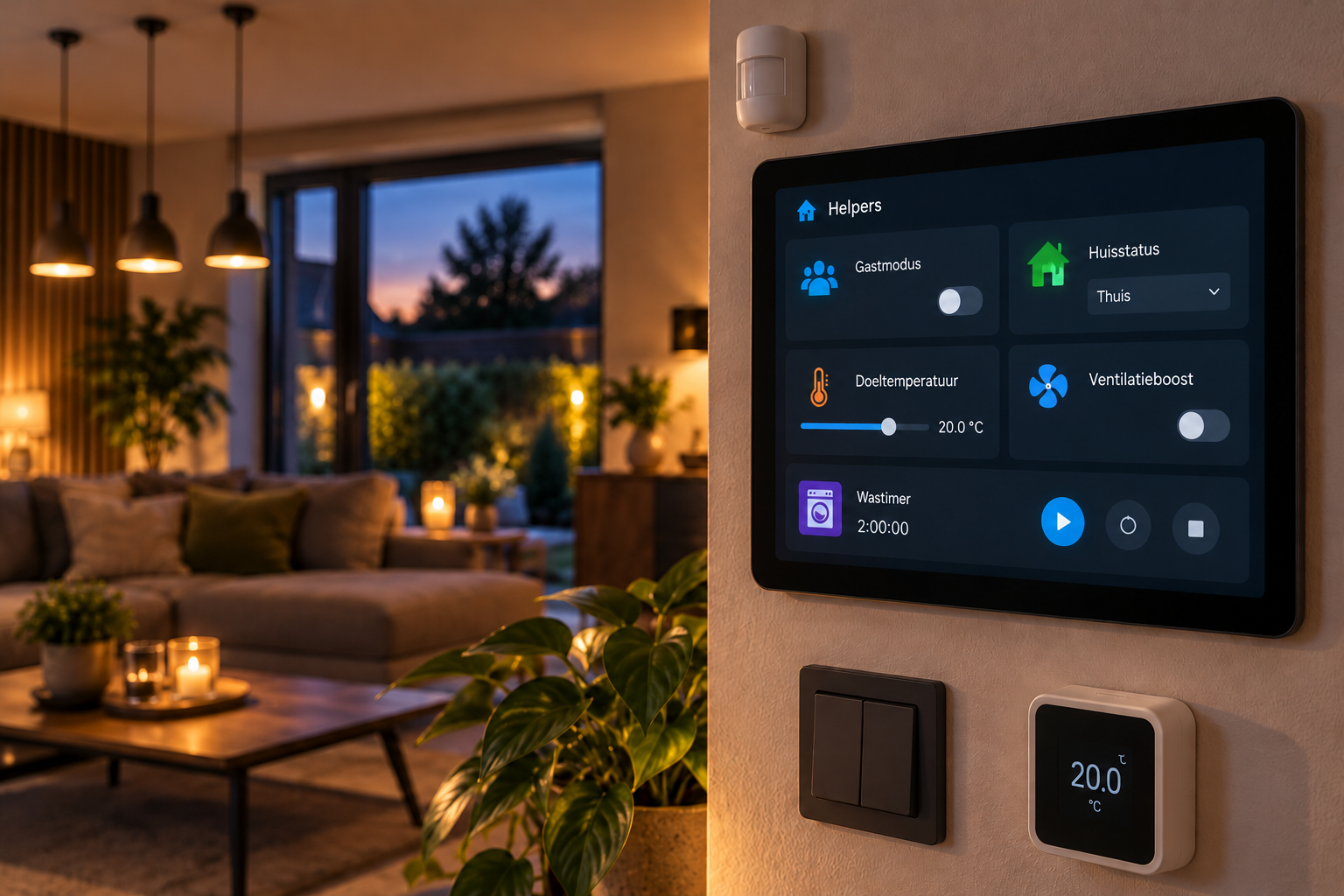
Een uitgebreide praktijkgids over virtuele entiteiten die je slimme huis geheugen, instellingen, timers, keuzes en berekeningen geven. Met voorbeelden voor automatiseringen, dashboards, klimaat, ventilatie, wasmachine en energie.
Waarom Helpers zo belangrijk zijn. Een automation reageert op wat er nu gebeurt. Een Helper kan juist onthouden wat jij wilt: gastmodus aan, doeltemperatuur 20,5 °C, huisstatus Nacht, een timer van 20 minuten of een berekende sensor zoals netto vermogen.
Basis en opgeslagen waarden
1. Wat is een Helper?
Een Helper is een entiteit die je zelf in Home Assistant aanmaakt zonder dat daar per se een fysiek apparaat achter zit. Home Assistant behandelt zo’n Helper daarna vrijwel als iedere andere entiteit: je kunt hem op een dashboard zetten, gebruiken als trigger of condition, uitlezen in een template en aanpassen vanuit een automation of script.
Helpers lossen vooral drie soorten problemen op:
- Home Assistant moet iets onthouden dat niet uit een apparaat komt, zoals Gastmodus of Handmatige override.
- Je wilt zelf een instelling kunnen wijzigen, zoals temperatuur, drempelwaarde, tijdstip of bedrijfsmodus.
- Je wilt een nieuwe waarde afleiden uit bestaande entiteiten, bijvoorbeeld gemiddelde temperatuur, energie per dag of netto netvermogen.
Niet elke automation heeft een Helper nodig. Maak niet voor iedere kleine automation automatisch een Helper. Gebruik hem wanneer er echt toestand, gebruikersinstelling, tijd, telling of berekening buiten de automation zelf nodig is.
2. De drie groepen Helpers
De huidige Home Assistant-documentatie verdeelt Helpers grofweg in opgeslagen waarden, berekende waarden en helpers die entiteiten combineren of besturen.
| Groep | Voorbeelden | Waarvoor gebruik je ze? |
|---|---|---|
| Waarde opslaan | Toggle, Number, Dropdown, Text, Date/time, Button, Counter, Timer, Schedule | Geheugen, instellingen, keuze, tijd, telling en handmatige bediening |
| Waarde berekenen | Combine state, Derivative, Integral, Utility Meter, History Stats, Threshold, Template | Nieuwe sensoren of afgeleide informatie maken |
| Combineren / besturen | Group, Generic thermostat, Change device type | Meerdere entiteiten bundelen of een eenvoudige regelaar bouwen |
In de interface maak je de meeste Helpers via Settings > Devices & services > Helpers > Create helper. UI-Helpers kun je later opnieuw bewerken. Helpers die je handmatig in YAML definieert, beheer je in YAML.
3. Wat gebeurt er na een Home Assistant-herstart?
Helpers zijn vaak geheugen voor je automations. Daarom is restart-gedrag belangrijk. De meeste Helpers bewaren hun laatste waarde. Toch zijn er uitzonderingen en instelbare opties.
| Helper | Standaard na restart | Belangrijk detail |
|---|---|---|
| Toggle | Laatste waarde blijft meestal behouden | Je kunt een vaste startup-waarde instellen |
| Number / Dropdown | Laatste geldige waarde | YAML initial forceert een startwaarde |
| Counter | Laatste waarde | restore kan worden uitgeschakeld |
| Timer | Standaard idle na restart |
Zet Restore state and time aan als de countdown moet doorgaan |
| Schedule | Wordt opnieuw berekend | Status volgt de ingestelde tijdsblokken |
| Berekende helper | Wordt opnieuw berekend | Afhankelijk van bron-entiteiten |
Timer-beperking. Als een timer verloopt terwijl Home Assistant niet draait, wordt na het opstarten niet alsnog automatisch het timer.finished-event uit het verleden afgevuurd. Ontwerp kritieke logica dus niet alsof dat gegarandeerd gebeurt.
4. Toggle / input_boolean – het digitale geheugenbit
De Toggle is waarschijnlijk de meest gebruikte Helper. Technisch komt hij terecht als input_boolean. Hij heeft maar twee toestanden: on en off. Juist daardoor is hij ideaal voor modi en handmatige overrides.
Goede toepassingen:
- Gastmodus, vakantiemodus of schoonmaakmodus.
- Een automation tijdelijk toestaan of blokkeren.
- Handmatige ventilatieboost.
- Een “PV mag afschakelen”-schakelaar.
- Een toestand onthouden die niet door één fysiek apparaat wordt geleverd.
Voorbeeld – input_boolean als voorwaarde:
alias: Buitenverlichting alleen automatisch als automation is toegestaan
triggers:
  - trigger: sun
    event: sunset
conditions:
  - condition: state
    entity_id: input_boolean.buitenverlichting_auto
    state: "on"
actions:
  - action: light.turn_on
    target:
      entity_id: light.buiten
Sterk patroon. Gebruik een input_boolean voor een duidelijke menselijke keuze: “mag dit automatisch?” Dat is vaak beter dan een ingewikkelde verborgen uitzondering in je YAML.
5. Number / input_number – instelbare waarden
Een Number Helper bewaart een getal. Je bepaalt minimum, maximum, stapgrootte en eventueel een eenheid. Op het dashboard kan hij als slider of invoerveld verschijnen. Typische voorbeelden zijn doeltemperatuur, minimale ventilatiestand, prijsdrempel, tijdsduur of maximaal vermogen.
Voorbeeld – dashboardwaarde direct gebruiken in een automation:
alias: Verwarming volgt instelbare doeltemperatuur
triggers:
  - trigger: state
    entity_id: input_number.woonkamer_doeltemperatuur
actions:
  - action: climate.set_temperature
    target:
      entity_id: climate.woonkamer
    data:
      temperature: >
        {{ states('input_number.woonkamer_doeltemperatuur') | float(20) }}
Gebruik niet onnodig veel decimalen. Een thermostaatdoel met stapgrootte 0,5 °C is vaak prettiger dan een slider met honderd mogelijke waarden.
6. Dropdown / input_select – een toestand met vaste keuzes
Een Dropdown Helper bewaart precies één waarde uit een lijst die jij definieert. Dit is perfect voor een huisstatus of bedrijfsmodus. Voorbeeldopties: Home, Away, Night, Vacation, Guest.
Voorbeeld – input_select als centrale huisstatus:
alias: Huisstatus vertaalt naar scenes
triggers:
  - trigger: state
    entity_id: input_select.house_mode
actions:
  - choose:
      - conditions: "{{ trigger.to_state.state == 'Night' }}"
        sequence:
          - action: scene.turn_on
            target:
              entity_id: scene.nacht
      - conditions: "{{ trigger.to_state.state == 'Away' }}"
        sequence:
          - action: light.turn_off
            target:
              entity_id: light.alle_lampen
Waarom dit beter is dan vijf booleans. Eén dropdown kan maar één actieve modus tegelijk hebben. Dat voorkomt onlogische combinaties zoals Nacht = aan én Vakantie = aan én Gast = aan.
7. Text en Button – kleine Helpers met specifieke rollen
Text / input_text bewaart een korte tekst. Denk aan een dashboardmelding, laatst gekozen profiel, naam van een gast, debugtekst of een dynamische toelichting die een automation invult.
Button / input_button is juist een momentactie. Je drukt erop en Home Assistant onthoudt het moment van de laatste druk. Gebruik hem bijvoorbeeld voor “Boiler nu opwarmen”, “Reset energielogica” of “Start schoonmaakroutine”.
Voorbeeld – input_button als expliciete gebruikersactie:
alias: Handmatige boilerboost
triggers:
  - trigger: state
    entity_id: input_button.boiler_boost
actions:
  - action: script.boiler_boost_60_minuten
Gebruik een Button wanneer de gebruiker iets wil starten. Gebruik een Toggle wanneer de keuze daarna actief moet blijven.
8. Date and/or time / input_datetime
Een Date/time Helper bewaart een datum, tijd of combinatie van beide. Je kunt hem rechtstreeks als tijdtrigger gebruiken. Dat maakt hem veel prettiger dan een hardgecodeerd tijdstip wanneer de gebruiker dat zelf op een dashboard moet kunnen aanpassen.
Voorbeeld – input_datetime rechtstreeks als time trigger:
alias: Weklicht op instelbare tijd
triggers:
  - trigger: time
    at: input_datetime.weklicht_tijd
actions:
  - action: light.turn_on
    target:
      entity_id: light.slaapkamer
    data:
      brightness_pct: 20
Andere toepassingen: vakantie-einddatum, volgende boilerboost, start van stiltemodus of een instelbare deadline.
9. Counter – gebeurtenissen tellen
Een Counter Helper bewaart een geheel getal dat je kunt verhogen, verlagen, resetten of op een waarde kunt zetten. Hij is ideaal voor aantallen in plaats van tijdsduur. Voorbeelden: aantal wasbeurten, deurbelmomenten, filterwisselingen, storingen, laadcycli of keren dat een automation heeft ingegrepen.
Voorbeeld – teller verhogen:
alias: Tel deurbelmomenten
triggers:
  - trigger: state
    entity_id: binary_sensor.deurbel
    to: "on"
actions:
  - action: counter.increment
    target:
      entity_id: counter.deurbel_vandaag
Je kunt counters ook periodiek resetten, bijvoorbeeld elke nacht om 00:00.
10. Timer – een echte countdown die andere automations kunnen gebruiken
Een Timer Helper is nuttiger dan een simpele delay wanneer meerdere automations moeten weten hoeveel tijd nog resteert, wanneer je wilt kunnen pauzeren of annuleren, of wanneer de timer zichtbaar moet zijn op een dashboard.
Automation 1 – boost starten:
alias: Badkamer ventilatieboost starten
triggers:
  - trigger: state
    entity_id: binary_sensor.shower_active
    to: "on"
actions:
  - action: fan.turn_on
    target:
      entity_id: fan.badkamer
  - action: timer.start
    target:
      entity_id: timer.badkamer_boost
    data:
      duration: "00:20:00"
Automation 2 – reageren wanneer timer klaar is:
alias: Badkamer ventilatieboost stoppen
triggers:
  - trigger: event
    event_type: timer.finished
    event_data:
      entity_id: timer.badkamer_boost
actions:
  - action: fan.turn_off
    target:
      entity_id: fan.badkamer
11. Schedule – weekplanning als entiteit
Een Schedule Helper laat je per weekdag tijdsblokken instellen. Binnen zo’n blok staat de schedule op on, erbuiten op off. Daarmee maak je een planning zonder tientallen time conditions.
Voorbeelden:
- Verwarming mag comfortmodus gebruiken op werkdagen 06:30-08:30 en 17:00-22:30.
- Boiler mag tussen bepaalde uren bijspringen.
- Stiltemodus voor notificaties.
- Buitenverlichting of reclameverlichting alleen tijdens openingstijden.
Een Schedule gebruiken als condition:
conditions:
  - condition: state
    entity_id: schedule.comfort_uren
    state: "on"
12. Group – meerdere entiteiten als één geheel behandelen
Een Group Helper bundelt meerdere entiteiten. Dat is handig voor dashboards en automations: “alle benedenlampen”, “alle buitendeuren” of “alle bewoners”. Let op het gedrag van de groep. Bij een lichtgroep is on/off anders te interpreteren dan bij een groep binary sensors. Controleer daarom hoe de groepsstate voor jouw type wordt bepaald.
Praktisch voordeel. Een automation die naar light.beneden verwijst blijft leesbaar, ook als je later een extra lamp toevoegt. Je past alleen de groep aan, niet alle automations.
Berekende Helpers
13. Berekende Helpers – van ruwe data naar bruikbare informatie
De tweede grote categorie Helpers rekent iets uit uit bestaande entiteiten. Hiermee verander je ruwe sensordata in informatie waarop je wél logisch kunt automatiseren.
| Helper | Wat berekent hij? | Voorbeeld |
|---|---|---|
| Combine state | Min, max, gemiddelde of som | Gemiddelde temperatuur van slaapkamers |
| Derivative | Verandering per tijd | Temperatuurstijging in °C/uur |
| Integral | Oppervlakte onder een waarde over tijd | W omzetten naar Wh/kWh |
| Utility Meter | Verbruik per periode | Water per dag of stroom per maand |
| History Stats | Duur of aantal binnen historie | Hoe lang verwarming vandaag aan was |
| Threshold | Boven/onder grens met eventueel hysterese | Te hoge luchtvochtigheid |
| Template | Vrije logica/berekening | Netto stroom, comfortstatus, gecombineerde toestand |
14. Combine the state of several sensors
Deze Helper combineert meerdere bron-sensoren tot één waarde. Veelvoorkomende functies zijn minimum, maximum, gemiddelde of som. Dit is ideaal wanneer één representatieve waarde handiger is dan vijf losse sensoren.
Voorbeeld: maak sensor.gemiddelde_slaapkamer_temperatuur uit drie kamers en gebruik alleen die sensor voor nachtelijke ventilatieregeling.
Niet blind middelen. Een gemiddelde is alleen zinvol als sensoren ongeveer hetzelfde verschijnsel meten. Gemiddelde van woonkamer, buitenlucht en boilerwater levert wel een getal op, maar geen bruikbare informatie.
15. Derivative – niet alleen de waarde, maar de richting
Een Derivative Helper berekent hoe snel een bronwaarde verandert. Dat maakt hem heel krachtig voor situaties waarin de richting belangrijker is dan de absolute waarde.
Voorbeelden:
- Temperatuur daalt met 0,7 °C/uur: kamer koelt actief af.
- Luchtvochtigheid stijgt plots snel: waarschijnlijk douche gestart.
- Netvermogen stijgt snel: er is een zware verbruiker ingeschakeld.
Een afgeleide sensor maakt dus van “21,4 °C” iets als “-0,35 °C/uur”. Daarmee kun je automations veel contextgevoeliger maken.
16. Integral – vermogen omzetten naar energie
Vermogen is een momentopname in Watt. Energie is de optelsom daarvan over tijd, bijvoorbeeld kWh. Een Integral Helper kan die omzetting doen wanneer je alleen een vermogenssensor hebt. Dit is belangrijk omdat het Home Assistant Energy-dashboard met energie werkt, niet alleen met momentaan vermogen.
Controleer eenheden. Een verkeerde prefix, tijdseenheid of bron-eenheid kan een factor 1.000 verschil veroorzaken. Controleer altijd of de eindwaarde daadwerkelijk als Wh of kWh bedoeld is.
17. Utility Meter en History Stats
Utility Meter maakt periodes van een oplopende meter: per uur, dag, week, maand of jaar. Dit is perfect voor stroom, gas en water wanneer je naast de totaalstand ook periodeverbruik wilt.
History Stats kijkt terug in de database en berekent bijvoorbeeld hoe lang of hoe vaak een entiteit een bepaalde state had. Voorbeelden:
- Waterverbruik vandaag uit een totale watermeter.
- Hoeveel uur de verwarming vandaag actief was.
- Hoe vaak een deur deze week open ging.
- Hoe lang de wasmachine de afgelopen dag daadwerkelijk draaide.
Deze helpers zijn vooral sterk voor dashboards, onderhoud en trendinformatie.
18. Threshold – van getal naar duidelijke ja/nee-status
Een Threshold Helper vertaalt een numerieke bron naar een binary sensor. Bijvoorbeeld: luchtvochtigheid hoog, temperatuur te laag, vermogen boven grens of batterij onder minimum.
Hysterese is hier erg belangrijk. Zonder hysterese kan een sensor rond een grens voortdurend tussen on en off schakelen. Voorbeeld: grens 65% RV met hysterese 3%. Dan hoeft de toestand niet bij iedere 64,9 ↔ 65,1-beweging te klapperen.
Sterk ontwerp. Gebruik Threshold wanneer je simpelweg “boven/onder een grens” wilt. Gebruik Template pas wanneer je meerdere voorwaarden, meerdere sensoren of complexere logica nodig hebt.
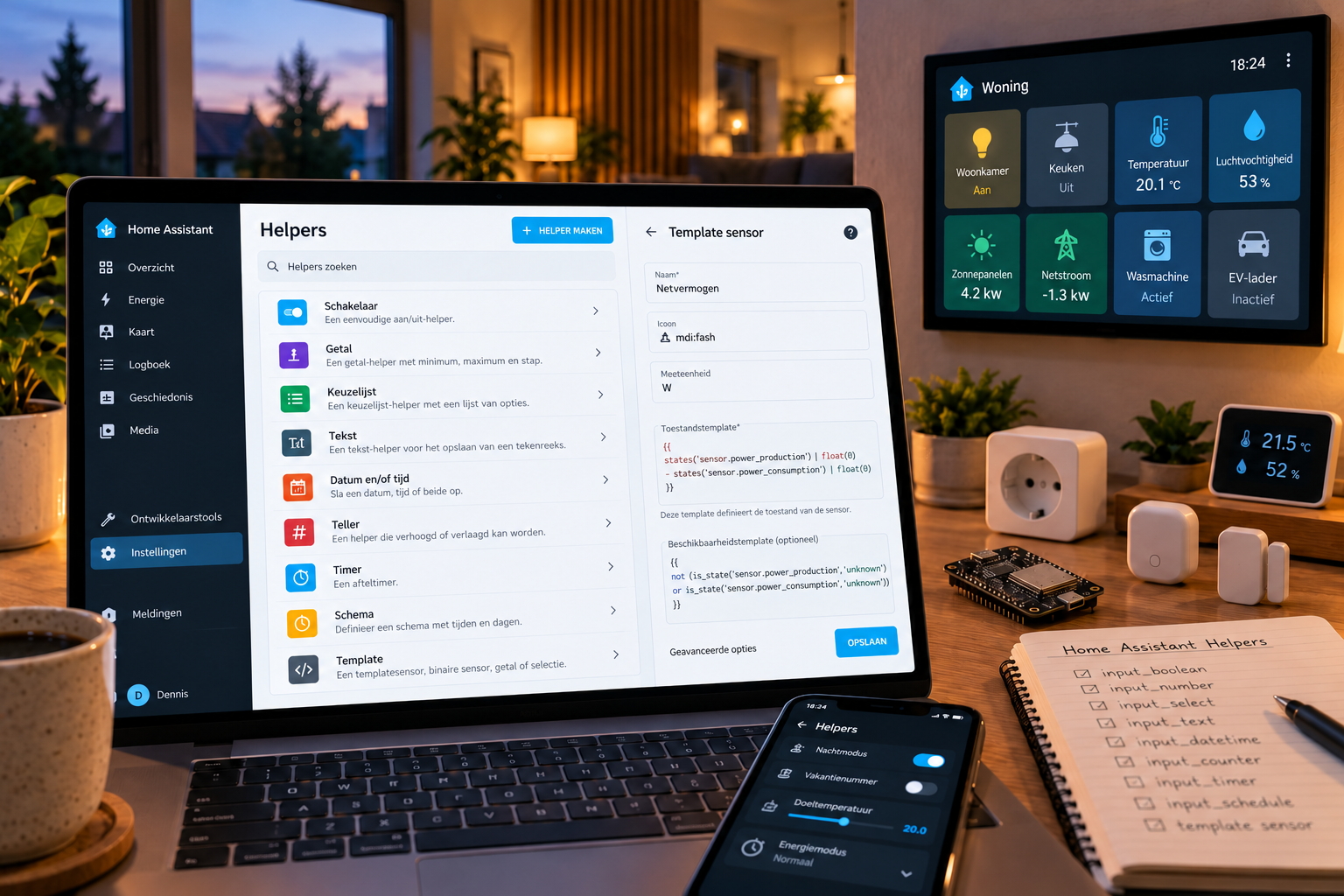
19. Template Helpers – je eigen virtuele sensor bouwen
Template is de flexibelste Helper. De state wordt bepaald door een template: een klein stukje logica dat Home Assistant telkens opnieuw evalueert. Templates zijn gebaseerd op Jinja en kunnen states lezen, rekenen, vergelijken en tekst samenstellen.
Je kunt state-based Template Helpers tegenwoordig rechtstreeks in de UI maken via Settings > Devices & services > Helpers > Create helper > Template. Voor complexere mogelijkheden blijft YAML beschikbaar.
20. Templates begrijpen zonder programmeur te worden
De twee belangrijkste vormen die je als beginner tegenkomt zijn een waarde uitvoeren en logica met if/else.
Een waarde uitvoeren:
{{ states('sensor.woonkamer_temperatuur') }}
Logica met if/else:
{% if is_state('binary_sensor.iemand_thuis', 'on') %}
  Home
{% else %}
  Away
{% endif %}
Gebruik bij getallen bijna altijd een veilige omzetting zoals | float(0). Daarmee voorkom je dat unknown of tekstwaarden meteen je berekening laten mislukken.
Voorbeeld – netto vermogensbalans:
{{ states('sensor.power_production') | float(0)
   - states('sensor.power_consumption') | float(0) }}
21. Template Helpers robuust maken
Een template kan technisch correct zijn en toch slecht ontworpen. Denk aan unknown, unavailable, deling door nul of waarden met verkeerde eenheden.
Availability template – alleen beschikbaar als beide bronnen geldig zijn:
{{ has_value('sensor.power_production')
   and has_value('sensor.power_consumption') }}
Voor een netto vermogenssensor kun je vervolgens een duidelijke unit, device class en state class instellen wanneer dat passend is. Dat maakt de sensor veel bruikbaarder in dashboards, statistieken en automations.
Gebruik Template niet overal. Als een normale Numeric state condition, Threshold Helper of Combine Helper hetzelfde kan, is die vaak eenvoudiger te beheren. Template is krachtig, maar leesbaarheid telt ook.
Praktijkpatronen
22. Praktijkpatroon 1 – één centrale huisstatus
Een van de nuttigste toepassingen is een input_select.house_mode. Daarmee geef je Home Assistant een expliciete context die meerdere automations kunnen delen.
Bijvoorbeeld:
Home: normale comfortautomations.Away: verlichting uit, verwarming lager, Alarmo bewapenen.Night: verlichting en notificaties rustiger, buitenschil beveiligd.Vacation: energiebesparing en aanwezigheidssimulatie.Guest: sommige presence- en energieregels tijdelijk minder streng.
Voordeel: je hoeft niet in twintig automations opnieuw te raden wat “nacht” of “vakantie” betekent. Ze lezen allemaal dezelfde Helper.
23. Praktijkpatroon 2 – slimme badkamer met meerdere Helpers
Een robuuste badkamerregeling kan meerdere Helpers combineren:
| Helper | Rol |
|---|---|
input_boolean.badkamer_auto |
Automatische ventilatie toestaan/blokkeren |
input_number.badkamer_rv_drempel |
Instelbare vochtgrens |
timer.badkamer_boost |
Nalooptijd zichtbaar en bestuurbaar |
binary_sensor.shower_active (Template/Threshold) |
Samengevoegde douche-indicatie |
Voorbeeld – meerdere Helpers vormen samen configureerbare logica:
alias: Badkamer automatische ventilatie
triggers:
  - trigger: state
    entity_id: sensor.badkamer_luchtvochtigheid
conditions:
  - condition: state
    entity_id: input_boolean.badkamer_auto
    state: "on"
  - condition: template
    value_template: >
      {{ states('sensor.badkamer_luchtvochtigheid') | float(0) >
         states('input_number.badkamer_rv_drempel') | float(65) }}
actions:
  - action: fan.turn_on
    target:
      entity_id: fan.badkamer
  - action: timer.start
    target:
      entity_id: timer.badkamer_boost
    data:
      duration: "00:20:00"
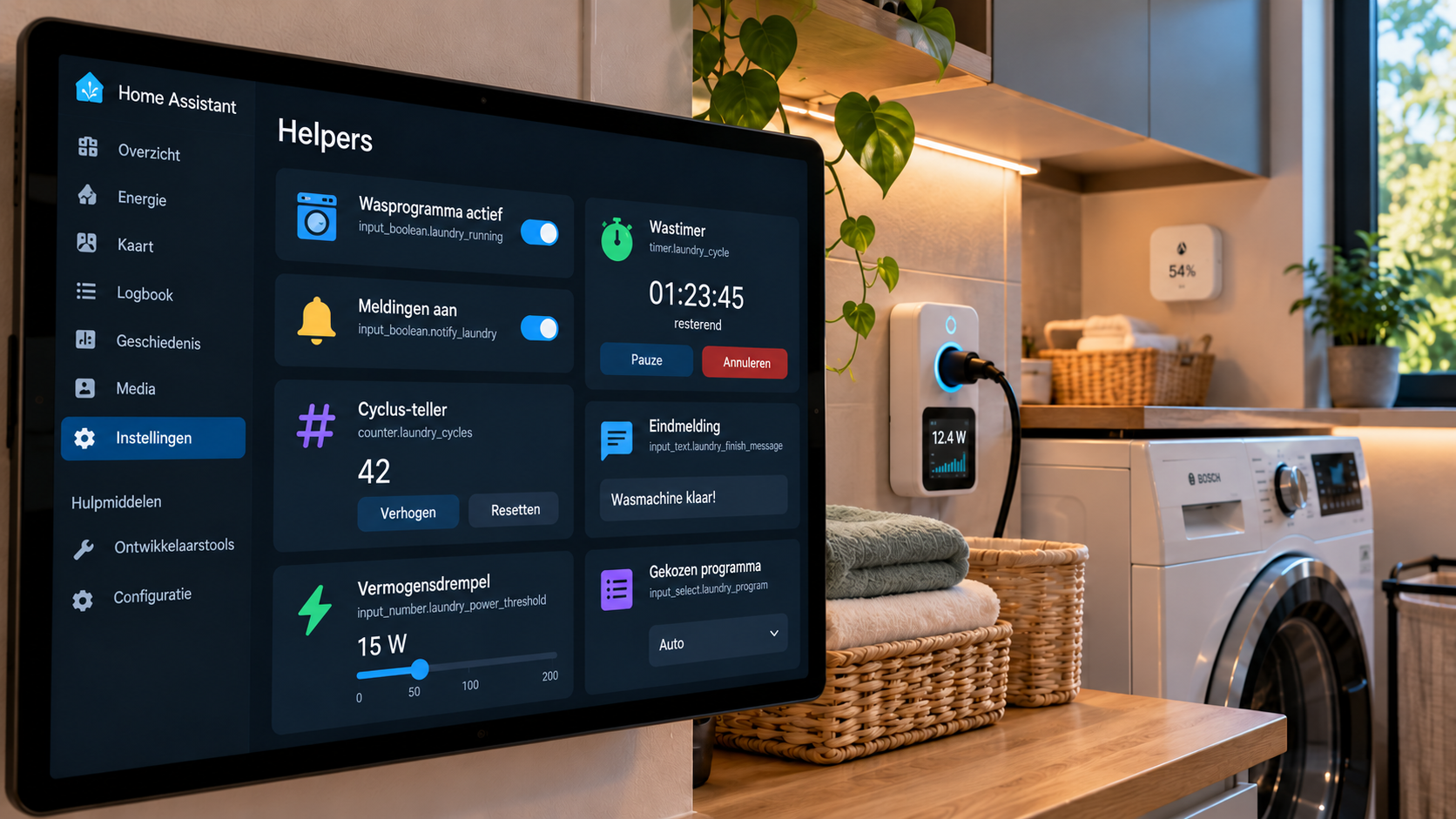
24. Praktijkpatroon 3 – wasmachine slimmer maken
Bij een wasmachine kunnen Helpers de ruwe vermogensmeting vertalen naar een bruikbaar proces. Denk aan:
input_boolean.laundry_running– onthoudt dat een cyclus gestart is.input_boolean.laundry_notifications– gebruiker kan meldingen aan/uit zetten.input_number.laundry_finish_threshold– instelbare vermogensdrempel.counter.laundry_cycles– telt afgeronde cycli.input_text.laundry_finish_message– optionele aangepaste melding.
Voorbeeld – Helpers maken detectielogica instelbaar en leesbaar:
alias: Wasmachine klaar detecteren
triggers:
  - trigger: template
    value_template: >
      {{ is_state('input_boolean.laundry_running', 'on')
         and states('sensor.wasmachine_power') | float(0) <
             states('input_number.laundry_finish_threshold') | float(3) }}
    for: "00:03:00"
actions:
  - action: input_boolean.turn_off
    target:
      entity_id: input_boolean.laundry_running
  - action: counter.increment
    target:
      entity_id: counter.laundry_cycles
25. Helpers op dashboards en via Assist
Omdat Helpers gewone entiteiten zijn, kun je ze rechtstreeks op dashboards zetten. Juist daar worden ze waardevol als instelbare “bedieningslaag” boven je automations.
Goede dashboard-Helpers:
- Toggle voor Gastmodus of Automatisch verwarmen.
- Number voor doeltemperatuur of prijsdrempel.
- Dropdown voor House mode.
- Date/time voor weklicht of planning.
- Timer om een actieve boost visueel te volgen.
- Template sensor om een duidelijke samenvatting te tonen.
Veel Helpers kunnen ook aan Assist worden blootgesteld. Daarmee kun je bijvoorbeeld via spraak een toggle veranderen of een waarde aanpassen. Houd namen dan menselijk en eenduidig.
Beheer, keuzes en problemen oplossen
26. Naamgeving, Areas en structuur
Helpers vermenigvuldigen snel. Slechte naamgeving wordt daardoor binnen enkele maanden duur onderhoud. Gebruik een consequent patroon:
- Doel eerst: “Badkamer ventilatie automatisch” is beter dan “Helper 4”.
- Eenheid in de naam alleen als nuttig: “PV prijsdrempel” met unit €/kWh.
- Gebruik Areas waar logisch, zodat Helpers bij een ruimte horen.
- Geen apparaatnamen kopiëren als de Helper eigenlijk een abstracte huisfunctie representeert.
- Documenteer uitzonderingen in beschrijving of automation alias.
Voorbeeld: input_boolean.guest_mode is duidelijk. input_boolean.test2 of input_boolean.automation_override_new_final zijn dat niet.
27. Wanneer géén Helper gebruiken?
Een Helper is geen doel op zich. Soms maakt hij de oplossing juist ingewikkelder. Gebruik geen extra Helper als:
- de state al betrouwbaar uit een bestaande entiteit komt;
- je alleen één vaste waarde in één automation gebruikt en die nooit hoeft aan te passen;
- een normale condition direct duidelijk genoeg is;
- je een fysieke toestand probeert te dupliceren en beide later uit sync kunnen raken;
- je alleen een tussenvariabele binnen één script nodig hebt – gebruik dan liever script/automation
variables.
Een goede Helper heeft een duidelijke eigenaar en betekenis. Als je niet meer kunt uitleggen waarom hij bestaat, is dat vaak een teken dat de architectuur eenvoudiger kan.
28. Veelgemaakte fouten
- Voor iedere automation een
input_booleanmaken zonder duidelijke reden. - Een
input_selectgebruiken met overlappende of onduidelijke modi. - Timer gebruiken alsof
timer.finishedna iedere offline periode gegarandeerd wordt ingehaald. - Template berekeningen maken zonder
unknown/unavailableaf te vangen. - W en kWh door elkaar halen.
- Helpers dezelfde naam geven als fysieke devices waardoor dashboards onduidelijk worden.
- Een helper-state kopiëren van een sensor in plaats van die sensor rechtstreeks te gebruiken.
- Een te grote Number-range maken waardoor het dashboard onhandig wordt.
- Technische Helpers zichtbaar maken voor het hele gezin terwijl ze nooit handmatig bediend hoeven worden.
29. Troubleshooting: Helper doet niet wat je verwacht
Loop problemen systematisch na:
- Controleer de actuele state in Developer Tools > States.
- Controleer of
entity_idin je automation exact klopt. - Bekijk automation traces: liep trigger, condition of action vast?
- Test templates eerst in Developer Tools > Template.
- Controleer types: tekst “20” is niet altijd hetzelfde als getal 20; gebruik
| floatof| intwaar nodig. - Controleer restart-gedrag van timer, counter en
initial/restore-instellingen. - Controleer eenheden voordat je Threshold, Integral of Utility Meter gebruikt.
Debugtip. Zet complexe logica niet meteen in vijf automations. Test eerst één Helper handmatig op het dashboard en kijk of de state exact doet wat je denkt.
30. Welke Helper kies je?
| Ik wil… | Kies meestal… |
|---|---|
| Iets aan/uit onthouden | Toggle / input_boolean |
| Een getal instelbaar maken | Number / input_number |
| Eén keuze uit vaste opties | Dropdown / input_select |
| Een korte tekst bewaren | Text / input_text |
| Een datum/tijd instellen | Date and/or time / input_datetime |
| Een actieknop op dashboard | Button / input_button |
| Iets tellen | Counter |
| Een countdown | Timer |
| Weekplanning | Schedule |
| Meerdere entiteiten bundelen | Group |
| Gemiddelde/min/max/som | Combine state |
| Verandering per tijd | Derivative |
| Vermogen naar energie | Integral |
| Verbruik per periode | Utility Meter |
| Tijd/aantal uit historie | History Stats |
Grens naar on/off |
Threshold |
| Vrije berekening of logica | Template |
31. Conclusie – Helpers maken automations configureerbaar
Helpers zijn één van de belangrijkste concepten zodra je Home Assistant verder wilt brengen dan losse apparaatbediening. Ze geven je automations geheugen, instelbare waarden, menselijke keuzes en berekende context.
De beste aanpak is niet “zoveel mogelijk Helpers”, maar precies genoeg abstractie om je huis begrijpelijk te houden. Gebruik Toggle voor echte aan/uit-keuzes, Number voor instelbare drempels, Dropdown voor exclusieve modi, Timer voor gedeelde countdowns en Template alleen wanneer de eenvoudigere Helpers niet voldoende zijn.
Praktische eindregel. Een goede Helper maakt je automation eenvoudiger om te begrijpen, te bedienen of te hergebruiken. Als hij alleen extra complexiteit toevoegt, laat hem dan weg.
Bronnen en actualiteit. Gebaseerd op de actuele officiële Home Assistant-documentatie over Helpers, Toggle/input_boolean, Number/input_number, Dropdown/input_select, Date and/or time/input_datetime, Timer, Counter, Template en templating. Geraadpleegd in oktober 2026. Home Assistant ontwikkelt snel; controleer bij publicatie of een interfacebenaming inmiddels is veranderd. Officiële documentatie: home-assistant.io/docs/configuration/helpers/ en de betreffende integratiepagina’s op home-assistant.io.