
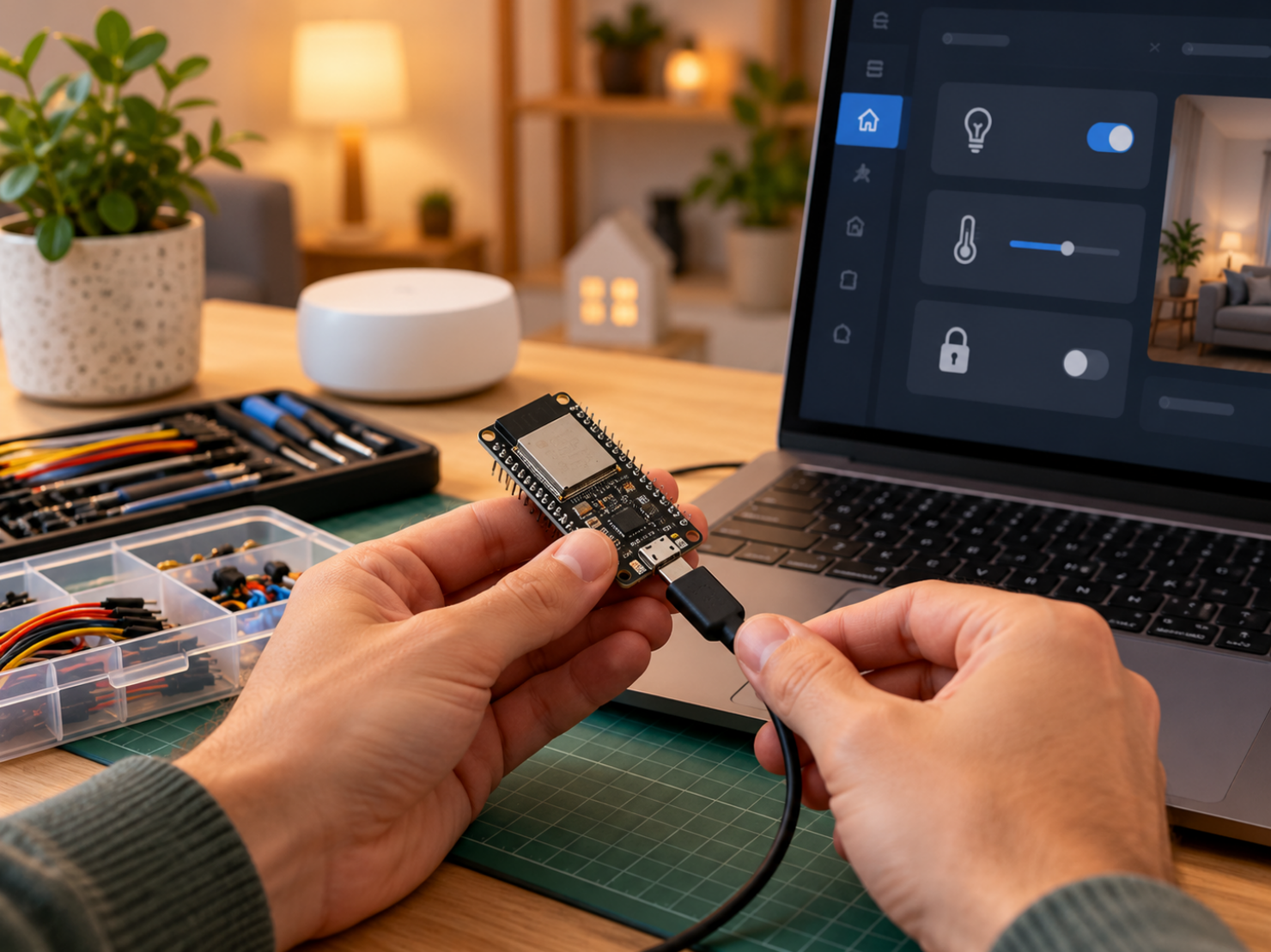
Een praktische startersgids: van je eerste ESP32 tot een werkende sensor in Home Assistant. Inclusief hardwarekeuze, installatie, YAML, OTA-updates, logs, fouten oplossen en veilige uitbreidingen.
Wat je na dit artikel moet kunnen
Na deze gids weet je wat ESPHome is, welke hardware logisch is om mee te starten, hoe je een ESP32 flasht, hoe een basis-YAML eruitziet en hoe je je eerste temperatuur- of schakelproject koppelt aan Home Assistant.
De inhoud is afgestemd op beginners, maar wel serieus genoeg om als basis voor echte projecten te dienen. Geen overbodige theorie, wel de dingen die je echt nodig hebt om succesvol te starten.
1. Wat is ESPHome?
ESPHome is firmware die je op een kleine microcontroller zoals een ESP32 of ESP8266 zet. Daarmee maak je van goedkope hardware een slim apparaat dat lokaal met Home Assistant kan praten.
In plaats van traditioneel programmeren beschrijf je vooral in YAML wat je wilt: Wi-Fi, naam, sensoren, schakelaars, knoppen of een display. ESPHome bouwt daar vervolgens firmware van en zet die op het device.
De grote kracht is de combinatie van eenvoud en controle. Voor een beginner voelt het vaak alsof je met bouwblokken werkt. Voor gevorderden is er tegelijk genoeg flexibiliteit om serieuze projecten te maken.
- Lokaal werken, zonder verplichte cloud.
- Native integratie met Home Assistant.
- Ondersteuning voor heel veel sensoren en modules.
- OTA-updates, dus later draadloos aanpassen.
- Goedkoop experimenteren met eigen ideeën.
Hoe het grofweg werkt
Je maakt een configuratiebestand → ESPHome controleert de YAML → compileert firmware → flasht die op het board → Home Assistant ziet het device en maakt er entiteiten van.
2. Waarom zou je ESPHome gebruiken?
Omdat het precies het gat vult tussen kant-en-klare slimme apparaten en volledig zelf programmeren. Er zijn zat commerciële sensoren, maar soms wil je iets dat niet bestaat, beter past of gewoon lokaler en goedkoper is.
- Je wilt een temperatuursensor in een specifieke ruimte.
- Je wilt ventilatie of een relais slim sturen zonder cloud.
- Je wilt een Bluetooth proxy op precies de juiste plek.
- Je wilt een waterleksensor, drukknop of deurcontact op maat.
- Je wilt begrijpen wat je slimme huis doet in plaats van alleen een app te gebruiken.
ESPHome is ook leerzaam. Je leert niet alleen hoe Home Assistant werkt, maar ook hoe sensoren, voeding, GPIO’s en automatisering samenhangen.
3. Wat kun je ermee maken?
De lijst is lang, maar voor beginners zijn dit de meest logische eerste toepassingen:
- Temperatuur- en luchtvochtigheidssensor.
- Knop of deurcontact.
- PIR- of mmWave-aanwezigheidssensor.
- Slim relais voor een laagspanningsproject.
- Lichtsensor of waterleksensor.
- Bluetooth proxy voor Home Assistant.
- Eenvoudig display voor statusinformatie.
Belangrijk: begin niet met het meest ingewikkelde project. Een eerste werkende sensor is waardevoller dan een groot project dat vastloopt op voeding, pinkeuze of foutieve YAML.
Een simpele temperatuur- en luchtvochtigheidssensor is bijna altijd het beste eerste project. Daar leer je de hele keten mee: hardware, aansluiting, YAML, logs en entiteiten in Home Assistant.
4. ESP32 of ESP8266?
Voor een beginner is de ESP32 meestal de beste keuze. De ESP8266 werkt nog prima voor simpele projecten, maar de ESP32 is moderner, ruimer en flexibeler. Bovendien heb je vaak Bluetooth aan boord, wat later handig kan zijn voor proxies of detectie.
Kort en direct: als je nu begint, koop dan gewoon een ESP32 DevKit. Dat voorkomt dat je na één of twee projecten alweer tegen grenzen aanloopt.
| Onderdeel | Aanbevolen voor starters | Waarom |
|---|---|---|
| Board | ESP32 DevKit | Breed ondersteund, genoeg geheugen, Wi-Fi en Bluetooth. |
| Voeding/USB | Goede data-USB-kabel | Veel beginners gebruiken per ongeluk laadkabels zonder data. |
| Prototyping | Breadboard en jumper wires | Snel testen zonder solderen. |
| Eerste sensor | DHT22, SHT3x of BME280 | Makkelijk, nuttig en leerzaam. |
| Extra handig | Klein opbergdoosje met Dupont-wires | Ordelijk werken voorkomt fouten. |
Kort advies: koop één of twee ESP32 DevKit-bordjes, een breadboard, een set jumper wires en een simpele sensor. Meer heb je voor een serieuze start niet nodig.
5. Wat heb je nodig om te beginnen?
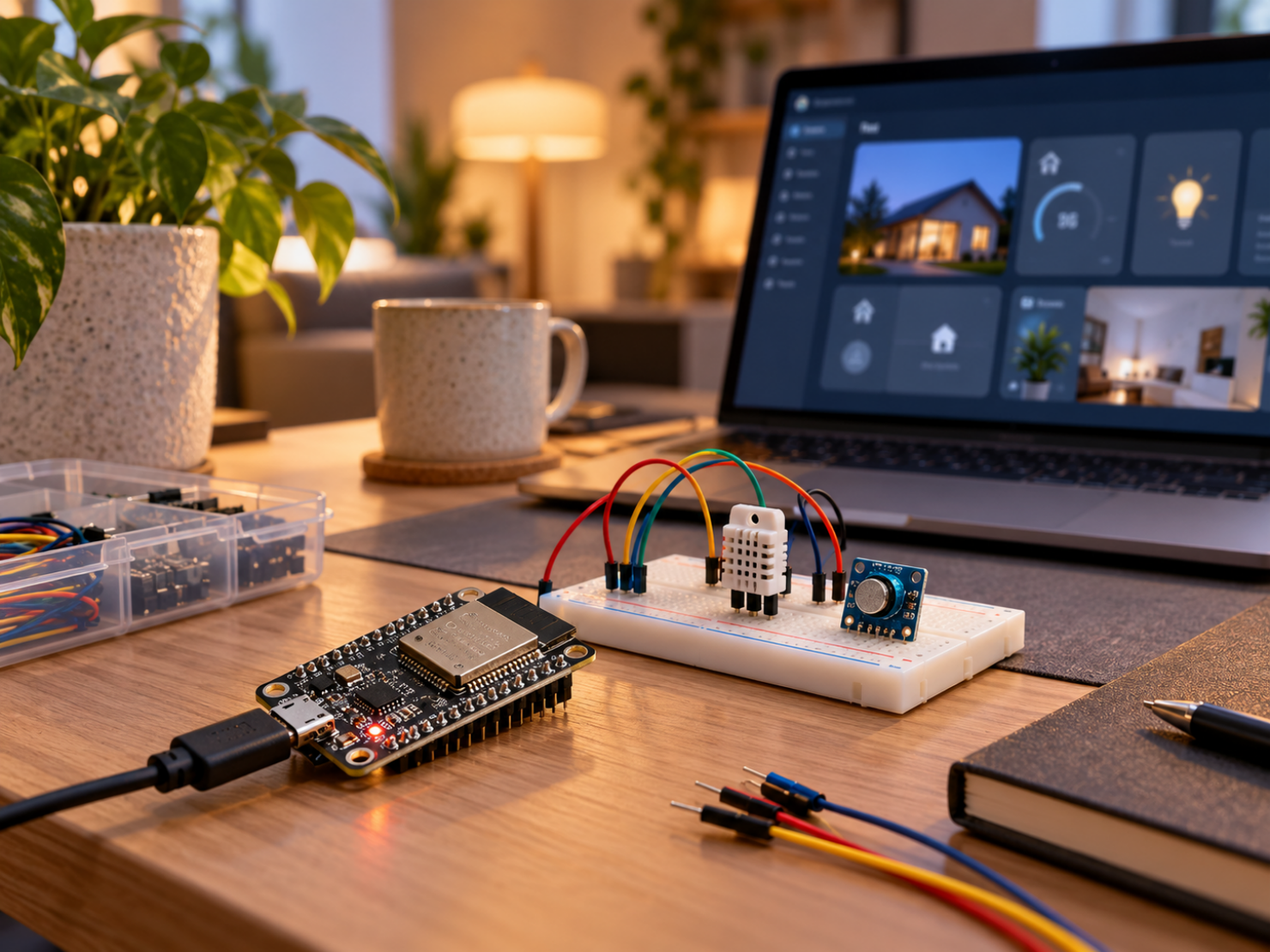
- Een ESP32-board.
- Een USB-kabel die data kan doorgeven.
- Home Assistant met de ESPHome Device Builder add-on of integratie.
- Wi-Fi thuis.
- Een eenvoudige sensor en eventueel een breadboard.
- Geduld om rustig stap voor stap te testen.
Let vooral op de USB-kabel. Dit klinkt banaal, maar het is een klassieker: de helft van de ‘mijn ESP32 doet niets’-problemen blijkt gewoon een laadkabel zonder datalijnen te zijn.
6. ESPHome installeren in Home Assistant
De meest logische route voor een Home Assistant-gebruiker is de officiële ESPHome Device Builder. Daarmee kun je devices aanmaken, valideren, compileren en updaten vanuit je Home Assistant-omgeving.
- Installeer ESPHome Device Builder.
- Open ESPHome en kies voor een nieuw device.
- Geef het device een logische naam.
- Kies het juiste boardtype, meestal ESP32.
- Vul Wi-Fi-gegevens in.
- Flash de eerste keer via USB.
- Laat Home Assistant het nieuwe device ontdekken.
Vanaf dat moment ga je meestal niet meer met ruwe seriële tools werken. Het hele doel is juist dat ESPHome een nette workflow geeft.
7. Hoe ziet een basis-YAML eruit?
Veel beginners schrikken van YAML, maar in ESPHome valt dat mee. Het basisbestand bestaat uit een paar vaste blokken.
Voorbeeld 1 — minimale basisconfiguratie
esphome:
  name: woonkamer-sensor
  friendly_name: Woonkamer sensor
esp32:
  board: esp32dev
wifi:
  ssid: !secret wifi_ssid
  password: !secret wifi_password
logger:
api:
ota:
captive_portal:esphome: naam en friendly name van het device.esp32: welk board je gebruikt.wifi: netwerkgegevens.logger: logberichten voor debugging.api: koppeling met Home Assistant.ota: draadloze updates zodra het device eenmaal draait.captive_portal: noodhulp als Wi-Fi niet goed lukt.
Die paar blokken geven je al een basisdevice. Daarna voeg je componenten toe: sensoren, knoppen, switches, outputs en nog veel meer.
8. Je eerste echte project: temperatuur en luchtvochtigheid
Dit is het project dat ik vrijwel elke beginner zou aanraden. Waarom? Omdat je meteen ziet wat ESPHome doet, maar zonder hoog risico of onnodige complexiteit.
Stappen
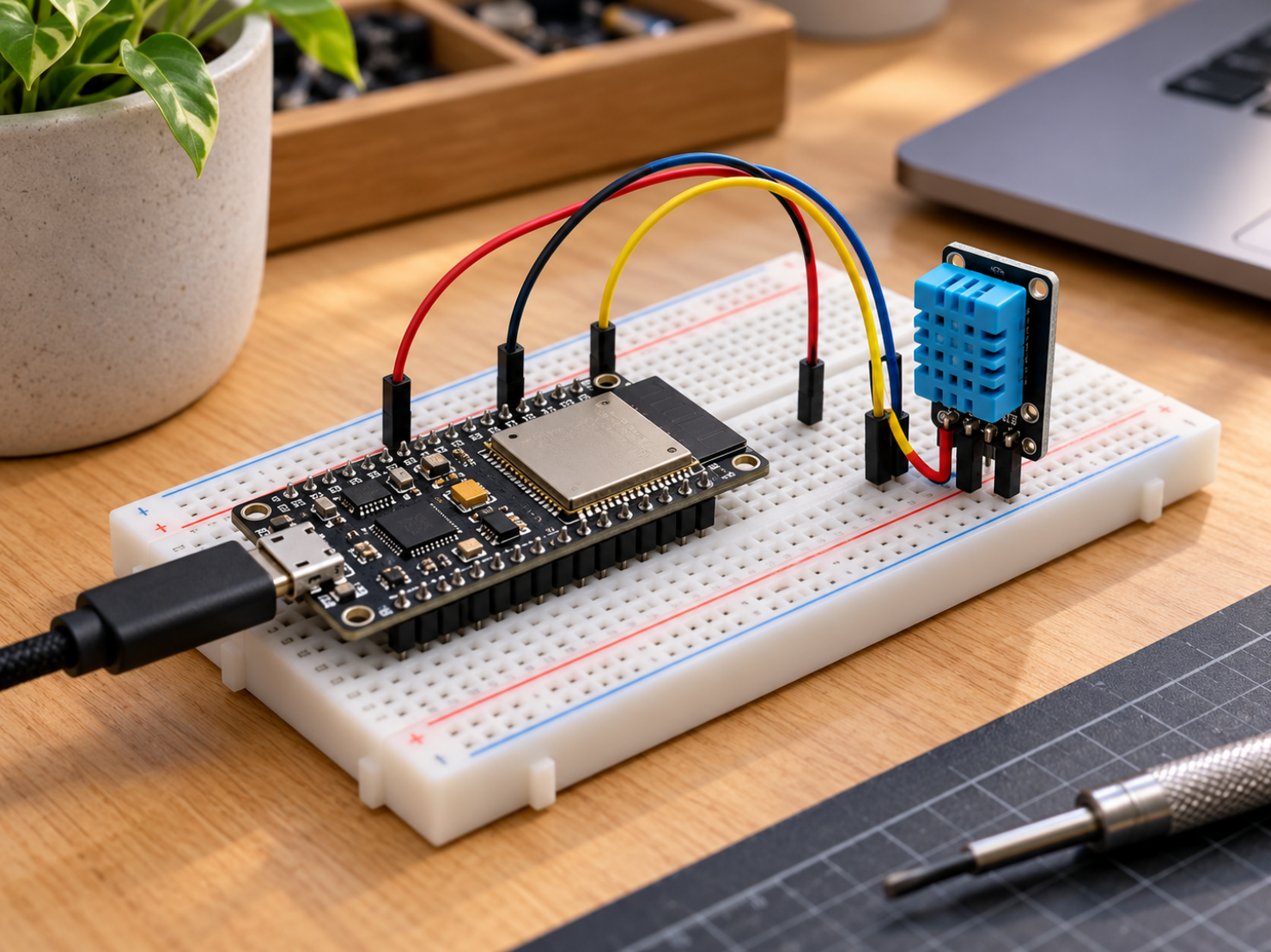
- Sluit de sensor aan op 3,3 V of 5 V volgens de documentatie van je sensor.
- Verbind GND met GND.
- Sluit de datapin aan op een bruikbare GPIO, bijvoorbeeld GPIO4.
- Voeg de sensor toe in je YAML.
- Compileer, flash en open de logs.
- Kijk of Home Assistant automatisch de entiteiten ontdekt.
Voorbeeld 2 — eenvoudige DHT22-configuratie
sensor:
  - platform: dht
    pin: GPIO4
    model: DHT22
    temperature:
      name: "Woonkamer temperatuur"
    humidity:
      name: "Woonkamer luchtvochtigheid"
    update_interval: 30s
Open daarna de logs. Als je daar geldige temperatuur- en luchtvochtigheidswaarden ziet, zit je goed. Zie je fouten? Los die eerst op voor je verder gaat.
9. Knoppen, binary sensors en relais
Na een sensor is de volgende stap meestal een binary sensor of een relais. Een binary sensor is simpelweg aan/uit, open/dicht of gedrukt/niet gedrukt. Denk aan een deurcontact of drukknop.
Een relais gaat nog een stap verder: daarmee laat je de ESP niet alleen meten, maar ook iets schakelen. Voor een beginner is dit interessant, maar let op: 230 V is een ander verhaal dan laagspanning.
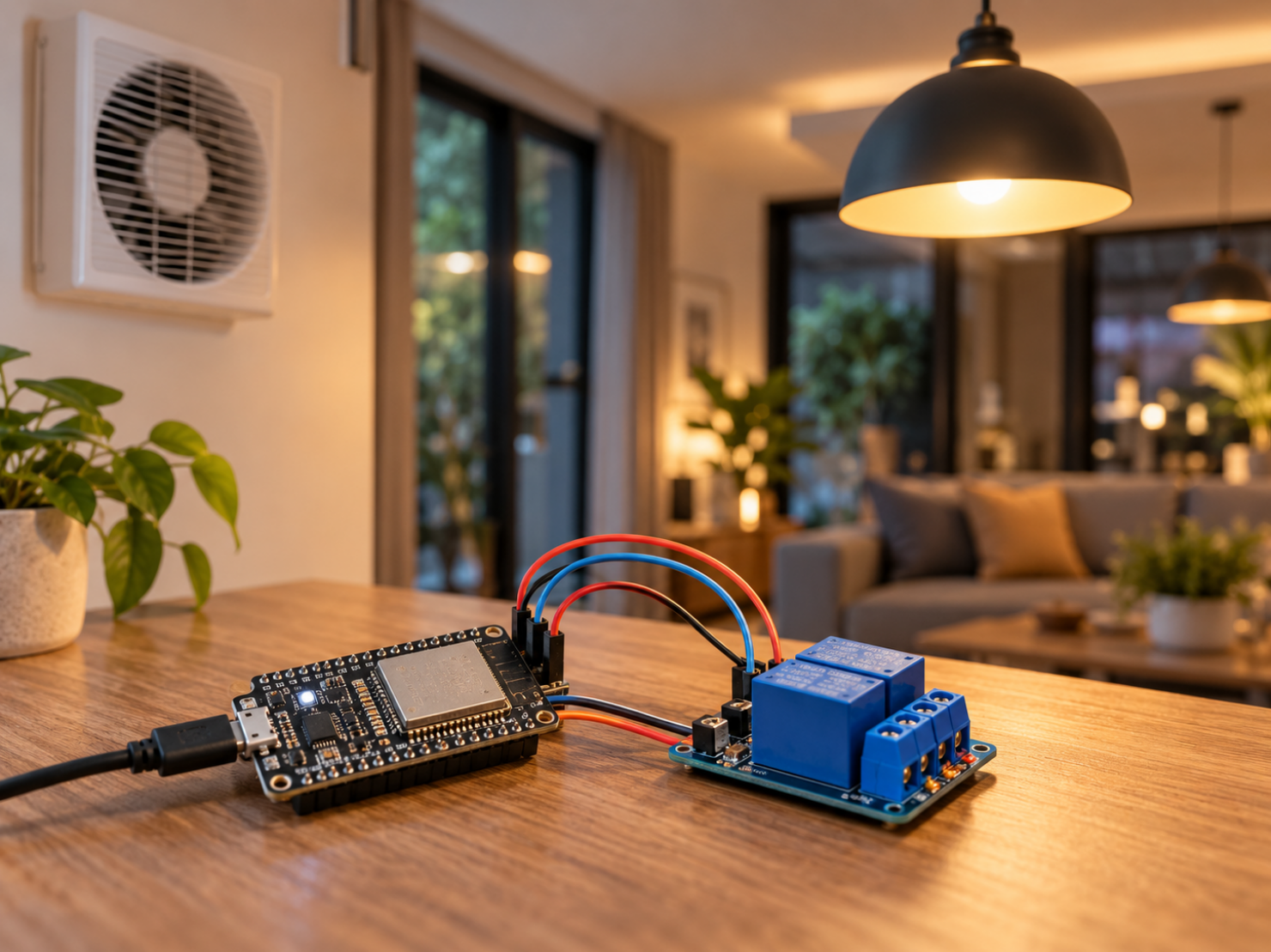
Voorbeeld 3 — eenvoudige GPIO-switch voor een relaismodule
switch:
  - platform: gpio
    pin: GPIO16
    name: "Test relais"
    restore_mode: ALWAYS_OFF
Veiligheid: gebruik 230 V alleen als je begrijpt wat je doet. Voor een beginnersgids hoort het accent op laagspanningsprojecten en begrip te liggen, niet op risicovol knutselen met netspanning.
10. Native API of MQTT?
Voor de meeste Home Assistant-gebruikers is de native ESPHome API de beste keuze. Het werkt direct, voelt het meest geïntegreerd en vraagt minder extra infrastructuur dan MQTT.
- Gebruik de native API als het ESPHome-device vooral bedoeld is voor Home Assistant.
- Gebruik MQTT alleen als je bewust met een MQTT-architectuur werkt of specifieke redenen hebt.
Dat betekent niet dat MQTT slecht is. Het betekent alleen dat veel beginners nodeloos extra complexiteit toevoegen door meteen MQTT te willen ‘begrijpen’ terwijl de native koppeling al precies doet wat ze nodig hebben.
11. OTA-updates, logs en secrets
Zodra je eerste flash via USB gelukt is, wil je eigenlijk nog maar zelden terug naar een kabel. Daarvoor is OTA bedoeld: over-the-air updates via Wi-Fi.
Daarnaast zijn logs je belangrijkste gereedschap bij problemen. Als een sensor niet werkt, een pin fout gekozen is of Wi-Fi niet verbindt, zie je dat meestal direct terug in de loguitvoer.
- OTA maakt kleine wijzigingen snel en veilig.
- Logs helpen je systematisch fouten zoeken.
- Gebruik
secrets.yamlvoor je Wi-Fi-wachtwoord en andere gevoelige waarden. - Geef devices meteen nette namen, anders krijg je later chaos.
Voorbeeld 4 — secrets.yaml
wifi_ssid: "JouwWiFi"
wifi_password: "SterkWachtwoord"
Een nette naam als badkamer-sensor is later veel fijner dan esp32-test-3. Denk vooruit, ook als je nu nog maar één device hebt.
12. Filters, kalibratie en update-interval
Niet elke sensor hoeft elke seconde nieuwe waardes naar Home Assistant te sturen. Vaak maak je je systeem juist rustiger en bruikbaarder door redelijke update-intervallen en filtering te gebruiken.
- Temperatuur: vaak 30–60 seconden is prima.
- Luchtvochtigheid: meestal ook geen secondewerk.
- Filters kunnen ruis wegwerken.
- Een offset is handig als een sensor structureel iets te hoog of te laag meet.
Kalibreer wel verstandig. Corrigeer een structurele afwijking, maar probeer geen slechte sensor ‘mooi te rekenen’. Soms is de hardware gewoon niet goed genoeg of verkeerd geplaatst.
13. Automations: lokaal op de ESP of in Home Assistant?
Dit is een belangrijke ontwerpkeuze. Een deel van de logica hoort lokaal op het device, een deel hoort centraal in Home Assistant.
- Lokaal op de ESP: simpele, snelle of fail-safe logica.
- In Home Assistant: woningbrede logica, combinaties van meerdere entiteiten, dashboards en meldingen.
Voorbeeld: een lokale knop mag desnoods direct een uitgang op hetzelfde device schakelen, ook als Home Assistant even uit staat. Maar een complex ‘alleen schakelen als niemand thuis is en stroomprijs laag is’-scenario hoort eerder centraal in Home Assistant.
Vuistregel: alles wat autonoom, snel of als fallback moet werken, mag dichter bij de hardware. Alles wat huisbreed, complex of contextafhankelijk is, past beter in Home Assistant.
14. Veelgemaakte beginnersfouten
- Verkeerde USB-kabel gebruiken.
- Verkeerd boardtype kiezen.
- Een ongeschikte GPIO gebruiken.
- Voeding onderschatten.
- Te groot of te complex eerste project kiezen.
- Geen logs lezen en blind blijven proberen.
- Alles meteen via MQTT willen doen.
- Slechte naamgeving en geen secrets gebruiken.
Het goede nieuws: bijna al deze fouten zijn normaal. Het slechte nieuws: als je ze niet herkent, blijf je lang zoeken naar iets simpels.
15. Zo troubleshoot je systematisch
Problemen oplossen gaat sneller als je vaste stappen volgt:
- Controleer of het board voeding krijgt.
- Controleer of de USB-kabel data ondersteunt.
- Kijk of het board correct geflasht is.
- Controleer de Wi-Fi-verbinding.
- Lees de logs.
- Controleer de pinaansluitingen.
- Controleer of de sensor echt door ESPHome ondersteund wordt en correct geconfigureerd is.
- Wijzig steeds maar één ding tegelijk.
Spring niet tegelijk van kabel naar YAML naar sensor naar voeding. Dan weet je nooit wat het echte probleem oploste.
16. Hoe groei je verder?
Als je eerste sensor draait, gaat er meestal een wereld open. Dan kun je uitbreiden naar sensoren per ruimte, ventilatiesturing, Bluetooth proxies, status-LED’s, drukknoppen, displays of retrofit-projecten met relais en ingangen.
- Bouw een nette behuizing voor je eerste sensor.
- Maak een tweede device in een andere ruimte.
- Probeer een binary sensor of knop.
- Experimenteer met een Bluetooth proxy.
- Maak pas daarna complexere relais- of automatiseringsprojecten.
Zo bouw je ervaring op zonder jezelf te verliezen in te veel tegelijk.
De beste eerste stap: een nette ESP32 met een simpele sensor die stabiel draait in Home Assistant. Dat is een veel betere basis dan een half werkend megaproject.
17. Beginnerschecklist
- ESP32 DevKit gekocht.
- Goede data-USB-kabel getest.
- ESPHome geïnstalleerd.
- Nieuw device aangemaakt.
- Juiste board geselecteerd.
- Wi-Fi en secrets ingesteld.
- Eerste flash via USB gedaan.
- Device ontdekt in Home Assistant.
- Sensor of switch toegevoegd.
- Logs gecontroleerd.
- OTA-update getest.
- Device en entiteiten netjes benoemd.
Als je deze lijst hebt afgevinkt, heb je niet ‘een beetje gespeeld met ESPHome’, maar een echte basis gelegd waar je verder op kunt bouwen.
ESPHome is geen gadget voor even tussendoor. Het is voor veel Home Assistant-gebruikers de brug naar echt maatwerk. En juist daarom is het slim om rustig, degelijk en met een goed eerste project te beginnen.
Deze gids is geschreven als praktische website-/PDF-publicatie voor starters die direct resultaat willen én tegelijk de basis goed willen begrijpen.