
Veilig op afstand inloggen, zonder een poort op je router open te zetten. In deze handleiding richten we Home Assistant in via Cloudflare Tunnel. We beginnen bij de basis en eindigen met een echte controle: is Home Assistant via je domein bereikbaar, terwijl je eigen internetverbinding niet rechtstreeks toegang geeft tot Home Assistant of het beheer van je router?
Home Assistant draait lokaal op je eigen hardware. De externe toegang regelen we via Cloudflare.
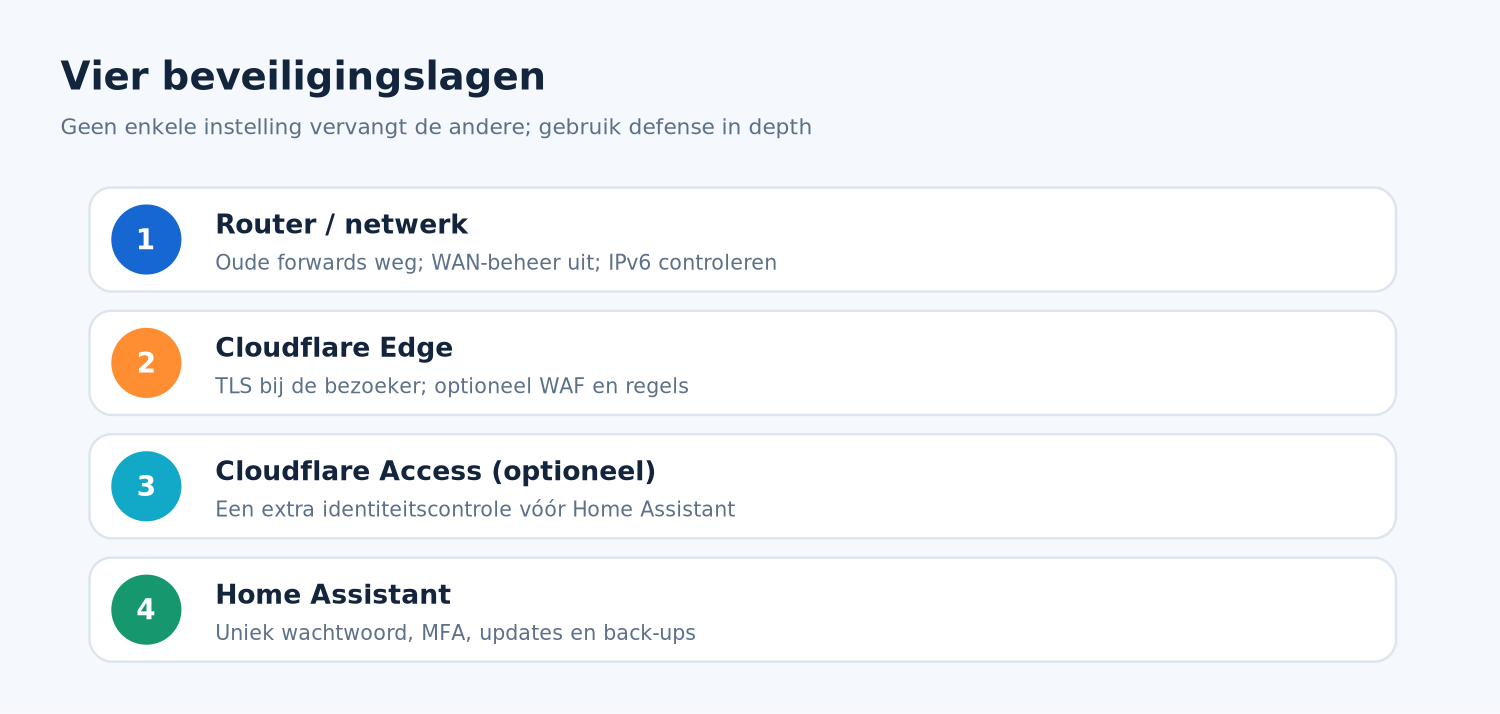
Belangrijk vooraf: Cloudflare Tunnel is geen vervanging voor een sterk wachtwoord, multifactor-authenticatie, updates of het uitschakelen van beheer op de WAN-kant van je router. We gebruiken meerdere beveiligingslagen. Dit artikel gebruikt uitsluitend fictieve adressen en bevat geen echte wachtwoorden of tunnel-tokens.
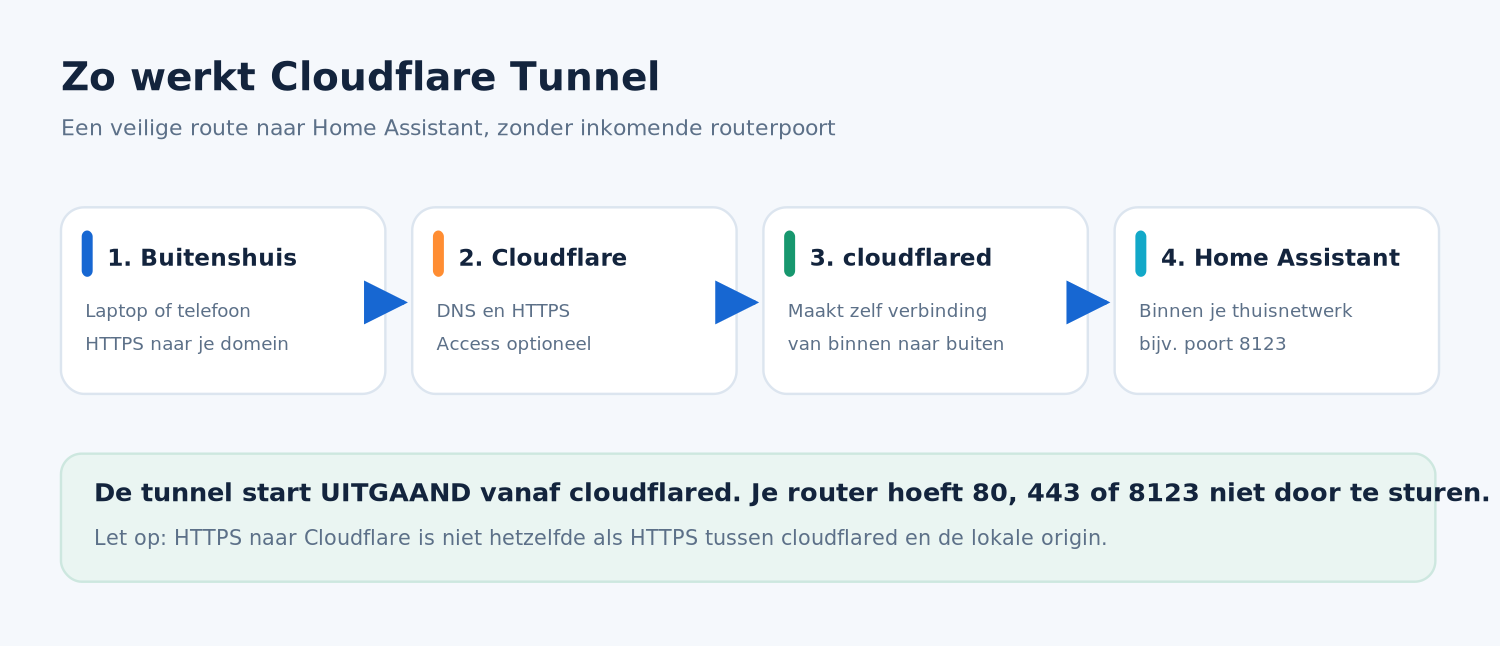
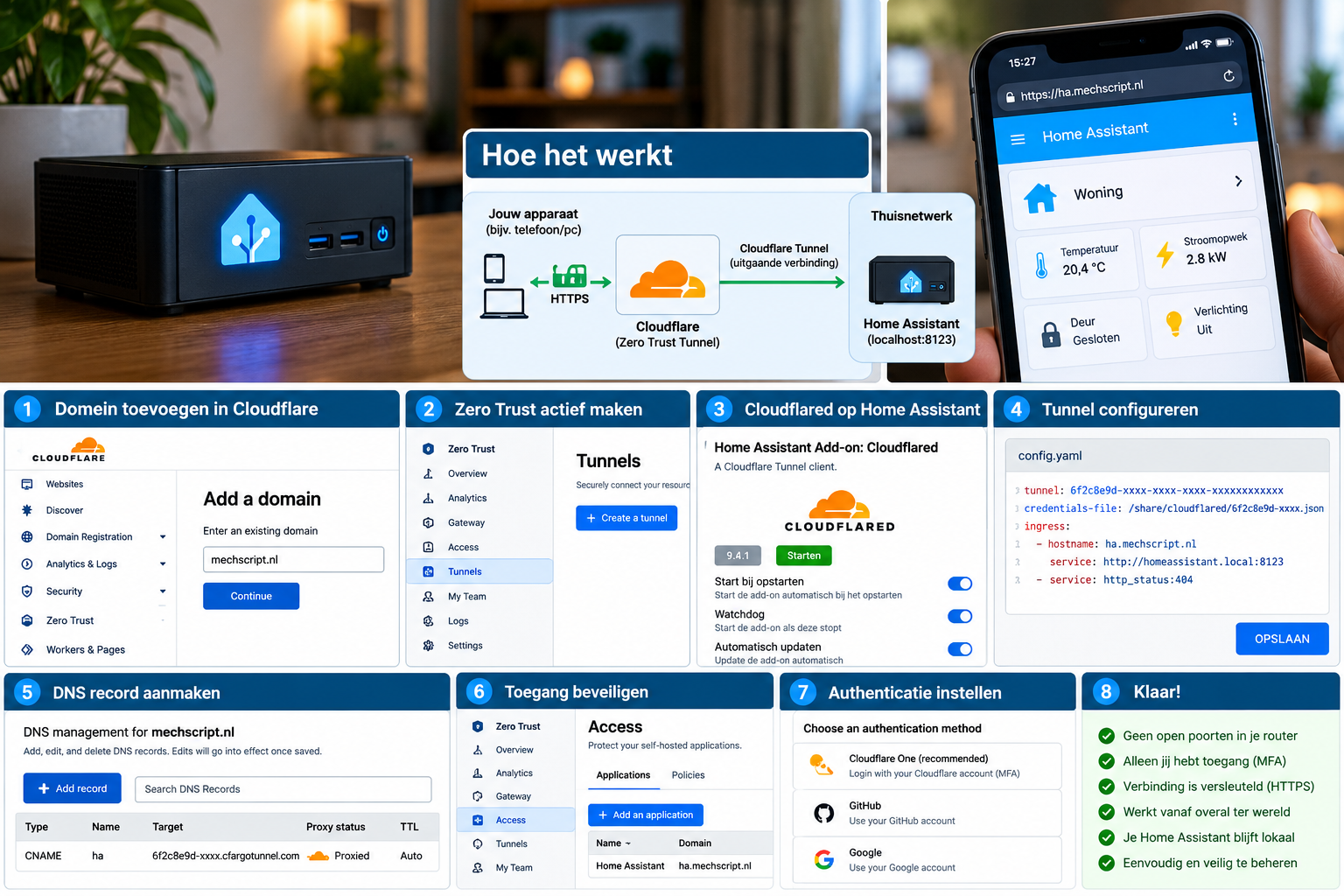
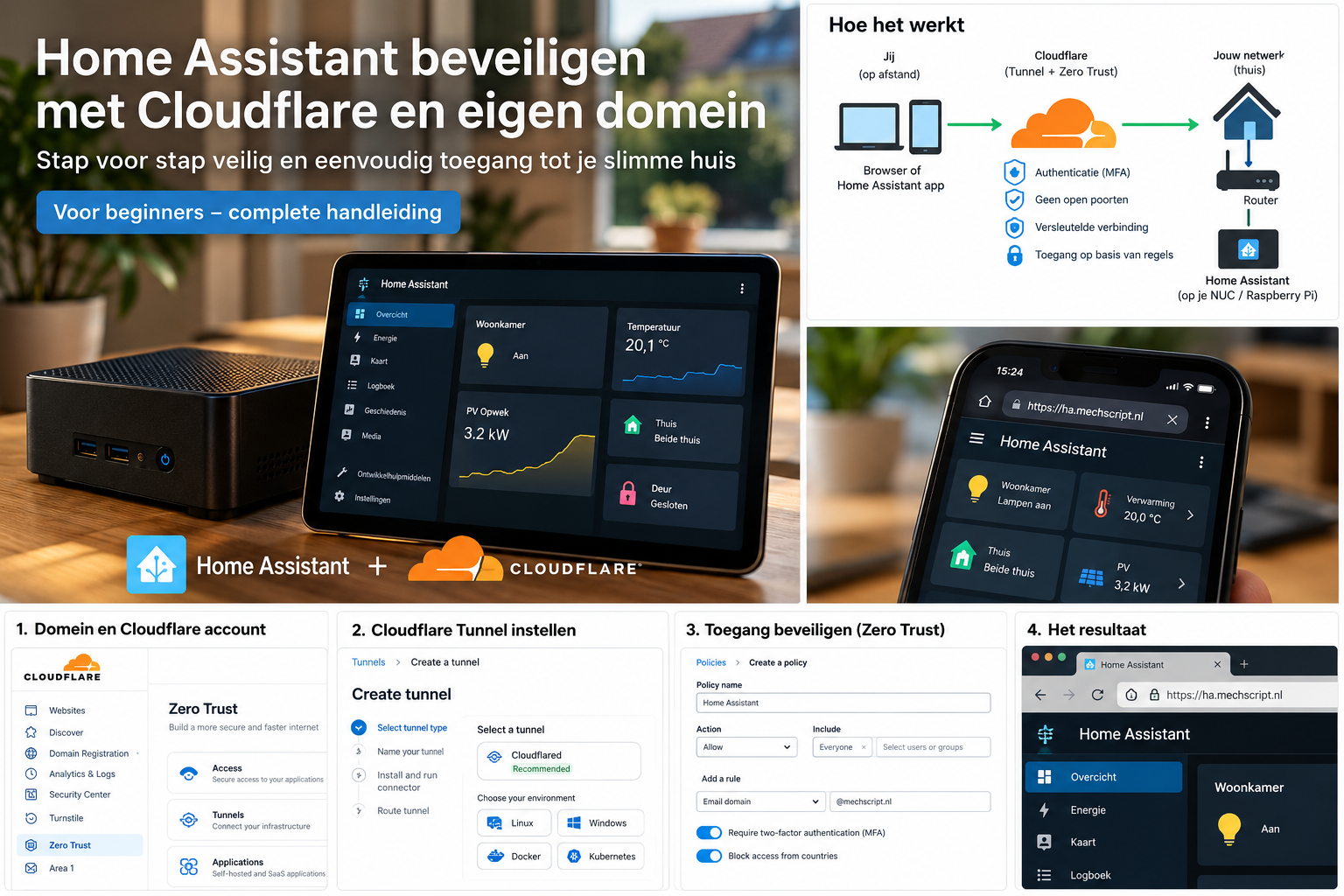
In het kort: wat gaan we bouwen?
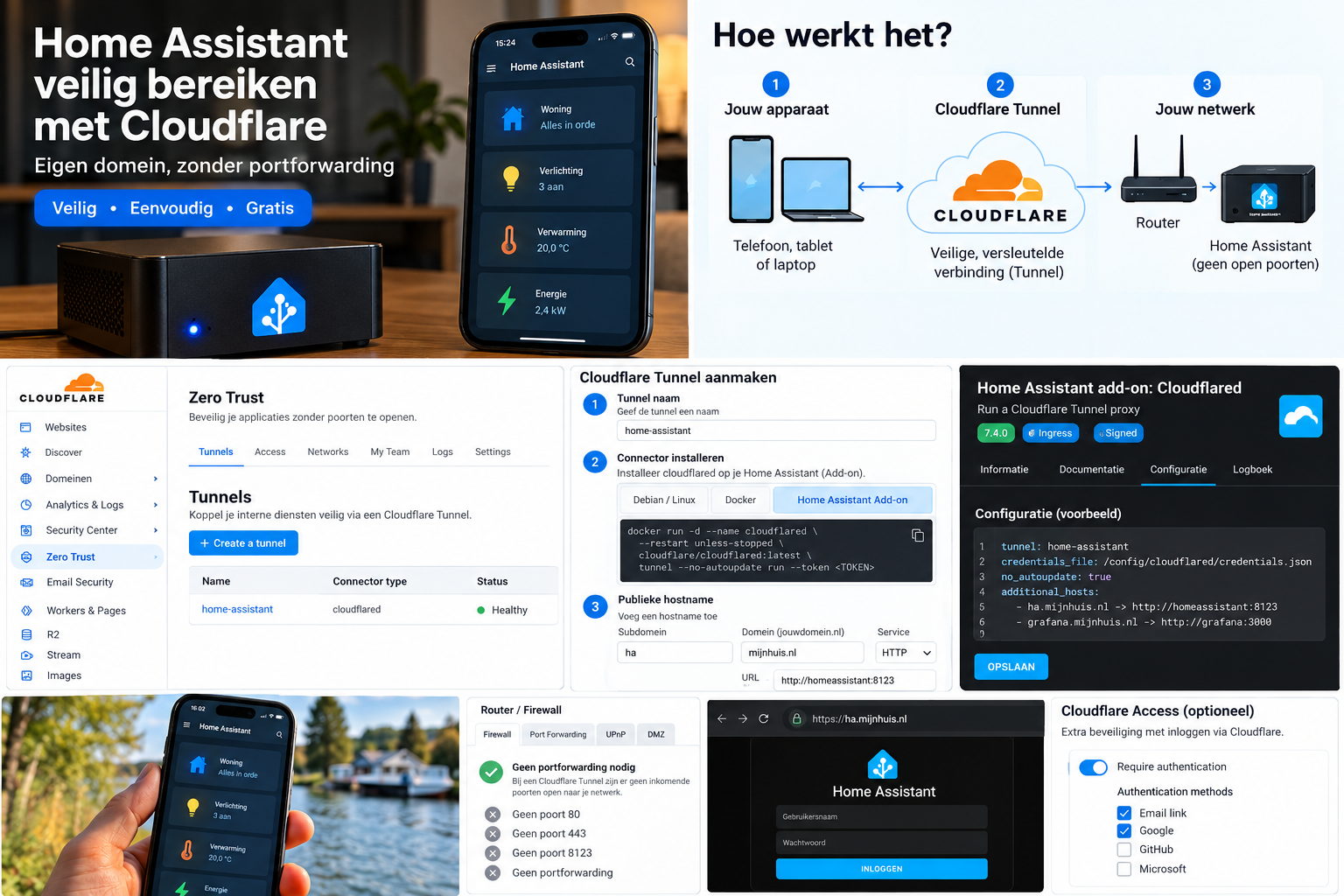
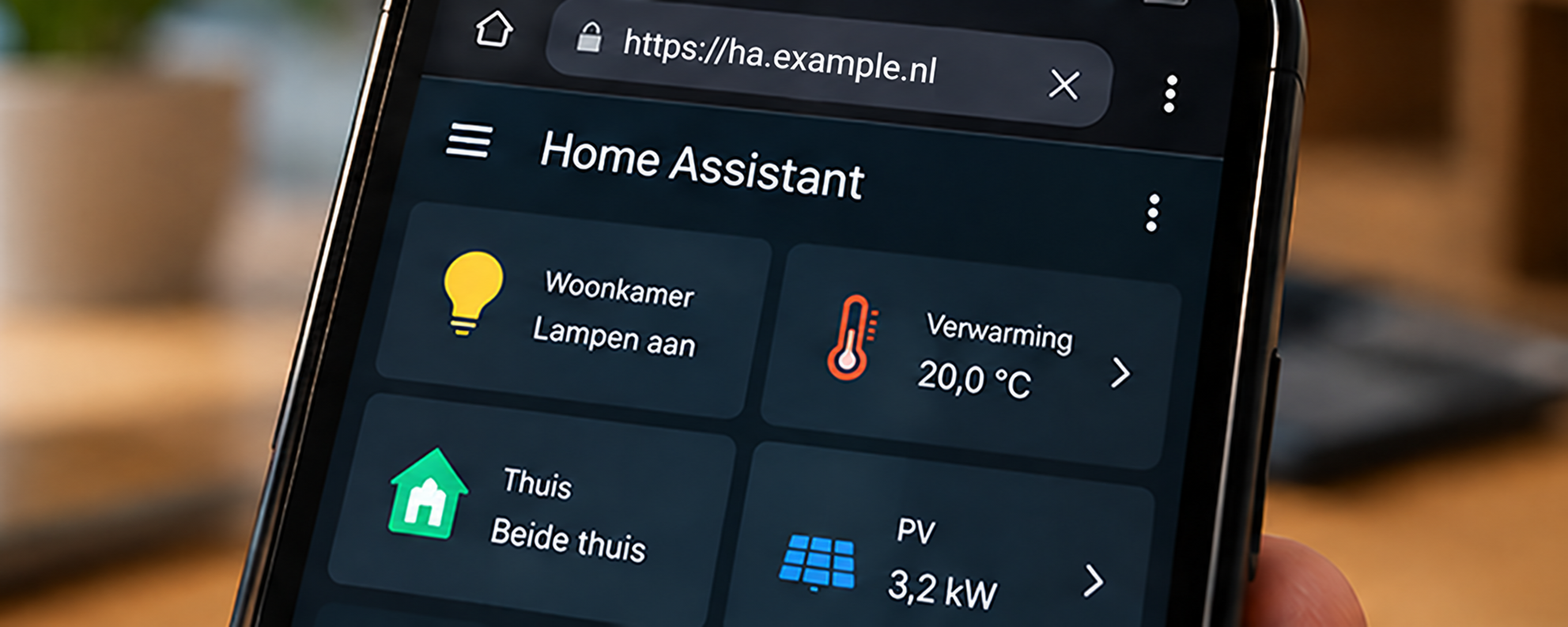
Je opent bijvoorbeeld https://ha.example.nl op je telefoon. Cloudflare ontvangt de HTTPS-verbinding. Binnen je huis houdt een klein programma, cloudflared, uit zichzelf een beveiligde tunnelverbinding met Cloudflare in stand. Via die route komt het verzoek aan bij Home Assistant. Je router hoeft dus geen inkomende portforward naar poort 80, 443 of 8123 te hebben.
Je kunt er een extra toegangspoort voor zetten: Cloudflare Access, onderdeel van Zero Trust. Daarmee mag alleen een vooraf toegestane identiteit de Home Assistant-inlogpagina bereiken. Voor mobiele apps, webhooks en externe integraties is Access echter niet altijd transparant. We behandelen dat als optionele verdieping, niet als een instelling die je zonder testen overal inschakelt.
Drie begrippen die vaak door elkaar lopen
Cloudflare Tunnel is de verbindingstechniek. cloudflared is het programma dat de tunnel beheert; dat draait bij jou thuis. Cloudflare Access is een optionele extra identiteitscontrole voor bezoekers. Een eigen domein is het leesbare adres waarop bezoekers binnenkomen. Argo Tunnel is een oudere naam voor Cloudflare Tunnel; je hoeft geen tweede type tunnel te kiezen.
1. Wat heb je nodig?
- Een werkende en bijgewerkte Home Assistant-installatie, bij voorkeur Home Assistant OS als je als beginner start.
- Een eigen domeinnaam, bijvoorbeeld
example.nl, die met Cloudflare DNS wordt beheerd. Een domeinnaam kost doorgaans geld; de benodigde Tunnel-functionaliteit kan binnen de geldende gratis Cloudflare-mogelijkheden vallen. - Een Cloudflare-account en toegang tot de DNS-instellingen van je domein.
- Een apparaat waarop
cloudflaredcontinu kan draaien: een Home Assistant-community-app, een Linux-host of een Docker-host. - Toegang tot je router om oude portforwards en WAN-beheer te verwijderen.
- Een externe testverbinding, zoals een Windows-laptop via een 4G/5G-hotspot of een externe server.
Maak eerst een back-up via Instellingen → Systeem → Back-ups en bewaar een herstelmogelijkheid voor lokaal beheer. Noteer ook welke diensten nu via oude poortdoorschakelingen bereikbaar zijn. Verwijder die niet voordat je de nieuwe route hebt getest.
Eerst je lokale Home Assistant-poort controleren
Veel handleidingen noemen standaard poort 8123, maar dat is niet meer universeel. Sinds Home Assistant 2026.8 gebruiken nieuwe installaties van Home Assistant OS standaard poort 80. Bestaande HA OS-installaties behouden hun eerdere poort, doorgaans 8123; Home Assistant Container gebruikt standaard 8123.
Open Instellingen → Systeem → Netwerk → HTTP-server en controleer de serverpoort. Wij gebruiken in dit voorbeeld:
| Onderdeel | Voorbeeld |
|---|---|
| Home Assistant op het LAN | 192.168.1.50 |
| Home Assistant HTTP-poort | 8123 |
| Externe hostname | ha.example.nl |
Connector cloudflared |
192.168.1.20 op aparte host, of een lokale HA-app |
| Router LAN-adres | 192.168.1.1 |
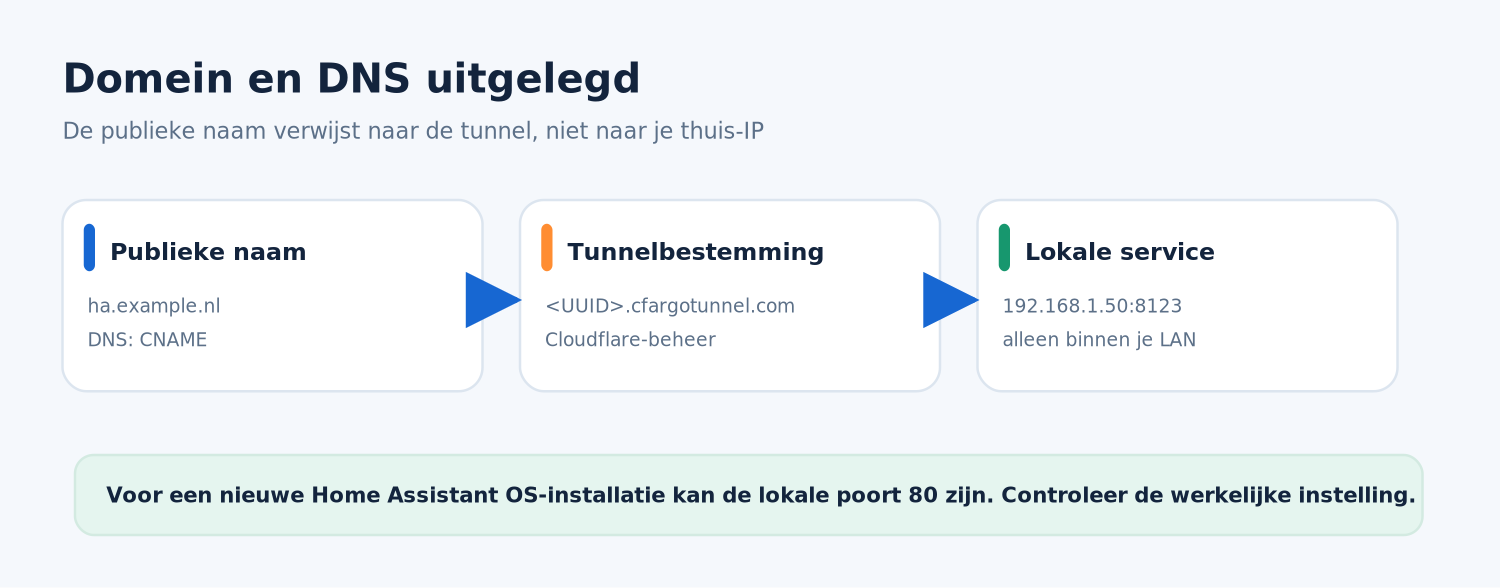
Dit zijn fictieve voorbeelden. Als jouw Home Assistant op poort 80 draait, wordt de lokale service-URL http://192.168.1.50:80.
2. Domein toevoegen aan Cloudflare
Ga naar het Cloudflare-dashboard, voeg je bestaande domein toe en volg de stappen om het domein te activeren. Meestal pas je bij de registrar de nameservers aan naar de twee nameservers die Cloudflare aanwijst. Controleer bestaande DNS-records voordat je nameservers verandert, vooral als je op het domein ook een website en e-mail gebruikt. Kopieer bestaande MX-, SPF-, DKIM- en DMARC-records correct; anders kun je onbedoeld mail ontregelen.
Na activatie staat je domein in Cloudflare. Voor Home Assistant reserveren we een afzonderlijk subdomein ha. Een eigen subdomein voorkomt dat je bestaande website of andere service wordt overschreven. Vooral bij een migratie vanaf een oude setup met hetzelfde subdomein is dat een nuttige voorzorg.
3. Tunnel aanmaken in Cloudflare
- Open in het Cloudflare-dashboard Networking → Tunnels; de navigatienaam kan na een dashboardupdate iets veranderen.
- Kies Create Tunnel. Geef de tunnel een herkenbare naam, bijvoorbeeld
homeassistant. - Kies voor een remotely managed tunnel als je de configuratie via het Cloudflare-dashboard wilt beheren.
- Cloudflare toont installatieopties voor Linux, Windows en Docker. Kies de manier waarop jij
cloudflaredgaat draaien. - Installeer de connector op je eigen apparaat en controleer dat de tunnel als Healthy verschijnt.
Voor een Docker-host geeft Cloudflare bijvoorbeeld deze vorm:
docker run cloudflare/cloudflared:latest tunnel \
  --no-autoupdate run --token <TUNNEL_TOKEN>
Dat is een voorbeeldopdracht. Voor een duurzame productieopstelling gebruik je een beheerde container met restartbeleid en veilige opslag van het token. De installatieopdracht vanuit je eigen dashboard bevat jouw echte token en is geheim. Deel dat token niet, zet het niet op je website en commit het niet naar GitHub.
Home Assistant OS: een community-app of een aparte connector?
Home Assistant OS draait op een eigen, beheerd systeem. Je kunt cloudflared via een community-app (voorheen add-on) gebruiken, bijvoorbeeld een Cloudflared-implementatie uit een externe repository, of cloudflared op een aparte Linux-/Docker-machine draaien. De exacte installatiestappen en velden verschillen per community-app en versie. Controleer de documentatie van de concrete app die je kiest. Home Assistant garandeert de kwaliteit en beveiliging van externe repositories niet.
Voor beginners met een bestaande HA OS-machine is zo'n app praktisch. De technisch voorspelbaarste route voor een algemene handleiding is de door Cloudflare gedocumenteerde, via het dashboard beheerde tunnel met een officiële cloudflared-connector. Je kunt die route ook volgen als Home Assistant op een NUC draait: cloudflared mag op een andere machine in hetzelfde netwerk staan.
4. Je Home Assistant-adres publiceren
Open in Cloudflare de zojuist aangemaakte tunnel en voeg een Published Application of Public Hostname toe. Gebruik deze waarden:
| Instelling | Invoer |
|---|---|
| Subdomain | ha |
| Domain | example.nl |
| Type / Service | HTTP |
| Service URL | http://192.168.1.50:8123 |
Let op de poort: neem die letterlijk over uit de HTTP-serverinstellingen van jouw Home Assistant. Gebruik HTTP als je Home Assistant lokaal alleen HTTP aanbiedt. Kies niet automatisch HTTPS omdat je externe domein HTTPS gebruikt; dat zijn twee afzonderlijke verbindingen.
De domeinnaam krijgt normaal gesproken een DNS-route richting <TUNNEL-UUID>.cfargotunnel.com. Wanneer je de hostname in het Cloudflare-dashboard publiceert, verzorgt Cloudflare doorgaans het bijbehorende DNS-record. Maak niet onnodig een extra A-record naar je eigen publieke IPv4-adres voor hetzelfde subdomein.
HTTPS goed begrijpen
De browser gebruikt https://ha.example.nl en communiceert versleuteld met Cloudflare. Vanaf Cloudflare gaat het verkeer via de beveiligde tunnel naar cloudflared. Vanaf cloudflared naar Home Assistant kan het verkeer HTTP over je eigen LAN zijn. Dat is niet identiek aan TLS helemaal tot Home Assistant.
Als de route tussen cloudflared en Home Assistant niet volledig vertrouwd is, kun je ook een HTTPS-origin inrichten met een geldig origin-certificaat. Controleer dan certificaatketen en hostname en gebruik waar nodig een originServerName en een vertrouwde CA. Zet noTLSVerify: true niet permanent aan om certificaatfouten te omzeilen. Je hebt overigens geen afzonderlijk Let's Encrypt-certificaat in Home Assistant nodig alléén voor HTTPS tussen je browser en Cloudflare.
Cloudflare biedt TLS-instellingen voor de publieke verbinding. Kies als minimum TLS 1.2 en gebruik waar mogelijk TLS 1.3. Controleer ook of WebSockets op Cloudflare zijn toegestaan; Home Assistant gebruikt WebSockets voor realtime updates.
5. Home Assistant de reverse proxy laten vertrouwen
Een reverse proxy of tunnelconnector levert de gebruikersverbinding bij Home Assistant af. Home Assistant moet weten welke proxy vertrouwd is om het echte client-IP uit X-Forwarded-For te lezen. Dit is een beveiligingscontrole: zonder juiste configuratie kan Home Assistant proxyverzoeken blokkeren.
In de actuele Home Assistant-versies vanaf 2026.8 configureer je dit in de interface:
- Open Instellingen → Systeem → Netwerk.
- Zoek de sectie HTTP-server.
- Schakel Trust X-Forwarded-For in.
- Voeg onder Trusted proxies het werkelijke IP-adres van de connector toe, of uitsluitend het kleine, werkelijk gebruikte containernetwerk.
Bij een aparte connector met adres 192.168.1.20 vertrouw je dat specifieke IP-adres. Een community-app kan een ander Docker-/Supervisor-adres gebruiken. Een veelgezien voorbeeld uit oudere handleidingen is 172.30.33.0/24, maar dat is geen universele waarde. Vertrouw nooit automatisch 0.0.0.0/0; dan kunnen veel te veel afzenders forwardingheaders aanleveren.
Oudere artikelen laten hiervoor http: in configuration.yaml zien. Dat voorbeeld is nuttig om bestaande configuraties te herkennen, maar niet langer de aanbevolen werkwijze voor nieuwe Home Assistant-versies. Bij een upgrade wordt oude HTTP-configuratie doorgaans naar de UI gemigreerd.
Externe URL instellen
Ga naar Instellingen → Systeem → Netwerk → Home Assistant URL en stel bij het internetadres het volgende in:
https://ha.example.nl
Controleer vervolgens de Home Assistant Companion App op je telefoon. Gebruik waar mogelijk het interne LAN-adres wanneer je thuis bent en het externe adres wanneer je buiten je netwerk bent. Test de app ook terwijl de telefoon daadwerkelijk op mobiele data zit.
6. Beveilig je Home Assistant-account
Ook met een tunnel blijft de Home Assistant-inlogpagina een echte applicatie die je moet onderhouden. Gebruik daarom een sterk, uniek wachtwoord; activeer multifactor-authenticatie (MFA) in je Home Assistant-gebruikersprofiel; werk Home Assistant, het besturingssysteem en de connector bij; en maak periodiek back-ups. Overweeg daarnaast het blokkeren van IP-adressen na herhaalde foutieve inlogpogingen, via de actuele HTTP-serverinstellingen.
7. Optioneel: Cloudflare Zero Trust Access
Met Cloudflare Access voeg je een aparte identiteitscontrole toe vóór Home Assistant. Maak in Zero Trust een self-hosted Access application aan die overeenkomt met ha.example.nl. Stel een Allow-policy in die alleen je eigen identiteit of een beperkte groep toestaat. Je kunt bijvoorbeeld een ondersteunde identityprovider of e-mail-OTP gebruiken. Een toegestane bezoeker doorloopt dan eerst de Access-controle en daarna de Home Assistant-login.
Waarom Access niet blind op alle clients toepassen?
Home Assistant gebruikt API-verkeer, WebSockets, achtergrondverzoeken en soms webhooks. Cloudflare Access valideert HTTP-verzoeken op een geldige sessie of passend token. De mobiele Companion App en sommige externe integraties kunnen daardoor anders reageren dan een gewone browser. Test daarom vooraf: openen van de app buitenhuis, live statusupdates, notificatie-acties, locatie-updates, automatische achtergrondverzoeken en integraties van derden. Houd een herstelroute beschikbaar als je jezelf buitensluit.
Cloudflare service tokens kunnen machine-to-machine-verkeer beschermen, maar vereisen specifieke headers of een passende clientintegratie. Een apparaat of webhook die zulke headers niet kan meesturen, werkt niet zomaar achter een Access-login. Maak geen brede uitzonderingen voor /api/* of /auth/* zonder beveiligingsanalyse; je kunt daarmee de extra bescherming grotendeels ongedaan maken.
Een pragmatische keuze is: eerst Cloudflare Tunnel + Home Assistant MFA goed werkend maken, daarna Access voor browsergebruik toevoegen en per app/integratie bepalen wat passend is. Wil je de Home Assistant-dienst helemaal privé houden, dan is een VPN vaak de betere architectuur.
8. Oude routerinstellingen opruimen
Zodra de tunnel betrouwbaar werkt, verwijder je overbodige portforwards naar Home Assistant. Kijk onder meer naar TCP 80, 443 en 8123. De exacte poortnummers kunnen afwijken als je eerder een andere externe poort gebruikte. Zet waar mogelijk extern routerbeheer (Remote WebGUI / Remote Management) uit; controleer ook remote SSH en Telnet, Port Triggering, DMZ en UPnP/NAT-PMP op automatisch aangemaakte mappings.
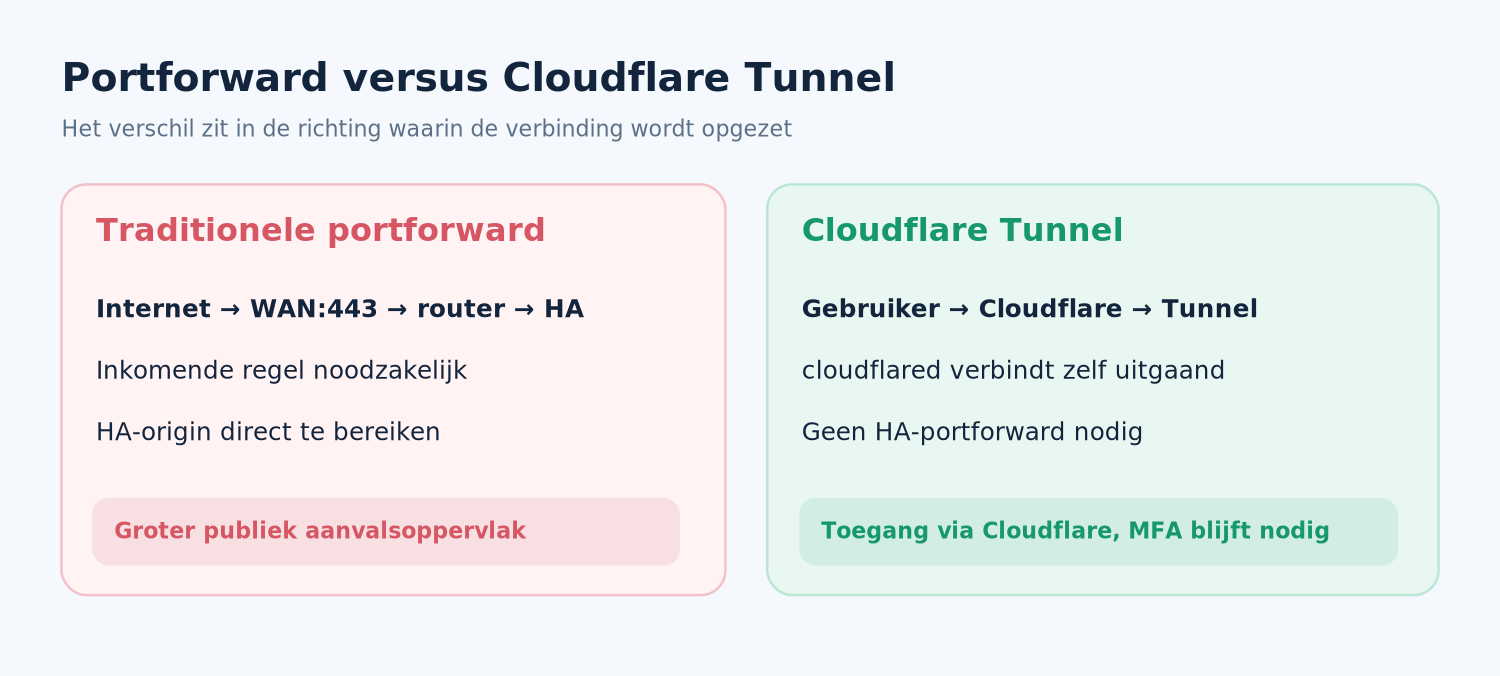
Let op: het verwijderen van een portforward betekent niet automatisch dat de router zelf niet op de WAN-kant luistert. Dat is een apart onderdeel van routerbeheer. Bovendien kan je provider nog een modem of router vóór je eigen apparaat hebben staan. Als de WAN-IP van jouw router bijvoorbeeld 192.168.x.x of 100.64.x.x is, kan er sprake zijn van dubbel NAT of CGNAT.
Een belangrijke praktijkles: de poort leek nog steeds open
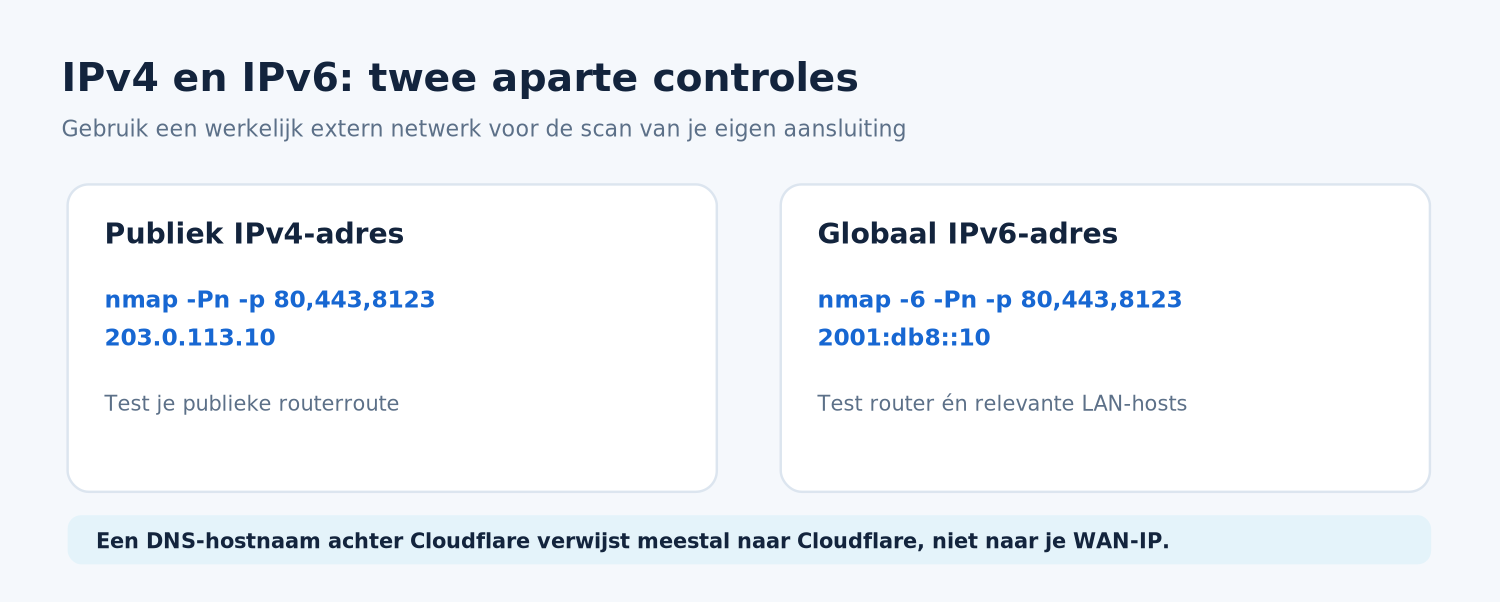
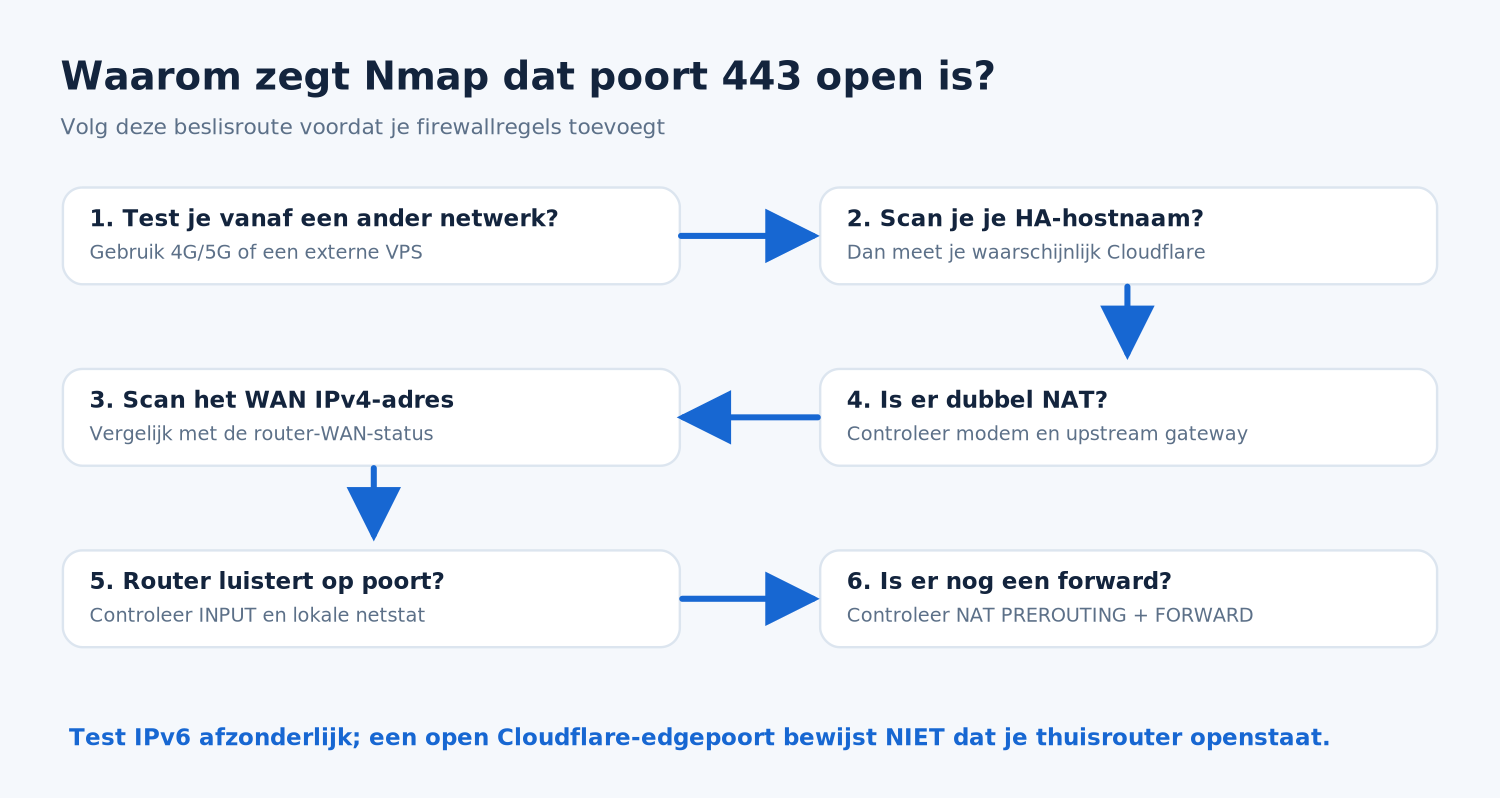
Tijdens het testen van een DD-WRT-router leek poort 443 ondanks verschillende iptables-regels open te blijven. Dat kan meerdere oorzaken hebben: de verkeerde WAN-interface, een portforward die via een andere chain gaat, WAN-webbeheer op de router zelf, een upstream modem, IPv6 of een scan vanaf het lokale netwerk die door NAT-loopback / hairpin een misleidende uitkomst geeft. Een scan van ha.example.nl meet doorgaans de Cloudflare-edge, niet de thuisrouter.
Bij Linux-routerfirewalls zijn drie onderdelen belangrijk:
| Netfilter-onderdeel | Verkeer |
|---|---|
INPUT |
Bestemd voor de router zelf, bijvoorbeeld diens webinterface |
FORWARD |
Wordt door de router naar een ander apparaat gestuurd |
nat PREROUTING |
Kan een binnenkomende portforward eerst met DNAT aanpassen |
Een DROP op TCP 443 in INPUT blokkeert dus niet automatisch een forward WAN:443 → Home Assistant:8123. Na DNAT ziet de FORWARD-chain mogelijk poort 8123 als bestemming. Het structureel verwijderen van de portforward is daarom beter dan blind firewallregels stapelen.
Gebruik routerfirewallcommando's nooit zonder te weten wat je WAN-interface is. Algemene INPUT -p tcp --dport 443 -j DROP-regels zónder -i <WAN-interface> kunnen ook lokaal routerbeheer blokkeren; dit geldt afzonderlijk voor ip6tables. Een DROP levert bij Nmap veelal filtered op; bij een expliciete REJECT kan de uitkomst closed zijn. Beide kunnen het doel blokkeren, maar de scanstatus is niet identiek.
Alleen-lezen diagnostiek voor DD-WRT
Maak verbinding via LAN-SSH met je eigen router. Voor de actuele WAN-interface en firewallregels:
get_wanface
ip addr
ip route
ip -6 route
iptables -vnL INPUT --line-numbers
iptables -vnL FORWARD --line-numbers
iptables -t nat -vnL PREROUTING --line-numbers
ip6tables -vnL INPUT --line-numbers
ip6tables -vnL FORWARD --line-numbers
netstat -lntp
Niet iedere DD-WRT-build heeft al deze tools en opties. netstat laat zien welk proces lokaal luistert, maar bewijst niet dat dit proces van internet bereikbaar is. Stop niet zomaar httpd of andere managementprocessen: daarmee kun je juist je lokale beheer uitschakelen. Diagnoseer eerst de route met een echte externe test en de tellers van de relevante firewallregels.
9. Testen: is het echt dicht?
De juiste controle bestaat uit twee verschillende tests:
A. De applicatie via Cloudflare. Je wilt dat https://ha.example.nl bereikbaar is en Home Assistant correct functioneert.
B. Het publieke thuis-IP rechtstreeks. Je wilt geen onbedoelde publiek toegankelijke Home Assistant-poorten of routerbeheer. Gebruik voor deze test je daadwerkelijke publieke WAN-IP-adres, niet ha.example.nl.
Windows: met Nmap
Installeer Nmap en open PowerShell. Scan uitsluitend je eigen adres of een systeem waarvoor je toestemming hebt.
nmap -Pn -p 22,53,80,443,8123 203.0.113.10
nmap -Pn -sV --reason -p 22,80,443,8123 203.0.113.10
nmap -6 -Pn -p 22,80,443,8123 2001:db8::10
Gebruik je werkelijke publieke adressen in plaats van de documentatieadressen hierboven. Op een Windows-computer zonder Nmap kun je een losse TCP-poort controleren:
Test-NetConnection -ComputerName 203.0.113.10 -Port 443
open betekent dat op de gemeten route iets verbindingen aanneemt. closed betekent doorgaans dat het doel reageert maar geen service op die poort luistert. filtered betekent dat Nmap niet goed kan vaststellen of er een listener is, veelal door filtering. Een poortstatus vertelt niet vanzelf welk apparaat of proces verantwoordelijk is.
De test moet echt van buiten komen
Verbind je Windows-laptop bijvoorbeeld met de mobiele hotspot van je telefoon. Zet wifi op die telefoon uit zodat de hotspot mobiele data gebruikt. Scan daarna het publieke thuis-IP. Een scan vanaf een pc op hetzelfde thuisnetwerk kan door router-NAT-loopback anders verlopen en is geen sluitend bewijs voor externe bereikbaarheid.
Als Nmap nog steeds 443/tcp open zegt, controleer dan: scan je per ongeluk Cloudflare? Welk WAN-IP staat op je router? Zit er een ISP-modem vóór? Wordt IPv6 apart behandeld? Nemen INPUT/FORWARD-dropcounters toe wanneer je van buiten test? Als een regel nul treffers houdt, volgt het pakket mogelijk een andere route of interface.
10. Veelvoorkomende problemen
| Probleem | Waarschijnlijke oorzaak | Gerichte controle |
|---|---|---|
Tunnel staat Down |
cloudflared gestopt of uitgaand verkeer geblokkeerd |
Controleer logboek en uitgaand TCP/UDP 7844 |
| Hostname geeft fout 1033 | DNS-route of tunnel niet beschikbaar | Tunnelstatus, gepubliceerd subdomein en DNS nagaan |
| 502 / origin onbereikbaar | Verkeerde lokale URL, poort of netwerkroute | Test vanaf connector http://192.168.1.50:<poort> |
| Home Assistant toont 400 / proxyfout | Verkeerde trusted proxy | Controleer werkelijk bron-IP van cloudflared en HA HTTP-server |
| Website laadt, live updates niet | WebSockets of proxyregels | Controleer Cloudflare WebSockets en cachingregels |
| App werkt in browser, niet op mobiel | Access-sessie, app of achtergrondverkeer | Test buiten wifi en eventueel zonder Access |
| HTTPS-origin geeft certificaatfout | Certificaatnaam of CA klopt niet | Controleer TLS-validatie; niet permanent uitschakelen |
| Nmap ziet 443 open | Cloudflare-edge, WAN-beheer, NAT of IPv6 | Externe scan op echte WAN-IP, routertellers en modemroute |
| Shodan toont oude banner | Historische scanresultaten | Doe een actuele externe test; Shodan is niet live |
| Werkt alleen thuis | DNS, tunnel, route, app-URL of Access | Externe URL en DNS-resolutie controleren |
Cloudflare Tunnel moet uitgaand doorgaans TCP en/of UDP 7844 kunnen bereiken. Een extra reguliere HTTP-verbinding vanaf je eigen browser naar buiten gebruikt 443, maar dat betekent niet dat je router inkomende 443 naar Home Assistant moet doorsturen.
11. Alternatieven: wanneer kies je iets anders?
| Methode | Wanneer passend? | Belangrijk aandachtspunt |
|---|---|---|
| Cloudflare Tunnel | Makkelijk via een eigen HTTPS-naam, zonder HA-portforward | Afhankelijk van Cloudflare; account en appbeveiliging nodig |
| Cloudflare Tunnel + Access | Vooral browsergebruik en gecontroleerde identiteiten | Apps, API's en webhooks apart testen |
| VPN / WireGuard / Tailscale | Home Assistant uitsluitend privé houden | VPN-client op je apparaten nodig |
| Home Assistant Cloud | Minimaal technisch beheer | Abonnement, maar directe integratie met HA |
| DuckDNS + Let's Encrypt + forward | Oude of specifieke configuratie | DNS en TLS verwijderen geen directe internetblootstelling |
Voor veel beginners is Home Assistant Cloud het eenvoudigste alternatief. Wie volledige netwerkprivacy belangrijker vindt dan een publiek domein, kiest vaak voor VPN/Tailscale. Cloudflare Tunnel is interessant als je je eigen domein wilt combineren met toegang zonder rechtstreeks open HA-poorten.
12. Eindcontrole voordat je klaar bent
Controleer ten minste het volgende:
- Home Assistant bijgewerkt, sterk wachtwoord en MFA ingeschakeld.
- Back-up van Home Assistant en een veilige herstelroute aanwezig.
- Cloudflare Tunnel gezond en token niet openbaar opgeslagen.
-
ha.example.nlverwijst naar de tunnel, niet naar je publieke thuis-IP. - Service-URL en poort komen overeen met je echte Home Assistant-installatie.
- Trusted proxies zijn beperkt tot de werkelijke connector, nooit
0.0.0.0/0. - De externe Home Assistant-URL staat op HTTPS.
- Companion App en WebSockets werken buiten je wifi.
- Oude routerforwards naar Home Assistant zijn verwijderd.
- Extern WAN-webbeheer, onnodige SSH/Telnet, DMZ en UPnP-mappings gecontroleerd.
- IPv4 én IPv6 met een werkelijk externe verbinding getest.
- Cloudflare Access alleen geactiveerd na een praktische client- en integratietest.
Tot slot
Cloudflare Tunnel maakt externe toegang tot Home Assistant overzichtelijker: je hoeft geen inkomende webpoort naar je eigen Home Assistant-server open te zetten. Dat is een belangrijke verbetering van het netwerkontwerp, maar geen garantie dat je volledige thuisnetwerk veilig is. De kern blijft: routerbeheer niet publiek aanbieden, oude forwards opruimen, Home Assistant bijwerken, MFA gebruiken en vanaf een werkelijk extern netwerk zowel IPv4 als IPv6 controleren.
Bronnen en verder lezen
- Home Assistant: Remote access — officiële uitleg over externe toegang, de actuele poorten en reverse proxies.
- Home Assistant: HTTP integration — HTTP-serverinstellingen, trusted proxies, IP-banning en caching.
- Home Assistant 2026.8 — wijziging van de standaardpoort voor nieuwe HA OS-installaties en verhuizing naar de UI.
- Home Assistant: MFA — tweede authenticatiefactor.
- Cloudflare: Cloudflare Tunnel en installatie — officiële tunneluitleg en actuele dashboardworkflow.
- Cloudflare: Tunnel with firewall — egress op 7844 en ingress beperken.
- Cloudflare: Access self-hosted application — policies en identity-gate.
- Cloudflare: Origin parameters — HTTPS-origin, certificaatcontrole.
- Nmap: Port scanning basics —
open,closed,filtered. - Linux iptables-manual — INPUT, FORWARD en NAT-verschillen.
- Let's Encrypt: challenge types — HTTP-01 versus DNS-01.
- Nicolas Fränkel: Cloudflare Tunnel for Home Assistant — praktijkervaring met migratie vanaf een bestaande poortforward/Let's Encrypt-configuratie (2025).
- Chris Arcand: Zero Trust — Securely Accessing Home Assistant with Cloudflare Tunnels — praktijkervaring met tunnel en MFA (2025).
Informatie gecontroleerd op 28 oktober 2026. Dashboardbenamingen, integraties en licentievoorwaarden kunnen na publicatie veranderen. Alle foto's zijn redactionele AI-beelden; de technische schema's zijn speciaal voor dit artikel getekend en zijn geen echte screenshots van Cloudflare of Home Assistant.