
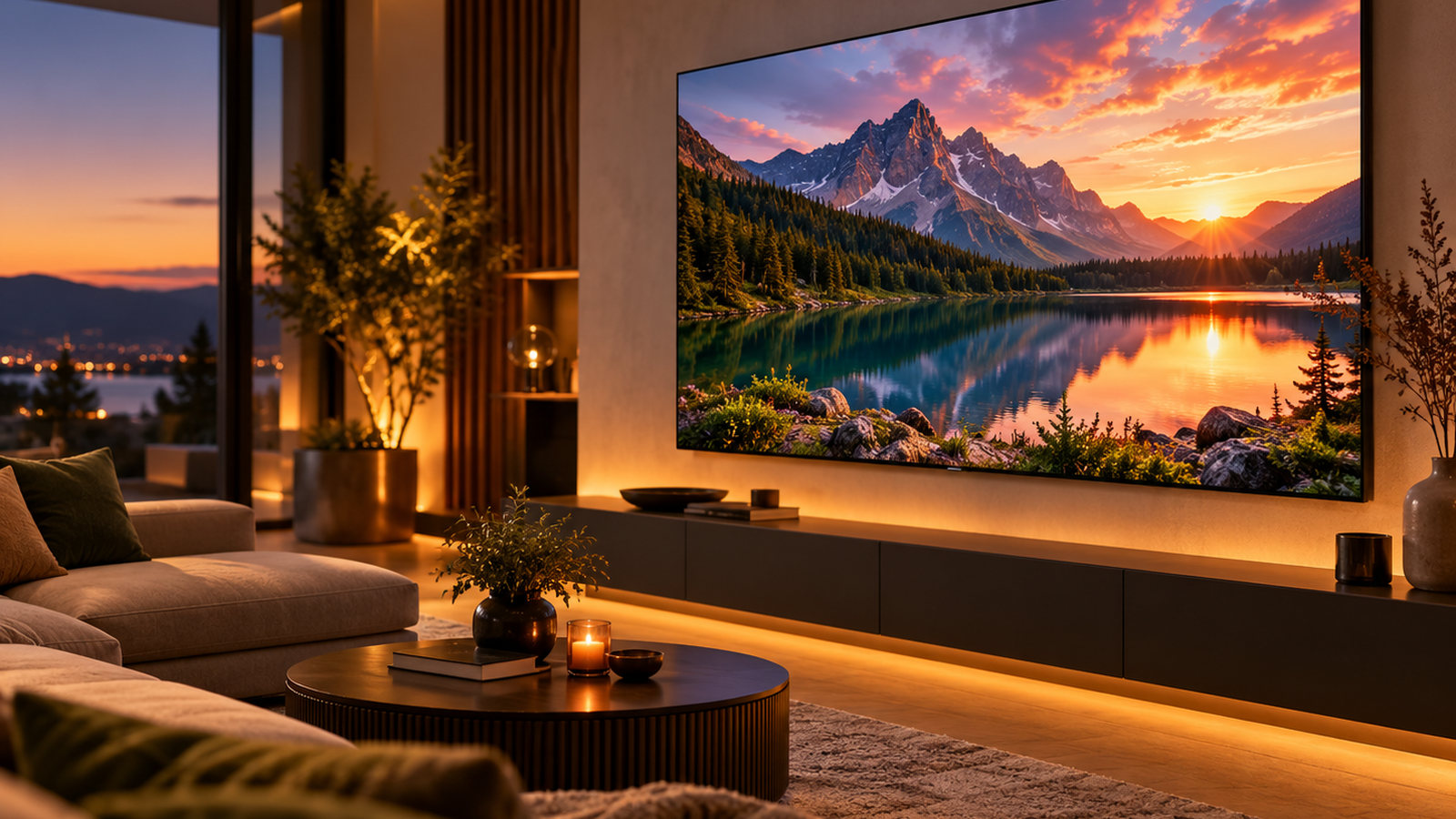
Praktische gids voor de LG OLED65GX6LA (GX-serie, 2020) — met uitleg van iedere belangrijke beeldinstelling, SDR, HDR10, Dolby Vision, beweging en HDMI.
Een OLED-televisie kan indrukwekkend beeld leveren, maar de fabrieksinstellingen zijn niet automatisch de beste instellingen voor je woonkamer. Een winkelmodus moet opvallen onder felle verlichting. Een goed ingestelde televisie thuis heeft een andere opdracht: zwart moet zwart blijven, gezichten moeten natuurlijk ogen, schaduwdetails moeten zichtbaar zijn en films moeten niet veranderen in een soapserie.
Deze gids gebruikt de LG OLED65GX6LA als concreet voorbeeld. Het doel is nadrukkelijk niet om voor iedere film of ieder tijdstip aan knoppen te draaien. We kiezen één vaste allroundinstelling voor SDR en leggen vast hoe de televisie daarnaast automatisch overschakelt naar HDR10 en Dolby Vision. Dat zijn technisch gescheiden beeldmodi, maar je hoeft ze slechts eenmaal in te stellen. De uitgangspunten zijn gebaseerd op metingen van RTINGS, de exacte OLED65GX6LA-test van FWD en de LG GX-meting van AVForums. [1][2][3]
Direct aan de slag? Kies bij normaal tv-kijken ISF Expert (lichte kamer), zet OLED-lampje op 60, contrast op 85, helderheid op 50, scherpte op 10, kleur op 50, gamma op 2.2 en kleurtemperatuur op Warm2. Zet de meeste kunstmatige beeldverbeteraars uit. De complete tabel staat in hoofdstuk 6. Deze waarden zijn een zorgvuldig gekozen startconfiguratie, geen individuele paneelkalibratie.
1. Waarom OLED anders werkt dan lcd
Bij OLED geeft iedere pixel zelfstandig licht. Voor absoluut zwart kan een pixel volledig uitgeschakeld worden. Dat is fundamenteel anders dan bij een klassieke lcd-tv, die gebruikmaakt van een achtergrondverlichting en met vloeibare kristallen probeert die verlichting te blokkeren. Ook geavanceerde lcd’s met local dimming blijven daardoor afhankelijk van de grootte en aansturing van hun verlichtingszones.
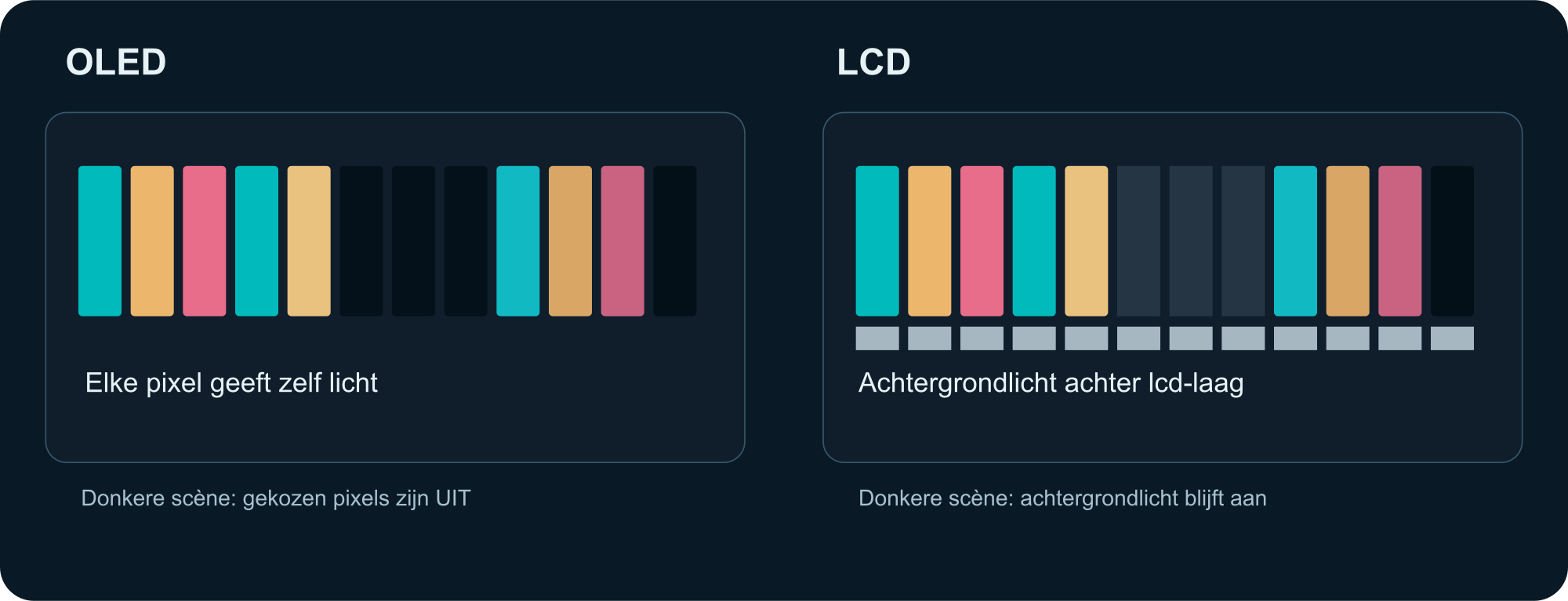
Dat levert drie duidelijke voordelen op: zeer diepe zwartwaarden, hoog lokaal contrast en een korte pixelresponstijd. Maar die laatste eigenschap verklaart meteen een bekend verschijnsel: camera-pans in films van 24 beelden per seconde kunnen op OLED opvallend stotterend lijken. Het paneel verdoezelt de abrupte overgangen minder dan een trager scherm.
De GX beschikt over een 4K OLED-paneel, de Alpha 9 Gen 3-processor, Dolby Vision, HDR10, HLG, Filmmaker Mode en HDMI 2.1-functies zoals 4K bij 120 Hz. De GX kan Dolby Vision weergeven, maar geen HDR10+. Zijn schermprestaties zijn nog steeds sterk, al zijn moderne topmodellen intussen aanzienlijk helderder geworden. [2][3]
Helderheid is nooit één vast getal
In laboratoriumtests wordt de maximale helderheid doorgaans gemeten op een wit testvlak dat bijvoorbeeld 10% van het scherm beslaat. FWD mat bij zijn OLED65GX6LA ongeveer 754 cd/m² op zo’n 10%-venster en 144 cd/m² op een volledig wit beeld. AVForums mat op een ander 65GX-exemplaar rond 660 cd/m² bij kleine HDR-vensters. Dat verschil is geen reden om de ene test als fout te beschouwen: paneelvariatie, meetmethoden en omstandigheden spelen mee. [2][3]
Een volledig wit scherm vraagt veel vermogen van het paneel. De automatische helderheidsbegrenzing, vaak ABL genoemd, beperkt daarom de gemiddelde lichtopbrengst bij grote heldere beeldvlakken. Dat is normaal gedrag en niet hetzelfde als een verkeerd ingestelde helderheidsregelaar.
2. De beeldmodus: de belangrijkste keuze
Wie in het instellingenmenu begint, ziet modi zoals Levendig, Standaard, Bioscoop, Filmmaker Mode en ISF Expert. Ze gebruiken verschillende combinaties van gamma, kleurtemperatuur, scherpte en beeldbewerking.
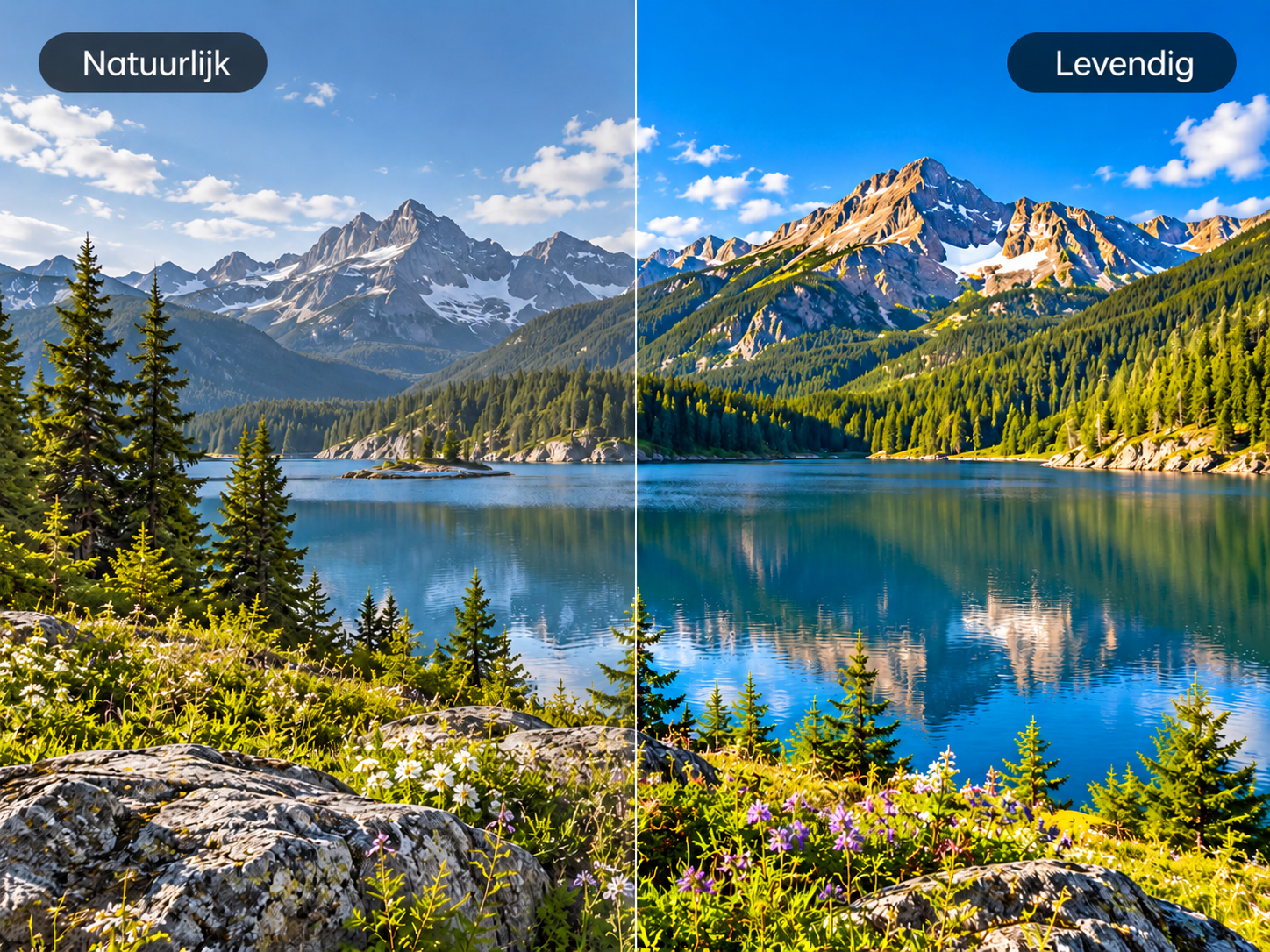
Levendig maakt het beeld spectaculair in een winkel: extra felle kleuren, een koelere witbalans en vaak opgepompt contrast. Het is geen neutraal uitgangspunt. Standaard kan prettig ogen bij matige televisiebronnen, maar kiest niet consequent voor referentiekleuren. Filmmaker Mode probeert kunstmatige verwerking te beperken, wat nauwkeurig kan zijn maar overdag soms te donker oogt.
RTINGS adviseert de GX voor SDR in de eerste plaats Expert (Dark Room) en noemt Expert (Bright Room) bijna even nauwkeurig. FWD vond juist de reguliere modus Bioscoop uitstekend voor dagelijks gebruik in een woonkamer met omgevingslicht. Beide adviezen wijzen in dezelfde richting: gebruik een nauwkeurige, terughoudende preset in plaats van de felle winkelstand. [1][2]
Voor de wens één keer instellen en daarna niets meer veranderen kies ik ISF Expert (lichte kamer). Die is geschikt als compromis voor wisselend daglicht en avondgebruik. De afwijking van een volledig donkere referentieruimte is bewust: maximale meetnauwkeurigheid is niet nuttig wanneer je tijdens het avondeten de donkere details niet meer ziet.
3. Wat doen helderheid, contrast, gamma en kleur werkelijk?
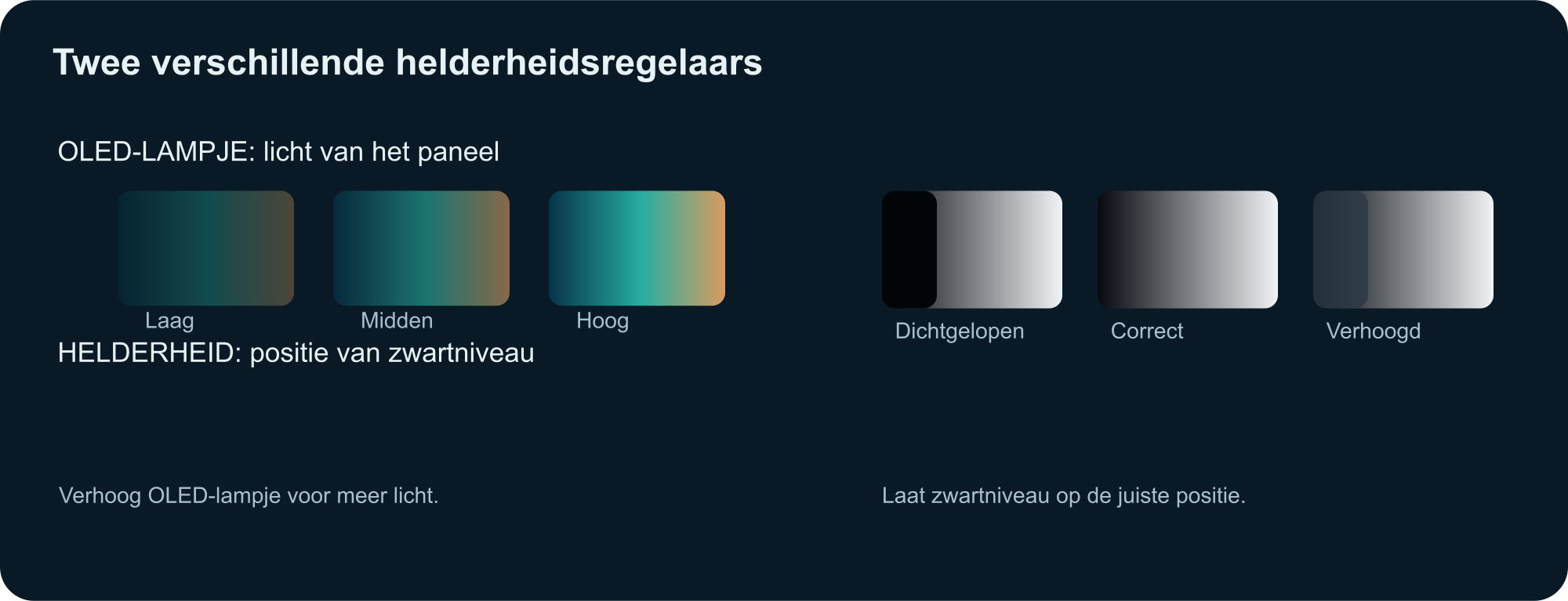
OLED-lampje: de hoeveelheid licht van het paneel
De instelling OLED-lampje verandert de lichtopbrengst. Bij SDR kun je dit relatief veilig aanpassen aan je kamer, zonder meteen de schaduw- en witgrenzen te verschuiven. Een waarde van 60 is hier een praktische middenweg. Is de kamer altijd erg zonnig, dan kan 70–80 prettiger zijn; bij permanente verduistering is minder mogelijk. Een waarde is geen gegarandeerde hoeveelheid nits: de werkelijke opbrengst hangt ook af van de beeldmodus en de instelling Maximale helderheid.
Helderheid: eigenlijk het zwartniveau
Op deze LG is Helderheid niet simpelweg een tweede lichtsterkteregelaar. Deze waarde verschuift in belangrijke mate de onderkant van het videosignaal. Te laag betekent black crush: donkergrijze kleding, haar of muren vallen dicht tot zwart. Te hoog betekent raised blacks: zwart wordt donkergrijs. Daarom is 50 een verstandig uitgangspunt. Probeer overdag niet via deze instelling extra licht uit het scherm te krijgen. [1]
Contrast: wat gebeurt er aan de witte kant?
Contrast beïnvloedt de videosignaalverwerking aan de bovenkant van het bereik. Te hoog ingestelde waarden kunnen in SDR subtiele lichte details laten samenvallen, bijvoorbeeld wolken of plooien in een wit overhemd. Te laag maakt het beeld vlak. 85 is een goed onderbouwde SDR-basiswaarde voor de GX; bij HDR10 gebruikt de televisie normaal 100. Je moet die twee beeldformaten dus niet dezelfde contrastwaarde geven. [1]
Gamma: waarom 2.2 prettig is in een woonkamer
Gamma bepaalt hoe tussentonen tussen zwart en wit worden weergegeven. 2.2 is voor een woonkamer met wisselend omgevingslicht een goede keuze: middentonen blijven goed zichtbaar. BT.1886 is meestal geschikter voor een verduisterde kijkomgeving en kan donkere middentonen dieper laten overkomen.
Dat verschil verandert niet de intrinsieke zwarte pixel van OLED, maar wel hoe licht en donkergrijs verdeeld worden. Wie één vaste instelling wil, hoeft hier niet over te twijfelen: Gamma 2.2.

Kleur 50, tint 0 en kleurbereik Auto
De regelaar Kleur is een verzadigingsregelaar. Een waarde van 60 of 70 kan tijdens natuurdocumentaires indrukwekkend lijken, maar maakt huidtinten en merkenkleuren minder betrouwbaar. Start met 50 en laat Tint op 0. Kleurbereik Auto zorgt dat de tv het geschikte bereik bij het inkomende materiaal kiest. Een permanent breed kleurbereik bij SDR kan kleuren onterecht versterken.
Warm2 en D65: waarom correct wit eerst gelig lijkt
De meeste films en tv-producties worden beoordeeld rond de witpuntstandaard D65. Op de GX ligt Warm2 doorgaans veel dichter bij die doelstelling dan koelere standen. Na jarenlang kijken naar Standaard of Levendig kan Warm2 aanvankelijk gelig lijken. Dat betekent niet automatisch dat het onnauwkeurig is. Geef je ogen een paar dagen om aan neutralere witte vlakken en huidtinten te wennen. [1][3]
Scherpte: meer getal betekent geen extra details
Scherpte 10 is de door RTINGS gebruikte uitgangswaarde voor deze generatie LG en ook de waarde die FWD adviseerde voor de GX. Bij native 4K kun je 0 met 10 vergelijken: als je witte randjes rond donkere letters of objecten ziet, is er te veel verscherping. Een agressieve instelling voegt geen werkelijke resolutie toe; zij vergroot vooral bestaande randen en soms compressieruis. [1][2]
4. Beeldverbeteraars: wanneer uit, wanneer wel?
Moderne televisies bevatten tientallen algoritmen. Hun aanwezigheid betekent niet dat ze bij ieder programma actief moeten zijn. De juiste vraag is: corrigeert deze functie een zichtbaar defect in de bron of verandert zij een al goed beeld?
| Functie | Advies voor vaste instelling | Toelichting |
|---|---|---|
| AI Picture Pro | Uit | Vermijd wisselende, moeilijk voorspelbare beeldbewerking. |
| Dynamisch contrast | Uit | Kan tonale verhoudingen per scène veranderen. |
| Dynamische kleur | Uit | Versterkt kleuren ook als de bron al correct is. |
| Super Resolution | Uit | Kan bij slecht SD-materiaal helpen, maar voegt ook randaccenten toe. |
| Ruisonderdrukking | Uit | Kan bij goede HD/4K-bronnen fijne textuur uitwissen. |
| MPEG-ruisonderdrukking | Uit | Vooral bedoeld tegen blokken en compressieartefacten. |
| Soepele gradatie | Laag | Kan zichtbare kleurbanden verzachten; bij schone bronnen is Uit zuiverder. |
| Energiebesparing | Uit | Voorkomt dat een eco-instelling de beeldluminantie verandert. |
| AI-helderheid | Uit | Geen automatische sensorcorrectie in het gekozen vaste SDR-profiel. |
| Oogcomfortmodus | Uit | Voorkomt onbedoeld warmere kleurtemperaturen. |
Soepele gradatie op Laag is hier een bewuste allrounduitzondering: veel streamingbronnen vertonen enige banding in wolkenluchten, mist of donkere achtergronden. De bewerking kan helpen, maar is geen gratis verbetering. Zie je detailverlies, kies alsnog Uit. FWD adviseert op zijn GX-testexemplaar eveneens een lage instelling voor meerdere filters; RTINGS kiest voor een neutralere testbasis. [1][2]
Praktijkvoorbeeld: een slecht gecomprimeerde voetbaluitzending vertoont blokken rondom de spelers. Meer scherpte maakt de blokken opvallender. MPEG-ruisonderdrukking op Laag zou die bron kunnen verbeteren, maar wanneer je één permanent profiel wilt, is het logischer om niet al je goede 4K-content door dat filter te laten lopen. Dat is een afweging tussen broncorrectie en consistentie.
5. SDR, HDR10 en Dolby Vision: één gebruikservaring, drie configuraties
De tv kan SDR, HDR10 en Dolby Vision niet onder één identieke set numerieke beeldwaarden onderbrengen. HDR gebruikt andere signaaloverdrachtsfuncties en een groter luminantiebereik. Dolby Vision voegt dynamische informatie toe. De televisie herkent het formaat van de bron en kiest vervolgens automatisch de bijbehorende eerder ingestelde beeldmodus. Zo kun je toch in de praktijk met één vaste kijkervaring leven. [1]
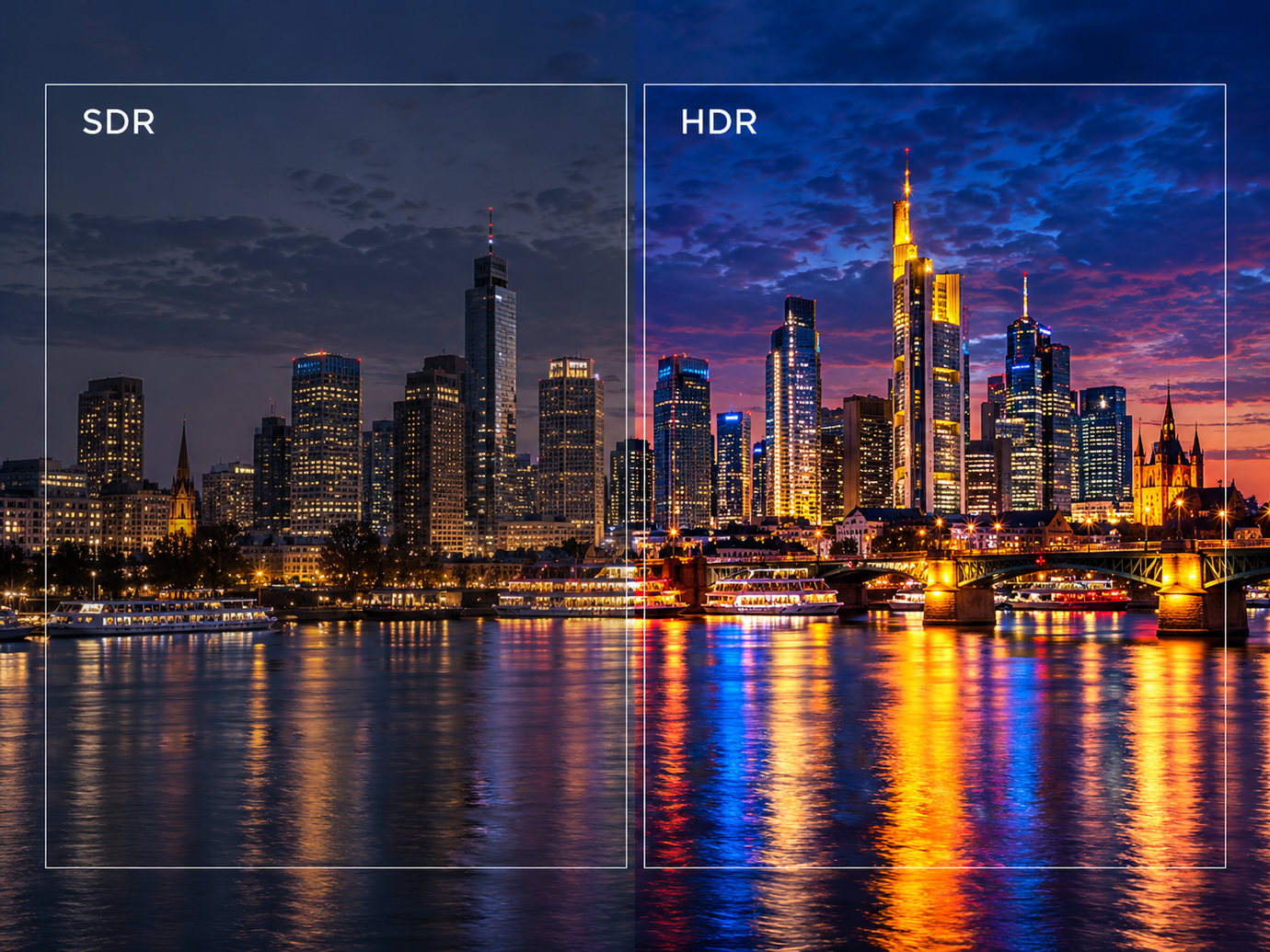
SDR: gewone televisie en veel streamingvideo
SDR gebruikt doorgaans Rec.709 en een conventionele gamma-overdracht. Daarvoor zijn contrast 85, kleur 50, gamma 2.2 en Warm2 logische uitgangspunten. De OLED-lichtsterkte kun je kiezen op basis van je woonkamer. Hier gebruiken we 60 als vaste middenweg.
HDR10: laat het paneel het beschikbare licht gebruiken
HDR10 gebruikt de PQ-overdrachtsfunctie en statische metadata. Op deze GX schakelt het OLED-lampje bij HDR-inhoud normaal naar 100. Kies HDR Bioscoop (Cinema), zet Maximale helderheid op Hoog als die optie beschikbaar is en laat de andere kernwaarden in beginsel in hun HDR-stand. De standaard SDR-waarde OLED 60 naar HDR kopiëren zou juist capaciteit weggooien. [1][3]
Dynamic Tone Mapping verdient aparte aandacht. Met deze functie verwerkt de tv HDR10 scènes dynamisch om details, helderheid en kleurindruk binnen de mogelijkheden van het paneel te passen. Uit is mijn vaste voorkeur wanneer een voorspelbare, terughoudende weergave prioriteit heeft. Aan kan subjectief mooier lijken bij moeilijke HDR-masters; FWD beschrijft dat positief. Het is geen natuurwet dat Uit altijd mooier is, maar wel een begrijpelijke keuze als je niet eindeloos wilt bijregelen. [2][3]
Dolby Vision: de bron en tv stemmen de weergave op elkaar af
Bij Dolby Vision Cinema laat je bij voorkeur de specifieke standaardwaarden van die modus staan. Verander niet automatisch alle SDR-getallen naar 85, 60 en 2.2: Dolby Vision gebruikt een ander verwerkingspad. De Cinema-modus is doorgaans de nauwkeurigste basis. Cinema Home kan op een zonnige middag lichter lijken en kan in combinatie met AI-helderheid voor Dolby Vision IQ zorgen, maar RTINGS constateerde bij hun GX-test ook minder gunstige donkere scènes in Cinema Home. [1][8]
Ook HLG, gebruikt voor bepaalde televisie- en sportuitzendingen, is een HDR-formaat. De precieze modusnamen en beschikbare opties kunnen per firmware en bron verschillen. HDR10+ wordt op de GX niet ondersteund; bij sommige HDR10+-bronnen kan de speler terugvallen op HDR10 als die laag aanwezig is.
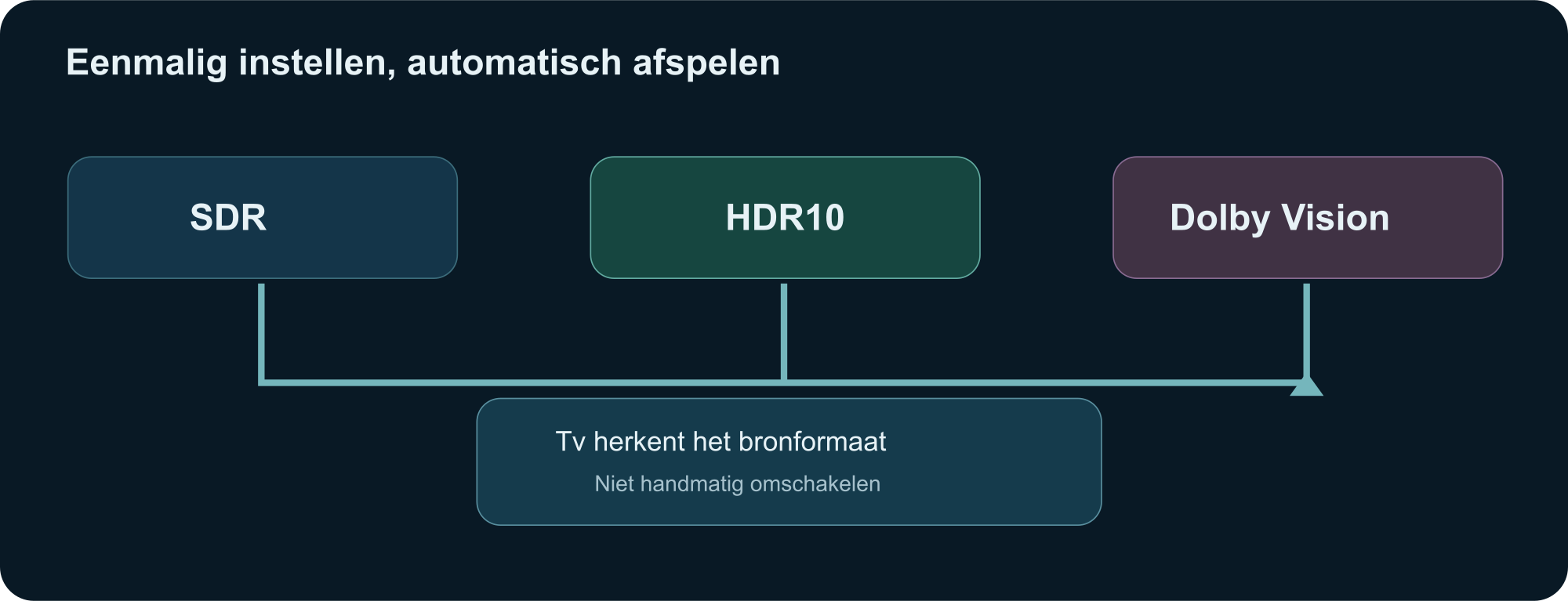
6. De vaste instellingen voor de LG OLED65GX6LA
De waarden hieronder vormen samen mijn allroundconfiguratie voor een normale woonkamer, met zowel daglicht als avondgebruik. De tabel is geen laboratoriumkalibratie van jouw individuele tv. Variaties in paneel, kijkafstand, invallend licht en persoonlijke bewegingsvoorkeur blijven relevant.
6.1 Algemene instellingen
| Instelling | Vaste keuze |
|---|---|
| Energiebesparing | Uit |
| AI Picture Pro | Uit |
| AI-helderheid | Uit |
| Oogcomfortmodus | Uit |
| Motion Eye Care | Uit |
| Beeldverhouding | Origineel / 16:9 |
| Scannen / Just Scan | Aan waar beschikbaar |
| Schermverschuiving | Aan |
| Logohelderheid aanpassen | Laag |
6.2 SDR — de hoofdmodus voor alledaags gebruik
| Instelling | Vaste keuze |
|---|---|
| Beeldmodus | ISF Expert (lichte kamer) |
| OLED-lampje | 60 |
| Contrast | 85 |
| Helderheid | 50 |
| Scherpte | 10 |
| Kleur | 50 |
| Tint | 0 |
| Gamma | 2.2 |
| Kleurtemperatuur | Warm2 |
| Kleurbereik | Auto |
| Maximale helderheid / Peak Brightness | Uit |
| Dynamisch contrast / Dynamische kleur | Uit |
| Super Resolution | Uit |
| Ruisonderdrukking | Uit |
| MPEG-ruisonderdrukking | Uit |
| Soepele gradatie | Laag |
| Zwartniveau | Auto, indien beschikbaar |
| Echte bioscoop / Real Cinema | Aan, indien beschikbaar |
| TruMotion | Cinema Clear / Cinema Wissen |
| OLED Motion Pro | Uit |
Waarom geen Maximale helderheid op Hoog voor SDR? Die functie is niet hetzelfde als het OLED-lampje en kan de luminantiekarakteristiek veranderen. Voor terughoudende SDR-weergave is Uit een solide vertrekpunt. Is de kamer permanent extreem licht, dan kun je éénmalig OLED-lampje naar 70–80 verhogen of een lage Peak Brightness-stand beoordelen. Dat is een bewuste afwijking van referentieweergave, niet iets dat je dagelijks hoeft te doen. AVForums merkte expliciet op dat Peak Brightness Laag of Middel op de GX meer SDR-licht kan leveren. [3]
6.3 HDR10 — éénmaal vastleggen
| Instelling | Vaste keuze |
|---|---|
| Beeldmodus | HDR Bioscoop / Cinema |
| OLED-lampje | 100 |
| Contrast | 100 |
| Helderheid | 50 |
| Scherpte | 10 |
| Kleur | 50 / modusstandaard |
| Kleurtemperatuur | Warm2 |
| Maximale helderheid | Hoog |
| Dynamic Tone Mapping | Uit |
| Dynamisch contrast | Uit |
| Super Resolution / ruisfilters | Uit |
| Echte bioscoop | Aan, indien beschikbaar |
| TruMotion | Cinema Clear, mits beschikbaar |
| OLED Motion Pro | Uit |
Deze waarden sluiten aan bij de HDR Cinema-basis van RTINGS en AVForums. Grijze of vergrendelde opties hoeven niet te worden geforceerd. [1][3]
6.4 Dolby Vision — éénmaal vastleggen
| Instelling | Vaste keuze |
|---|---|
| Beeldmodus | Dolby Vision Cinema |
| OLED-lampje / Contrast | Standaard HDR-waarden laten staan |
| Helderheid | Standaard, doorgaans 50 |
| Kleur / tint | Modusstandaard |
| Kleurtemperatuur | Warm2, indien beschikbaar |
| Kunstmatige ruisfilters | Uit, indien wijzigbaar |
| TruMotion | Cinema Clear of Uit |
| AI-helderheid | Uit |
Je ziet de HDR- en Dolby Vision-opties alleen wanneer de tv daadwerkelijk dat signaal ontvangt. Speel dus eerst geschikte content af voordat je deze twee modi instelt. Gebruik daarna Toepassen op alle ingangen waar beschikbaar; dit neemt niet weg dat verschillende signaaltypen hun eigen instellingen bewaren. [1]
7. TruMotion: vloeiende beweging zonder soapopera-effect
Films zijn meestal 24 fps; Europese televisie is vaak 25 of 50 fps; sport kan in 50 of 60 fps worden aangeleverd. Een snelle OLED-pixel stopt bijna onmiddellijk met het vorige beeld. Dat zorgt voor weinig pixel-smearing, maar het kan de discrete sprongen van 24 fps juist duidelijker maken.

Real Cinema / Echte bioscoop helpt de tv filmcadans correct verwerken, bijvoorbeeld door hinderlijke 3:2-judder te vermijden waar dat nodig is. TruMotion gaat een stap verder en kan tussenframes berekenen. Daardoor lijken camerabewegingen vloeiender, maar kunnen beeldfouten ontstaan rond snelle objecten, ondertitels en de randen van personen.
Bij LG zijn vooral De-Judder (voor lage framerates) en De-Blur (voor hogere framerates) relevant. In Gebruiker kun je beide apart instellen. Cinema Clear is mijn vaste middenweg: vaak minder zichtbare schokken, zonder de maximale interpolatie van Vloeiend. Bij puur filmisch kijken is Uit nóg dichter bij de originele bron. [1][2]
OLED Motion Pro is iets anders: deze functie gebruikt black-frame insertion (BFI). Zij kan bewegingshelderheid verbeteren, maar maakt het beeld donkerder en kan flikkering veroorzaken. Voor één dagelijks profiel blijft deze instelling Uit. Zet niet tegelijk meerdere sterke bewegingsprocessen aan zonder te weten welk effect je probeert op te lossen.
8. HDMI, streaming, tv-decoders en gaming
Streamingapps in de televisie
Bij ingebouwde apps zoals Netflix, Disney+ en YouTube wordt het signaal intern verwerkt. Het contentformaat bepaalt of de tv SDR, HDR10 of Dolby Vision gebruikt. Een 4K-abonnement betekent niet automatisch dat iedere titel HDR bevat; omgekeerd kan een HDR-badge in een app afhangen van titel, afspeelapparaat en abonnement.
KPN/Ziggo en externe mediaspelers
Een HDMI-decoder levert vaak een vast gekozen videoformaat aan. Als het apparaat bijvoorbeeld altijd HDR uitstuurt, wordt gewone SDR-content mogelijk al in de decoder naar een HDR-container geconverteerd. Dat kan kleuren en helderheid anders laten ogen dan via de ingebouwde apps. Kies waar mogelijk origineel of match dynamic range / match frame rate, zodat de bron de juiste signaalsoort doorgeeft. De exacte naam verschilt per apparaat.
Voor geschikte HDMI-apparaten kan HDMI Ultra HD Deep Color per poort ingeschakeld moeten worden. Werkt een ouder apparaat ineens niet betrouwbaar, controleer die instelling. Op een PC-ingang is het label PC nuttig voor chroma 4:4:4 en heldere kleine tekst. [1]
RGB-bereik en zwartniveau
Een apparaat kan digitaal videosignaal doorgeven als limited of full range. Wanneer bron en tv niet overeenkomen, ontstaan gewassen zwartwaarden of dichtgelopen schaduwen. Kies Auto voor zwartniveau wanneer dat betrouwbaar wordt ondersteund. Als je handmatig moet instellen, zorg dan dat beide uiteinden hetzelfde bereik gebruiken. Verhoog Helderheid niet om een mismatch te verdoezelen.
Spelcomputers en pc: technisch terecht een uitzondering
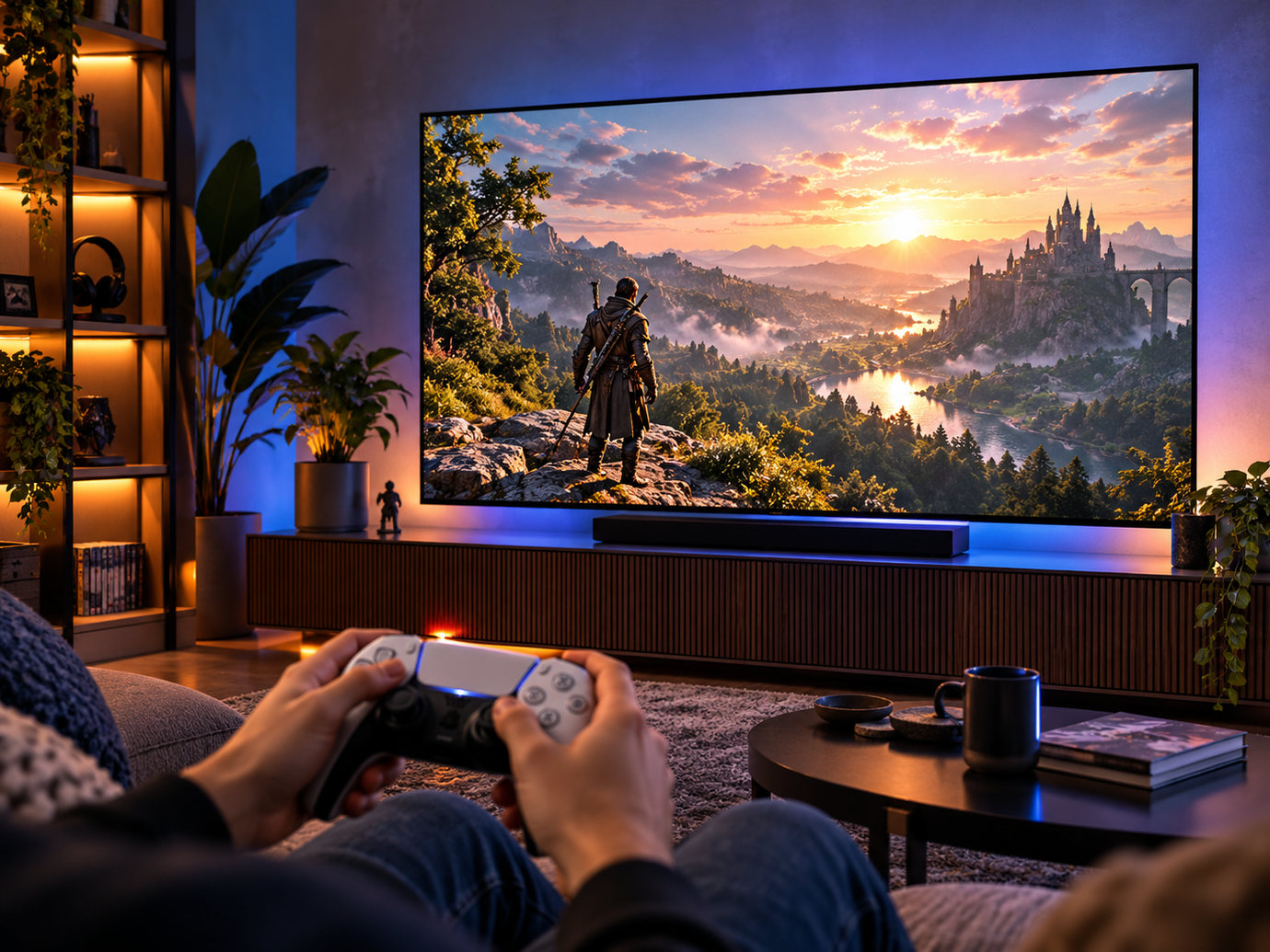
Gaming vraagt lage inputvertraging. Daarom hoort een console met ALLM/Instant Game Response automatisch naar Game te schakelen. De GX ondersteunt 4K120, VRR en HGiG. Met HDR-games is HGiG een zinvol uitgangspunt, maar voer de HDR-kalibratie van de console pas uit nadat HGiG op de tv is ingesteld. Voor filmkijken is Game niet de logische standaardmodus. [1][2]
De GX-generatie kan bij VRR in donkere scènes verhoogde zwartwaarden of flikkering vertonen. LG heeft een gedeeltelijke correctiemogelijkheid uitgebracht; ga niet willekeurig donkere-gebiedcorrecties aanpassen zolang het probleem niet optreedt. [7]
9. OLED onderhouden: bescherming zonder paniek
Tijdelijke image retention betekent dat een vorige afbeelding nog even zichtbaar blijft. Permanente burn-in is ongelijkmatige slijtage van pixels en verdwijnt niet met een gewone herstart. Het risico hangt vooral samen met langdurig, herhaald weergeven van dezelfde heldere statische elementen, zoals zenderlogo’s, game-HUD’s of pc-taakbalken.
De GX heeft beschermingsfuncties. Schermverschuiving verplaatst het beeld subtiel en kan lokale belasting spreiden. Logohelderheid aanpassen dimt gedetecteerde vaste logo’s; Laag is een goed compromis. De tv voert daarnaast automatisch compensatiecycli uit na voldoende gebruik en zodra het toestel in stand-by staat. Trek daarom niet standaard na iedere kijksessie de netspanning weg. [1][4][5]
Handmatige Pixel Refresher is geen periodieke poetsfunctie die je voor de zekerheid wekelijks moet uitvoeren. Laat de automatische routines hun werk doen en volg alleen de schermmelding of LG’s instructie als er daadwerkelijk een probleem is. LG vermeldt bij webOS 5.0 het pad Alle instellingen → Beeld → OLED Screen Saver → Pixel Refresher; de Nederlandse vertaling kan afwijken. [4][5]
Een extra waarschuwing: sommige online tips adviseren om via een servicemenu automatische paneelbeveiligingen uit te schakelen. Dat zou ik niet doen. Je ruilt een mogelijk klein helderheidsvoordeel in voor een hoger risico op paneelslijtage en ongewenste neveneffecten.
10. Zo controleer je de instellingen zonder kalibratieapparatuur
Een professionele kalibratie gebruikt een colorimeter, testgenerator en gespecialiseerde software. Zonder die apparatuur kun je nog steeds fouten herkennen, maar geen exacte D65- of gamma-afwijking vaststellen. Wees daarom terughoudend met gedeelde 2-punts- of 22-punts-witbalanswaarden van iemand anders. Zelfs twee GX-televisies kunnen verschillende correcties nodig hebben. [1][3]
Test 1 — donkere filmbeelden: kijk naar een scène met donkere kleding en niet volledig zwarte muren. Je moet textuur zien zonder dat echte zwarte delen grijs lijken. Verander helderheid 50 alleen na controle van de inkomende RGB-range.
Test 2 — gezichten bij daglicht: huid mag niet onnatuurlijk oranje, rood of blauw ogen. Warm2 is het uitgangspunt. Ga niet meteen naar koelere kleuren omdat je eraan gewend bent.
Test 3 — wolken, mist en zonsondergangen: let op kleurbanden. Zie je duidelijke stroken, controleer de bron en vergelijk Soepele gradatie Uit met Laag. Niet ieder kleurverloop kan door een filter worden hersteld.
Test 4 — witte letters op een donkere achtergrond: let op lichte halo’s rondom tekst. Die kunnen wijzen op overmatige kunstmatige scherpte.
Test 5 — camerabewegingen: kies een trage panoramashot en vergelijk Cinema Clear met Uit. Selecteer één stand die je prettig vindt en laat hem daarna staan; kijk niet voortdurend met je vinger boven de afstandsbediening.
Veelvoorkomende problemen in één oogopslag
| Probleem | Eerste controle | Niet als eerste doen |
|---|---|---|
| Overdag te donker | OLED-lampje / Peak Brightness bij SDR | Helderheid 50 omhoog gooien |
| Zwart is donkergrijs | RGB-range, zwartniveau, bron | Contrast maximaal zetten |
| Details verdwijnen in zwart | Bronniveau, gamma, black crush | Willekeurig witbalans wijzigen |
| Films lijken soapseries | TruMotion Vloeiend / De-Judder | Scherpte verhogen |
| Korrel / blokken rond objecten | Compressiekwaliteit en filters | Alle filters op Hoog |
| HDR ziet er onnatuurlijk uit | Juiste HDR-modus, DTM, bronsignaal | SDR-waarden naar HDR kopiëren |
11. Firmware en eenmalige instelprocedure
De officiële LG-ondersteuningspagina vermeldt op het moment van schrijven voor de OLED65GX6LA onder meer versie 04.64.00 (13 mei 2026). Volgens de wijzigingshistorie betreft deze versie kleine foutcorrecties. Controleer de beschikbare firmware via het instellingenmenu van de televisie; regio en uitrol kunnen verschillen. [6]
Stel vervolgens in deze volgorde in:
- Schakel eco- en automatische beeldverbeteraars uit. Leg daarmee een voorspelbare basis vast.
- Start gewone SDR-content. Kies ISF Expert (lichte kamer) en vul de SDR-tabel uit hoofdstuk 6 in.
- Start daadwerkelijk HDR10-materiaal. Kies HDR Cinema en controleer de afzonderlijke HDR-instellingen.
- Start daadwerkelijk Dolby Vision-materiaal. Kies Dolby Vision Cinema en behoud de DV-specifieke standaardwaarden.
- Activeer toepassing op andere ingangen waar de tv dat aanbiedt. Controleer een externe HDMI-bron apart; niet ieder signaaltype of ieder apparaat wordt volledig gekopieerd.
- Laat de automatische paneelbescherming aan en test één avond normale content zonder verder bijstellen.
De handigste manier om een configuratie vast te houden is eenvoudig: maak foto’s van de menu’s of bewaar deze tabel. Bij een fabrieksreset of een onbedoelde wijziging hoef je het wiel niet opnieuw uit te vinden.
Conclusie: technisch correct én praktisch prettig
Er bestaat geen universeel magisch lijstje waarmee ieder OLED-paneel onder iedere lichtomstandigheid hetzelfde beeld levert. Maar je kunt op de GX wel heel dicht bij een natuurlijke, rustige weergave komen zonder iedere avond te kalibreren. De grootste winst zit in een nauwkeurige basismodus, Warm2, correct zwartniveau, gamma 2.2 voor de woonkamer, beperkte kunstmatige verscherping en een terughoudende bewegingsinstelling.
Voor de LG OLED65GX6LA is mijn vaste keuze ISF Expert (lichte kamer) met OLED-lampje 60 voor SDR. HDR10 draait automatisch op HDR Cinema en Dolby Vision op Dolby Vision Cinema. Daarmee is het feitelijk één keer instellen en daarna kijken. De televisie doet het omschakelen; jij niet.
Bronnen en verantwoording
De genoemde bronmetingen en fabrikantfuncties zijn gecontroleerd. Eigen aanbevolen waarden, zoals OLED-lampje 60 en Cinema Clear als dagelijks compromis, zijn praktische afwegingen en geen claim dat jouw individuele paneel met die waarden professioneel gekalibreerd is. De nieuwe fotografieachtige beelden zijn met AI gemaakte artistieke illustraties en geen opnames van een specifiek LG GX-toestel. Gesimuleerde vergelijkingen (zoals kleur en HDR) zijn niet fotometrisch, niet gekalibreerd en mogen niet als bewijs van het werkelijke tv-beeld worden opgevat. De overige drie schema’s zijn eveneens conceptueel.
[1] RTINGS — LG GX OLED Calibration Settings (17 september 2020). https://www.rtings.com/tv/reviews/lg/gx-oled/settings
[2] FWD — Review: LG OLED65GX6LA (GX-serie). https://fwd.nl/beeld/review-lg-oled65gx6la-gx-serie-oled-televisie/
[3] AVForums — LG GX (OLED65GX) 4K OLED TV Review. https://www.avforums.com/reviews/lg-gx-oled65gx-4k-oled-tv-review.17543/
[4] LG — 2020 webOS 5.0: Setting up the OLED Screen. https://kr.eguide.lgappstv.com/manual/w20/atsc/Contents/settings/picture/oledpanelsettings_k_u_b/enga/w50__settings__picture__oledpanelsettings_k_u_b__enga.html
[5] LG Support — How to Fix Reoccurring Pixel Refresher Notifications. https://www.lg.com/np/support/product-help/CT40009243-20154159731408
[6] LG — Ondersteuning OLED65GX6LA, firmware en handleiding. https://www.lg.com/fr/support/support-produit/cs-OLED65GX6LA.ADRB/
[7] Tweakers — LG update voor VRR-issue met verhoogde zwartwaarden (16 maart 2021). https://tweakers.net/nieuws/179306/lg-komt-met-update-voor-vrr-issue-met-verhoogde-zwartwaarden-op-oled-tvs.html
[8] What Hi-Fi? — LG OLED65GX review, met bespreking van Dolby Vision IQ en Cinema Home. https://www.whathifi.com/reviews/lg-oled65gx