
Je hebt een 3D-model en wilt er een goede eerste print van maken. De slicer bepaalt hoe de printer het model laag voor laag bouwt. Deze gids laat zien welke instellingen echt belangrijk zijn, hoe je de eerste laag controleert en welke problemen je als beginner het eerst moet uitsluiten. De voorbeelden gaan over FDM/FFF-printen; resin valt buiten deze gids.
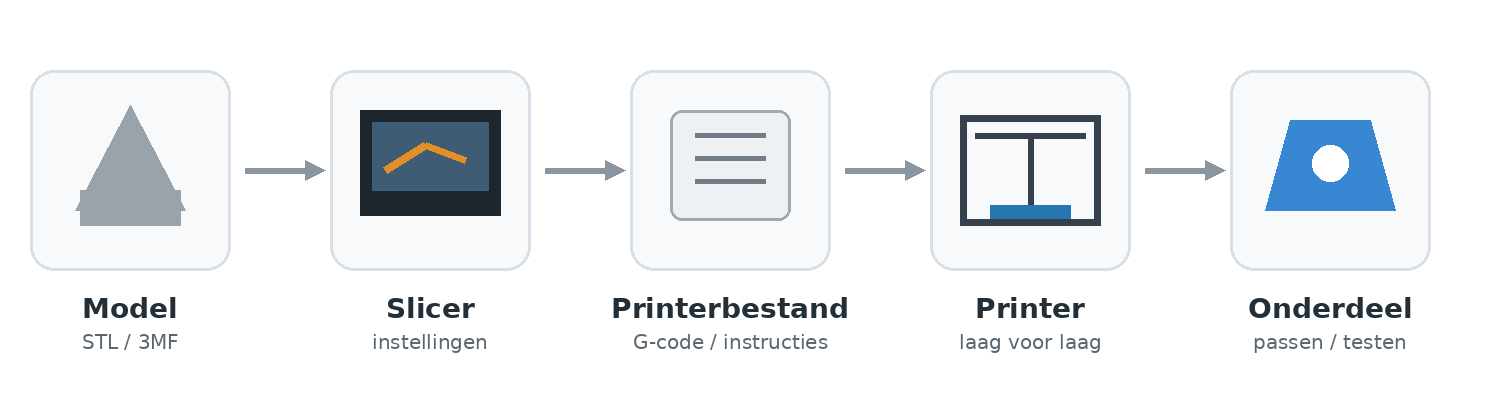
Drie regels helpen vrijwel altijd: begin met een betrouwbaar standaardprofiel, kijk de eerste laag na en verander bij problemen één instelling tegelijk.
1. Van model naar print
Een STL bevat vooral geometrie. Het bestand weet niets over je printer, filament of gewenste kwaliteit. Een 3MF kan daarnaast eenheden, meerdere onderdelen en — afhankelijk van de slicer — project- en printinformatie bewaren. De slicer verdeelt het model in lagen en berekent nozzlebeweging, extrusie, supports en snelheid. Het resultaat bevat machine-instructies: vaak G-code, soms een eigen verpakt printerformaat.
Open een STL dus niet blind met een willekeurig profiel om meteen op Print te drukken. Het model is de vorm; de slicerinstellingen bepalen hoe die vorm wordt gebouwd.
2. Controleer eerst drie profielen
Voor PLA en PETG zijn de meegeleverde profielen van een moderne printer vaak een goed begin. Print eerst met standaardwaarden en kalibreer pas bij een reproduceerbaar probleem.
- Printerprofiel: juiste printer, nozzlemaat en bouwplaat.
- Filamentprofiel: materiaal, temperatuur, koeling, flow en materiaalgrenzen.
- Print- of procesprofiel: laaghoogte, wanden, infill, supports, snelheid en kwaliteit.
3. Oriënteer het model bewust
Kijk eerst naar de richting waarin het onderdeel wordt belast. FDM is anisotroop: de verbinding tussen lagen is vaak zwakker dan het materiaal binnen een laag. Een groot vlak op het bed geeft meestal stabiliteit, maar is niet automatisch de beste oriëntatie voor sterkte of maatvoering. Plaats een zichtzijde liever niet op supports als dat te vermijden is; contact kan sporen achterlaten. Ook gaten en bruggen kunnen in de ene richting duidelijk beter printen dan in de andere.
4. Stel laaghoogte, wanden en infill in
Voor een normale print zijn dit praktische startpunten, geen natuurwetten:
| Instelling | Startpunt | Effect |
|---|---|---|
| Laaghoogte | 0,20 mm bij een 0,4 mm nozzle | Lager geeft meer detail en een langere printtijd. |
| Wanden | 3–4 bij normaal functioneel werk | Extra wanden zijn vaak effectiever voor sterkte dan extreem veel infill. |
| Top- en bodemlagen | 4–6 lagen | Te weinig toplagen kunnen gaten boven infill veroorzaken. |
| Infill | 15–20% voor veel prints | Ondersteunt de binnenkant; 100% is zelden nodig. |
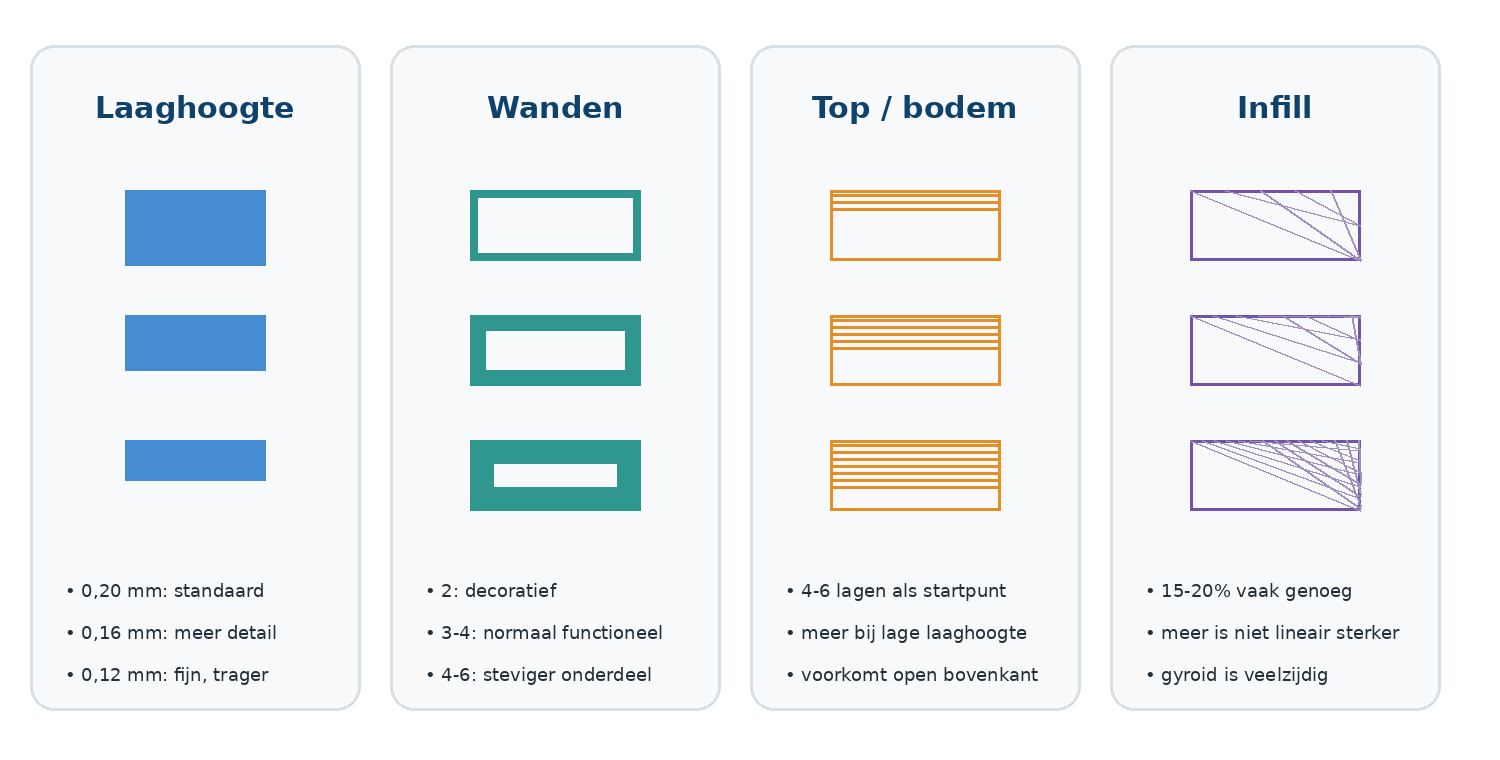
Een dun schaalmodel, zwaar belaste beugel of grote platte doos kan andere waarden nodig hebben. Beoordeel functie, geometrie en belasting.
5. Gebruik supports, brim, skirt en raft doelgericht
Oriënteer het model eerst zo dat supports zo weinig mogelijk nodig zijn. Normale supports zijn voorspelbaar; tree/organic supports zijn vaak makkelijker te verwijderen rond organische vormen. Een support-interface kan het contactvlak verbeteren, maar kost tijd en materiaal.
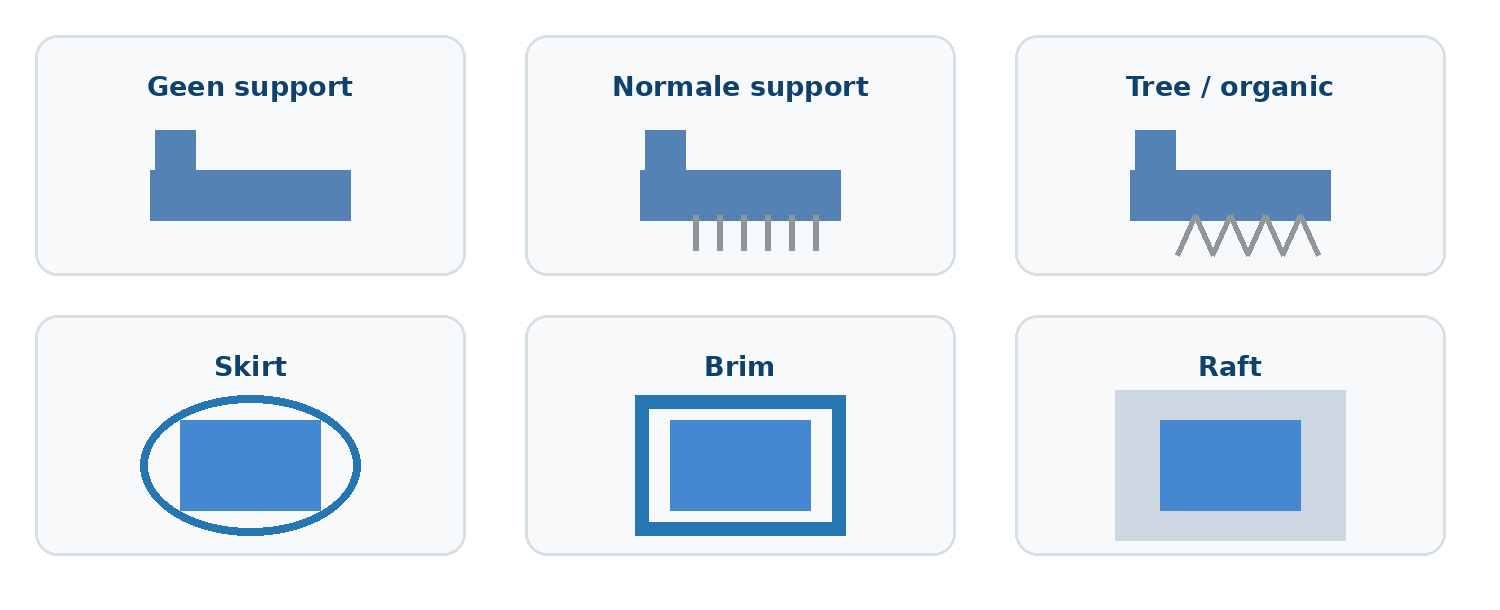
- Skirt: een losse lijn rond het model om de nozzle op gang te helpen.
- Brim: een extra rand vast aan het model voor betere bedhechting.
- Raft: een complete extra onderlaag; tegenwoordig zelden de eerste keuze.
6. Laat temperatuur, koeling en snelheid eerst op het profiel
Gebruik aanvankelijk het filamentprofiel van de fabrikant of slicer. De juiste temperatuur hangt af van het exacte filament, de hotend, snelheid en gewenste eigenschappen. Te koud kan onderextrusie en slechte laaghechting veroorzaken; te warm kan stringing, zachte oppervlakken of vervaagde details geven. Snel printen lukt alleen als de hotend voldoende kunststof per seconde kan smelten. Een te hoge volumestroom kan zwakke lagen of underextrusion geven.
Laat maximale volumetrische snelheid, pressure advance, handmatige retractie, acceleratie, jerk en flow-ratio voorlopig met rust wanneer het standaardprofiel goed werkt.
7. Maak het printbed schoon en bekijk de eerste laag
Raak het printoppervlak zo weinig mogelijk aan: huidvet kan hechting verminderen. Voor grondige reiniging zijn warm water en gewoon afwasmiddel vaak effectief; droog met een schone pluisvrije doek. IPA kan tussendoor, als de fabrikant van de plaat dat toestaat. Kies in de slicer de juiste bouwplaat. Lijm is niet standaard nodig; op sommige plaat-/materiaalcombinaties werkt zij juist als scheidingslaag. Volg de fabrikant.
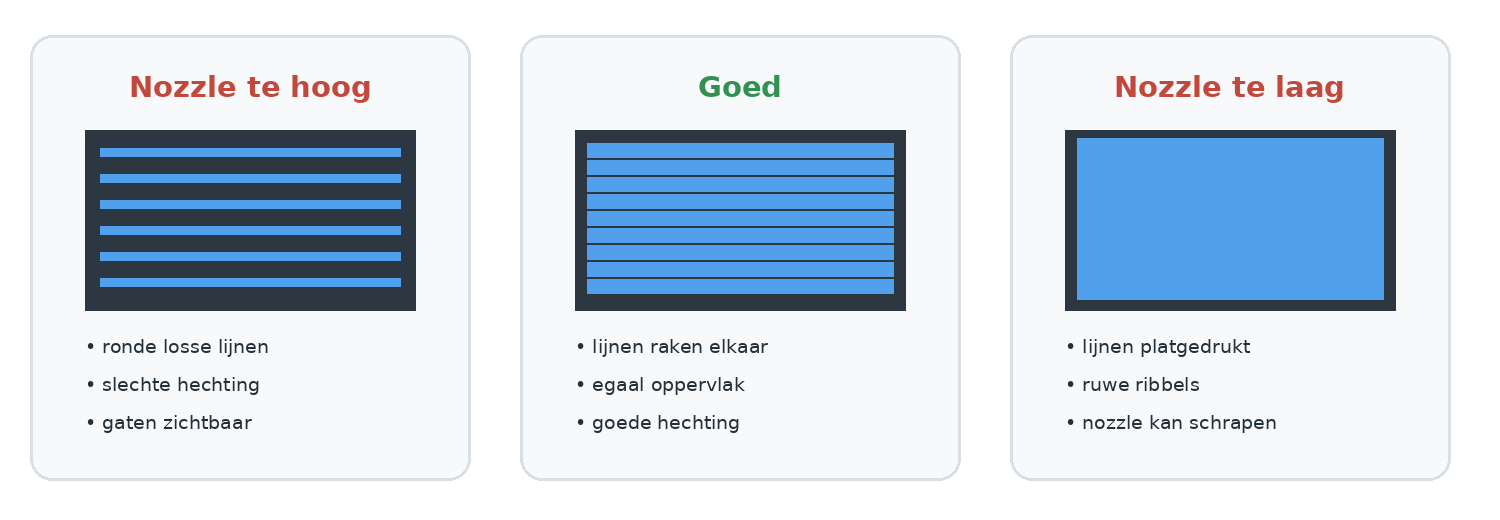
Een slechte eerste laag wordt zelden vanzelf beter. Stop vroeg als lijnen niet hechten, opkrullen of extreem platgedrukt worden.
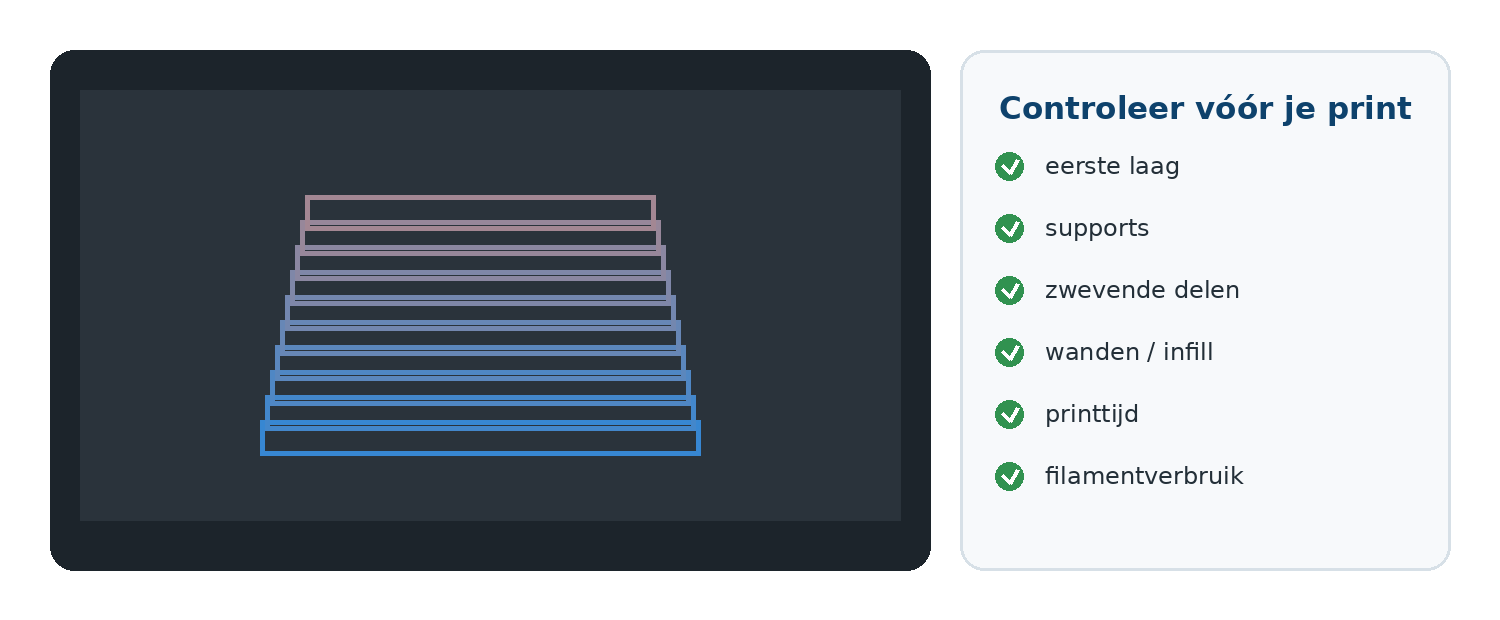
8. Controleer de slicerpreview vóór Print
Loop laag voor laag door de preview. Controleer de eerste laag, zwevende delen, bereik van supports, wanden, infill en top-/bodemlagen. Bekijk ook de geschatte printtijd en het filamentverbruik. Let bij meerkleurige prints op purge/waste en onnodige kleurwissels.
9. Los problemen van eenvoudig naar ingewikkeld op
Begin bij de juiste plaat, een schoon bed, droog filament en het correcte profiel voordat je obscure instellingen verandert.
| Probleem | Controleer eerst | Eerste actie |
|---|---|---|
| Print laat los | Vuil/koud bed of te weinig hechting | Bed reinigen, juiste bedtemperatuur, zo nodig brim. |
| Stringing | Temperatuur, nat filament, retractie | Filament drogen en temperatuur controleren. |
| Warping | Temperatuurverschil of tocht | Bedtemperatuur en eventueel brim of enclosure. |
| Slechte eerste laag | Z-offset, bed, verkeerde plaat | Bed reinigen en plaat/profiel controleren. |
| Ruw oppervlak of underextrusion | Te snel, te koud of nat filament | Snelheid verlagen, profiel controleren, drogen. |
Nat filament kan meerdere symptomen tegelijk geven: stringing, een ruw oppervlak, knetteren aan de nozzle en zwakkere laaghechting. Vooral PETG, TPU en nylon zijn gevoelig.
10. Verwijder en controleer het onderdeel
Laat het bed waar mogelijk afkoelen voordat je de print losmaakt. Verwijder supports voorzichtig; draag oogbescherming wanneer harde stukjes kunnen wegschieten. Ontbraam scherpe randen met geschikt gereedschap en snijd van je lichaam af. Controleer functionele onderdelen op scheuren, laagbreuk, hechting en maatvoering vóór montage. Meet kritische maten met een schuifmaat.
Bewaar filament afgesloten met droogmiddel. Print PETG, TPU of nylon plots slechter dan voorheen, denk dan eerst aan vocht. Verander bij een mislukking één variabele en test met een klein onderdeel voordat je opnieuw een lange print start.
11. Korte checklist vóór een belangrijke print
- Kloppen printer, nozzle, bouwplaat en filamentprofiel?
- Staat het model goed voor sterkte, zichtvlak en zo weinig mogelijk supports?
- Passen laaghoogte, wanden, top-/bodemlagen en infill bij de functie?
- Is het bed schoon en is er voldoende geschikt filament?
- Heb je de preview, printtijd en het filamentverbruik bekeken?
- Kun je de eerste laag bij de printer of via een camera volgen?
Goed slicen is vooral goed kijken. Begin simpel, gebruik betrouwbare profielen en pas pas iets aan wanneer je weet welk probleem je probeert op te lossen.